- 2026年6月20日
- 视频小能手
图片格式转换增强版Pro
描述
图片格式转换增强版Pro
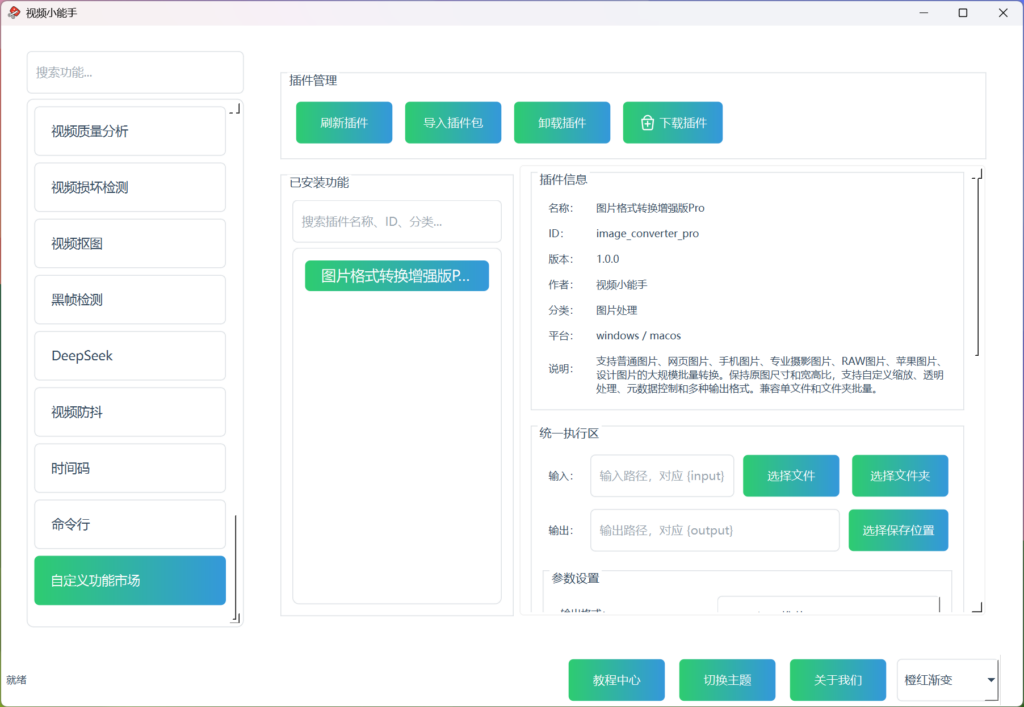
图片格式转换增强版Pro 是一款面向普通用户、摄影师、设计师、网页开发者和自媒体创作者的批量图片格式转换插件。支持 JPG、PNG、WEBP、GIF、BMP、TIFF、HEIC、HEIF、AVIF、ICO、JP2、DDS、TGA、PSD、EXR、HDR、PPM、PGM、PBM、PNM 以及多种专业相机 RAW 格式(CR2、NEF、ORF、RW2、RAF、PEF、3FR、ERF、MRW、NRW、SR2、KDC、MOS、DCR、RWL、X3F)的大规模格式转换。保持原图尺寸和宽高比,支持自定义缩放、透明处理、元数据控制和多档输出质量。兼容单文件和文件夹批量处理,Windows 和 macOS 双平台可用。
对于日常常见的需求,比如「图片批量转 JPG」「PNG 转 JPG」「HEIC 怎么转 JPG」「WEBP 批量转 PNG」「AVIF 怎么转换」「TIFF 转 JPG」「GIF 转 PNG 取首帧」「图片批量缩放」「怎么去掉照片 GPS 信息」「苹果手机 HEIC 怎么转」,这款插件直接提供了批量、可选择、可自定义的统一方案。
功能说明
- 支持单文件转换和文件夹批量转换
- 支持 36 种输入图片格式,覆盖普通图片、网页图片、苹果图片、专业相机 RAW
- 支持 JPG、PNG、WEBP、BMP、TIFF、AVIF、JXL、JP2、ICO、DDS、TGA、PPM、PGM、PBM、PNM、PSD、EXR、HDR 共 18 种输出格式
- 支持保持原尺寸、自定义宽度、自定义高度、最长边限制、最短边限制、百分比缩放、自定义宽高共 7 种缩放模式
- 支持快速、普通、高质量、最佳质量、无损共 5 档输出质量
- 支持保留全部元数据和删除全部元数据(隐私保护)
- 支持保留透明通道和黑色背景填充两种透明处理方式
- 支持 默认 EXIF 方向自动旋转,无需手动设置
- 单文件模式下 GIF 等动图自动取首帧输出
- 支持 Windows 和 macOS 平台
输入格式支持表
以下格式已经过实际测试验证,可直接转换:
| 类别 | 格式 | 已实测 | 说明 |
|---|---|---|---|
| 通用图片 | JPG / JPEG | 已实测 | 最常见格式,全面支持 |
| 通用图片 | PNG | 已实测 | 支持透明通道,预览图、UI 素材常用 |
| 通用图片 | WEBP | 已实测 | 网页优化格式,支持有损和无损 |
| 通用图片 | BMP | 已实测 | Windows 位图,无压缩 |
| 通用图片 | GIF | 已实测 | 动图首帧导出,适合取封面 |
| 通用图片 | TIFF / TIF | 已实测 | 印刷和扫描常用,支持单页 |
| 苹果格式 | HEIC / HEIF | 已实测 | iPhone 照片格式,可直接转换 |
| 新一代格式 | AVIF | 已实测 | 新一代网页图片, 即可解码 |
| 图标格式 | ICO / CUR | 已实测 | 网站图标、程序图标 |
| JPEG 2000 | JP2 / J2K | 已实测 | JPEG 2000 编码,适合存档 |
| 游戏贴图 | DDS | 已实测 | DirectDraw Surface 格式 |
| 游戏贴图 | TGA | 已实测 | Targa 格式,游戏行业常用 |
| 专业图像 | PSD | 已实测 | Photoshop 源文件 |
| HDR 图像 | EXR | 已实测 | 工业光魔 OpenEXR 格式 |
| HDR 图像 | HDR | 已实测 | Radiance RGBE 格式 |
| 程序图像 | PPM / PGM / PBM / PNM | 已实测 | 程序生成的像素格式 |
| 相机 RAW | CR2 / NEF / ORF / RW2 / RAF / PEF | 未实测 | 佳能/尼康/奥林巴斯/松下/富士/宾得 RAW(理论支持) |
| 相机 RAW | 3FR / ERF / MRW / NRW / SR2 / KDC / MOS | 未实测 | 哈苏/爱普生/柯尼卡美能达/尼康/索尼/柯达/利图 RAW(理论支持) |
| 相机 RAW | DCR / RWL / X3F | 未实测 | 柯达/徕卡/适马 RAW(理论支持) |
以下格式因 解码器限制已从插件中移除,不建议使用本插件处理:
| 格式 | 移除原因 |
|---|---|
| DNG | Bayer RAW 像素格式,无专用 demosaic 滤镜,输出画面严重偏色偏暗 |
| CR3 | Canon CR3 使用 CRAW 编码, 当前版本无法解码视频流 |
| ARW | Sony ARW 封装内的 TIFF 原始像素数据 无法解码 |
| SRW | Samsung SRW 封装内的原始像素数据 无法解码 |
| MEF | Mamiya MEF 封装内的原始像素数据 无法解码 |
| SRF | Sony SRF 封装内的原始像素数据 无法解码 |
输出格式对照表
| 输出格式 | 是否支持透明 | 压缩类型 | 推荐使用场景 |
|---|---|---|---|
| JPG | 不支持 | 有损(MJPEG) | 通用推荐,兼容性最好,体积小 |
| PNG | 支持 | 无损 | 需要透明通道、高质量存档 |
| WEBP | 支持 | 有损/无损可切换 | 网页展示、移动端预览 |
| BMP | 不支持 | 无压缩 | 程序处理中间格式 |
| TIFF | 不支持 | LZW 压缩 | 印刷输出、专业存档 |
| AVIF | 不支持 | 有损 | 新一代网页格式,高压缩率 |
| JXL | 不支持 | 有损/无损 | JPEG XL 格式,适合高画质归档 |
| JP2 | 不支持 | 可控压缩 | JPEG 2000,适合档案级存储 |
| ICO | 支持 | 无压缩 | 网站图标、桌面快捷方式 |
| DDS | 不支持 | 直接输出 | 游戏纹理贴图 |
| TGA | 不支持 | 直接输出 | 游戏、影视行业 |
| PPM / PGM / PBM / PNM | 不支持 | 无压缩 | 程序导出、科学计算 |
| PSD | 不支持 | 直接输出 | Photoshop 兼容 |
| EXR | 不支持 | Z1 压缩 | HDR 图像、视觉特效 |
| HDR | 不支持 | 直接输出 | 光照贴图 |
输出质量档位表
选择「简单模式」质量级别后,插件会为每种输出格式自动匹配最优的编码参数:
| 质量档位 | JPG | PNG | WEBP | AVIF | JXL | JP2 | 适用场景 |
|---|---|---|---|---|---|---|---|
| 快速 | 8 | 6 | 50 | 45 | 60 | 16 | 临时查看、快速预览 |
| 普通 | 4 | 4 | 75 | 32 | 78 | 8 | 一般使用 |
| 高质量 | 2 | 2 | 88 | 24 | 88 | 3 | 对外分享、精细素材 |
| 最佳质量(推荐) | 1 | 1 | 95 | 18 | 95 | 2 | 存档、出版 |
| 无损 | 1 | 0 | 100 | 0 | 100 | 1 | 无损归档 |
提示:JPG 数值越低质量越高(1 最高),PNG 数值越低文件越大(0 不压缩),WEBP / JXL 数值越高质量越高(100 最高),AVIF 数值越低质量越高(0 最高),JP2 数值越低质量越高(1 最高)。
另外,选定具体输出格式后,插件会在下方显示该格式专属的质量参数滑块(例如 JPG 质量 1-31、PNG 压缩等级 0-9、WEBP 质量 0-100、AVIF 质量 0-63、JXL 质量 0-100、JP2 压缩等级 1-512),用户可根据需要精调。
缩放模式表
| 缩放模式 | 参数 | 是否保持宽高比 | 适合场景 |
|---|---|---|---|
| 保持原尺寸(推荐) | 无需设置 | 是 | 仅转换格式,不改尺寸 |
| 自定义宽度 | 输入宽度像素 | 是(自动计算高度) | 统一输出宽度,例如网页配图 |
| 自定义高度 | 输入高度像素 | 是(自动计算宽度) | 统一输出高度,例如竖屏素材 |
| 最长边限制 | 输入像素 | 是(短边等比例缩放) | 限制文件最大维度,批量整理 |
| 最短边限制 | 输入像素 | 是(长边等比例缩放) | 确保图片不小于某尺寸 |
| 百分比缩放 | 输入百分比(如 50) | 是(相同比例) | 整体缩小或放大 |
| 自定义宽高 | 同时输入宽和高 | 否(可能变形) | 需要精确尺寸的场景 |
元数据处理表
| 元数据模式 | 效果 | 适合场景 |
|---|---|---|
| 保留全部元数据 | 保留 EXIF、拍摄参数、GPS、时间等 | 个人收藏、专业存档 |
| 删除全部元数据(隐私保护) | 移除所有附加信息,仅输出纯图像数据 | 网络分享、公开发布 |
视频小能手 默认会根据 EXIF 方向自动旋转图片(例如手机竖拍照片),无需额外设置。
透明处理表
| 透明模式 | 效果 | 适合场景 |
|---|---|---|
| 保留透明通道 | PNG 输出时保留透明,JPG 等不支持透明的格式自动转为黑色背景 | 需要透明通道的 PNG/WEBP 输出 |
| 填充黑色背景 | 将透明区域替换为纯黑,明确输出 RGB 无透明通道 | 统一格式输出到 JPG/BMP 等 |
使用方法
- 在自定义功能市场导入「图片格式转换增强版 Pro」
- 选择单个图片文件,或直接选择图片文件夹进行批量处理
- 选择目标输出格式,默认 JPG 通用性最好
- 如不需要改尺寸,保持「保持原尺寸」即可;需要缩放时选择对应模式
- 选择输出质量级别,默认为「最佳质量」
- 如需发布到网络,建议选择「删除全部元数据」
- 点击执行后,插件会在输出目录生成转换后的图片文件
实际测试验证表
以下为使用 9 种真实测试图片(JPG、PNG、BMP、GIF、HEIC、AVIF、ICO、TIFF、WEBP)的完整交叉测试结果:
| 输入格式 | → JPG | → PNG | → WEBP | → BMP | → TIFF |
|---|---|---|---|---|---|
| JPG | 通过 | 通过 | 通过 | 通过 | 通过 |
| PNG | 通过 | 通过 | 通过 | 通过 | 通过 |
| BMP | 通过 | 通过 | 通过 | 通过 | 通过 |
| GIF | 通过 | 通过 | 通过 | 通过 | 通过 |
| HEIC | 通过 | 通过 | 通过 | 通过 | 通过 |
| AVIF | 通过 | 通过 | 通过 | 通过 | 通过 |
| ICO | 通过 | 通过 | 通过 | 通过 | 通过 |
| TIFF | 通过 | 通过 | 通过 | 通过 | 通过 |
| WEBP | 通过 | 通过 | 通过 | 通过 | 通过 |
| 测试类型 | 测试数 | 通过数 | 说明 |
|---|---|---|---|
| 格式交叉转换 | 45 | 45 | 9 种输入 × 5 种输出,覆盖率 100% |
| 质量级别 | 5 | 5 | fast → standard → high → best → lossless,文件体积梯度合理 |
| 缩放模式 | 6 | 6 | 宽定/高定/长边/短边/百分比/自定义宽高 |
| 元数据处理 | 2 | 2 | 保留 / 删除全部元数据 |
| 透明处理 | 1 | 1 | PNG 透明 → JPG 黑底填充 |
| 批量处理 | 3 | 3 | JPG/PBG/WEBP 批量均正确输出对应数量文件 |
帮助说明(常见问题)
这个插件适合做什么?
适合批量图片格式转换,例如把 HEIC 手机照片批量转 JPG、把 TIFF 扫描件批量转 JPG、把 WEBP 网页素材批量转 PNG;适合统一调整图片尺寸,例如为网页配图批量缩放到固定宽度;适合清除照片隐私信息,例如分享前删除 EXIF 和 GPS 位置;适合跨格式素材整理,把各种来源的图片统一成一种格式归档。
这个插件不适合做什么?
不是 AI 图片生成工具;不是图片编辑器(不能调色、加滤镜);不处理 PDF 文档;不处理视频文件;不能修复已损坏的图片文件;DNG 等 Bayer RAW 格式因 FFmpeg 无 demosaic 滤镜,转换后画面异常,不建议使用。
哪些 RAW 格式可以转?
目前已经过测试可用的 RAW 类格式包括 CR2(佳能早期 RAW)、NEF(尼康 RAW)等,插件在 file_types 中列出了 16 种理论支持的 RAW 扩展名。但受限于 FFmpeg 的解码能力,部分 RAW 格式(如 CR3、DNG、ARW、SRW、MEF)在当前版本中确实无法解码。建议用 Canon DPP、Adobe Lightroom 等专业 RAW 处理软件先导出为 TIFF 或 JPG,再用本插件批量整理。
GIF 转图片只输出一张吗?
是的。插件默认对 GIF 等动图格式只取第一帧输出,适合提取 GIF 封面。如需导出 GIF 全部帧,请使用「视频预览图导出带时间码」插件的全部帧模式。
HEIC 转 JPG 后质量怎么样?
实测中 HEIC → JPG 在最佳质量下输出的文件体积约 2MB(来自约 5MB 的 HEIC),画面清晰无色差。如需更高画质,可选择 PNG 输出。
输出文件会不会覆盖原文件?
不会。插件只生成新的转换文件,原始图片仍然保留。如果输出目录中已有同名图片,插件会自动改名以避免覆盖。
元数据删除后包含哪些信息会被去掉?
选择「删除全部元数据」后,以下信息会被移除:EXIF 拍摄参数(光圈、快门、ISO)、GPS 地理位置、相机型号、拍摄时间、作者版权信息、ICC 色彩配置文件、XMP 编辑记录。输出文件中仅保留图像像素数据。
百分缩放怎么算?
50 表示缩小到原图的一半(宽和高各 50%),200 表示放大到两倍。插件按相同比例缩放,不会改变宽高比。
JPG 质量数值 1-31 怎么理解?
JPG 使用 MJPEG 编码,q:v 参数范围是 1 到 31,数值越低质量越高、文件越大。1 是最高质量,31 是最低质量最小文件。选择「最佳质量」时自动设为 1,「快速」时自动设为 8。
批量处理能同时处理不同格式的图片吗?
能。直接把不同格式的图片放在同一个文件夹里,插件会逐一识别并转换。所有文件共用同一套参数设置(输出格式、质量、尺寸等)。
支持中文路径和中文文件名吗?
支持。测试中使用中文路径和文件名图片均可正常转换。
这款插件适合以下需求
这款插件适合以下需求:图片格式批量转换、图片格式转换工具、JPG转PNG、PNG转JPG、HEIC转JPG、HEIC怎么转换、WEBP转JPG、WEBP批量转PNG、AVIF转换、TIFF转JPG、GIF取帧、图片批量缩放、图片大小批量调整、图片尺寸统一、删除照片GPS信息、删除图片EXIF、图片隐私保护、图片格式统一、苹果照片HEIC转换、RAW图片转换、图片批量处理、图片格式整理、照片批量转格式、图片元数据删除。