


- 2026年9月13日
- 视频小能手
视频场景检测工具:长视频怎么看重点?自动生成时间目录一眼找到想看的那段
视频场景检测:自动生成时间目录和缩略图,长视频一眼看完
你有没有为一个小时的视频找一段画面而崩溃过?
我有个朋友是做在线教育的,每次录完一堂课,都要花大量的时间去剪视频、找重点。有一次他跟我说:”我最怕的就是录制完一节课,回头想找某个知识点讲解的部分,要在时间轴上拖来拖去,经常拖过头又拖回来,来回好几次。”
你是不是也有过类似的经历?
- 录了一期播客或者直播回放,想找到某个话题的切入点在哪
- 从网上下载了一段长视频,想快速浏览里面有哪些内容
- 手上有大量拍摄素材,想快速筛选出有用的镜头
- 做视频审核或者素材整理,需要知道视频里大概有哪些画面段落
在以前,这些事只能靠手动——打开视频,从头看到尾,一边看一边记时间点。一个小时的视频就要花一个小时。效率低不说,还很枯燥。
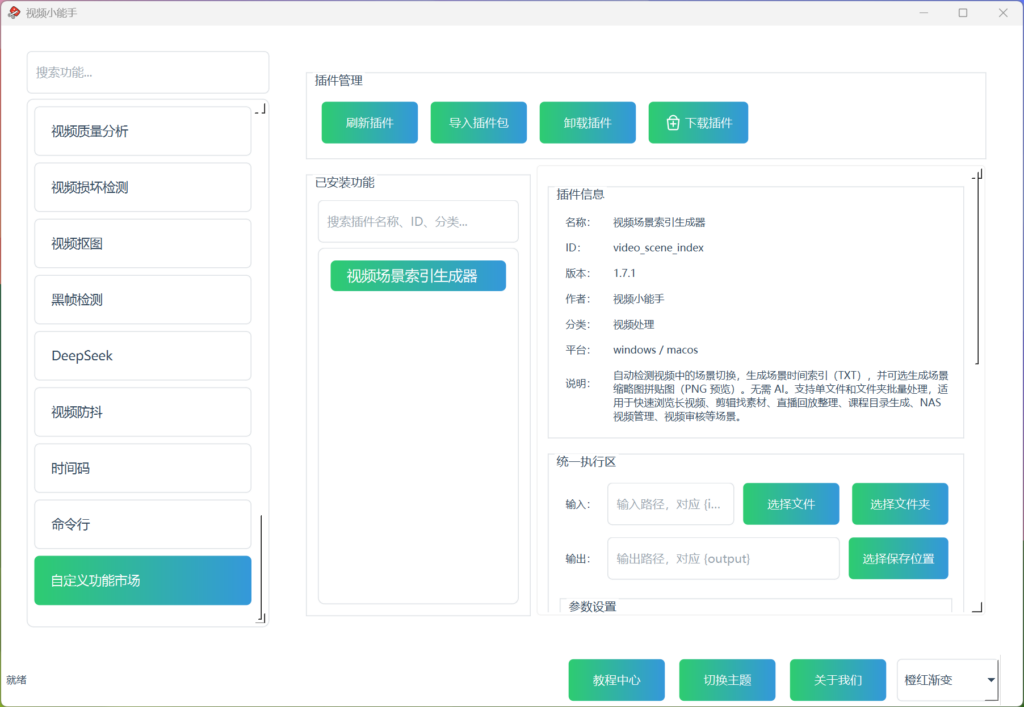
视频场景索引生成器
什么是场景检测?它能帮你做什么?
场景检测,简单说就是让工具自动分析视频的画面变化,识别出哪些地方是”换了一个镜头”或者”换了一个画面”。然后把每个切换点的时间记录下来,生成一份时间目录。
这个技术不依赖AI,而是通过对比相邻两帧画面的差异程度来判断。当两帧之间的差异超过一定阈值时,就认为发生了一次场景切换。
它能帮你做的事至少有三件:
第一,快速了解视频内容结构:打开TXT文件,一眼就能看到这个视频在哪些时间点切换了画面,大概知道视频的结构是什么样的。
第二,快速定位到想看的位置:比如你知道某个重要内容大概在第几分钟,直接跳到那个时间点附近就行,不用从头拖进度条。
第三,生成缩略图拼贴图辅助浏览:TXT只能告诉你”什么时候换了画面”,但不能告诉你”换成了什么画面”。配合缩略图拼贴图,你一眼就能看到每个场景的画面内容。
三种灵敏度应该怎么选?
场景检测的效果很大程度取决于”灵敏度”的设置。灵敏度越高,检测到的场景切换越多,但也可能把一些细微变化当作场景切换。灵敏度越低,只检测最明显的切换,但可能漏掉一些过渡。
| 灵敏度 | 检测阈值 | 会检测到什么 | 适合什么视频 |
|---|---|---|---|
| 低灵敏度 | 差异超过60%才判定 | 只检测最明显的切换,如黑场、完全不同镜头 | 课程录像、直播回放、多机位素材 |
| 标准灵敏度(推荐) | 差异超过30%即判定 | 覆盖大多数硬切和明显过渡 | Vlog、短视频、日常素材 |
| 高灵敏度 | 差异超过15%即判定 | 能检测到渐变、溶解、淡入淡出等 | 影视素材、广告片、多转场内容 |
如果你是第一次用,建议从标准灵敏度开始。如果发现检测到的场景太多(很多不必要的切换),就换成低灵敏度。如果发现漏掉了重要的切换,就换成高灵敏度。
TXT和缩略图怎么选?
这个工具输出两种内容,你可以根据需要选择:
| 输出内容 | 文件格式 | 是否默认生成 | 适合什么情况 |
|---|---|---|---|
| 场景时间索引 | TXT | 是(推荐) | 复制时间点做目录、剪辑对齐时间轴 |
| 预览图(可选) | PNG | 否,根据需要开启 | 看图快速定位片段、浏览长视频 |
TXT文件里包含了每个场景切换的时间点(以秒为单位)和变化评分。你只需要看”pts_time”这个字段就行——它就是场景切换发生的时间点。
如果你还想要缩略图,有两种风格可选:
| 预览图风格 | 生成几张图 | 适合谁 |
|---|---|---|
| 拼贴图(推荐) | 1张,所有场景排在一起 | 普通用户,打开一张图就能总览所有画面 |
| 多张缩略图 | 每个场景单独一张图 | 专业用户,用于素材整理或做章节封面 |
预览图上的时间码有什么用?
缩略图上默认会显示时间码(格式为”时:分:秒”),告诉你每个场景发生在什么时间点。这个功能默认开启,你不需要额外设置。时间码的大小会随缩略图尺寸自动调整——缩略图小了它也跟着变小,缩略图大了它也跟着变大,不会出现”图很小但字很大”或者”图很大但字看不清”的情况。
如果你觉得不需要时间码(比如只想要一张干净的拼贴图),也可以关掉。如果你需要显示时间码,记得根据系统选择正确的字体环境。
想了解更多关于时间码的知识,可以参考时间码功能的详细介绍。
视频场景索引生成器怎么操作?
- 导入一个视频(或选文件夹批量处理)
- 选检测灵敏度(推荐标准灵敏度)
- 选最小场景时长(推荐2秒,可以过滤掉过密切换)
- 如果需要预览图,开启”生成预览图”并选择缩略图大小和风格
- 点击执行
完成后,在输出目录找到TXT文件查看时间索引,如果有预览图就再打开PNG文件查看缩略图。
不同视频类型一般能检测到多少场景?
| 视频类型 | 低灵敏度 | 标准灵敏度 | 高灵敏度 |
|---|---|---|---|
| 静态视频(单镜头) | 1个场景 | 1个场景 | 1个场景 |
| 延时摄影 | 1~2个 | 7~10个 | 10~20个 |
| 多机位切换录像 | 10~30个 | 30~80个 | 80~150个 |
| 快节奏剪辑视频 | 20~50个 | 50~150个 | 150~300个 |
| 直播回放(1小时) | 5~15个 | 15~50个 | 50~100个 |
注意:以上是参考值,实际数量因视频内容不同会有较大差异。
常见问题FAQ
输出的是文字还是图片?
默认输出是TXT文字(场景时间索引)。如果需要画面,可以在参数里开启”生成预览图”,就会额外输出一张或多张PNG缩略图。
检测结果准确吗?
对于硬切(Cut)类转场,检测准确率很高。对于淡入淡出、溶解等渐变类转场,标准灵敏度可以覆盖大部分。如果你需要检测更细微的变化,切换到高灵敏度模式。
为什么有些场景没有检测到?
如果两个相邻镜头画面内容非常相似(比如同色背景、相似构图),差异评分可能低于阈值,不会被判定为场景切换。可以试试高灵敏度模式。
为什么检测到了很多无关的变化?
如果视频中有闪烁、噪点、镜头晃动或快速运动,可能会被误判。建议选低灵敏度模式,或者提高”最小场景时长”来过滤过密切换。
拼贴图最多显示多少个场景?
小缩略图(160px)最多30张,高清缩略图(360px)最多20张。如果场景数量超过容量,优先展示靠前的场景。如果你希望每个场景都生成图片,选”多张缩略图”风格。
支持批量处理吗?
支持。选文件夹模式,文件夹内所有视频都会独立生成各自的场景索引和预览图。
会修改原始视频吗?
不会。只读取视频画面进行分析,不修改任何内容,不重新编码。
处理速度快吗?
非常快。只解码画面用于分析,不重新编码,处理速度远快于视频实际时长。一段30秒的视频不到1秒就能完成分析。
支持哪些视频格式?
MP4、MKV、MOV、AVI、TS、M2TS、WEBM等常见格式都支持。
支持Windows和macOS吗?
都支持。
总结
视频场景索引生成器解决的是一个很现实的问题:当你的视频很长、内容很多的时候,不需要从头到尾看一遍才能知道里面有什么。生成一份TXT时间目录,看一眼就知道视频在什么时间点切换了什么画面。如果你还需要”看图找内容”,就再生成一张缩略图拼贴图,所有关键场景的画面一目了然。三种灵敏度配合最小场景时长,可以灵活控制检测的精细程度。支持单文件和文件夹批量处理,适合课程整理、直播回放分段、视频素材管理等多种场景。如果你正好需要这样的工具,可以直接从视频场景索引生成器页面下载体验

剪了三年视频的一位朋友跟我说,他最烦的事情不是剪辑本身,而是导入素材后要花大把时间找那些黑场和静音片段——片头片尾黑屏、转场闪黑、中间无声黑场……每个都要手动拖动时间线定位,一不小心就漏掉。视频小能手 阅读全文
视频转WebP越来越适合做网站动图和高质量演示内容,因为它往往能兼顾清晰度和体积。本文结合视频小能手,系统讲清视频转WebP的参数思路、适用场景、透明处理和常见误区,适合直接发布

电影效果不是随便加一层滤镜,而是根据内容选择更合适的风格,再控制颗粒、对比度、亮度和氛围感。本文结合视频小能手,系统讲清电影效果的7种常见方向、操作步骤、适用场景与踩坑提醒,适合直接发布到博客。

视频插帧不是简单改一个帧率数字,而是通过补足中间画面让动态看起来更顺。本文结合视频小能手,从30、60、120与自定义帧率,到编码器、码率、源帧率判断和常见误区,系统讲清视频插帧怎么做才更接近可用成片 阅读全文

经常做音频后期或者视频剪辑的人一定遇到过这种情况:朋友发来一段录音说"音质好像有点问题,你帮我听听"。你听了一遍,感觉确实有些不对劲——好像有一段声音特别小,又好像有一段低频不足,但你说不清楚具体问题 阅读全文
你肯定遇到过这种问题:拍好的视频动不动几百兆甚至几个G,想发给朋友发现微信传不了,想上传网盘发现要等半天,想存到手机发现空间不够。智能视频压缩Pro就是做这个的——选一个目标大小(比如200MB或10 阅读全文