


- 2026年9月19日
- 视频小能手
HDR检测工具推荐:一键判断视频是不是HDR、杜比视界还是HLG
HDR检测:一键判断视频是不是HDR,什么类型一看便知
你遇到过视频颜色不对的问题吗?
先问你一个很常见的问题:你有没有从网上下载过一个视频,在电脑上播放发现颜色灰灰的、饱和度很低,看起来很不正常?
很多人遇到这种情况的第一反应是:”这个视频画质好差。”但有时候真正的原因是——这个视频是HDR的,而你的显示器不支持HDR,所以颜色映射出了问题。
HDR(高动态范围)视频比普通SDR视频包含更丰富的色彩和亮度信息。但如果播放设备不支持HDR,颜色就会显示不正常。问题是你怎么知道一个视频到底是不是HDR?
以前要判断视频是不是HDR,你得用专门的软件查看视频的编码信息,找到color_transfer字段,看它是不是smpte2084或者arib-std-b67。这个对懂技术的人来说不难,但对普通用户来说就很头疼了。
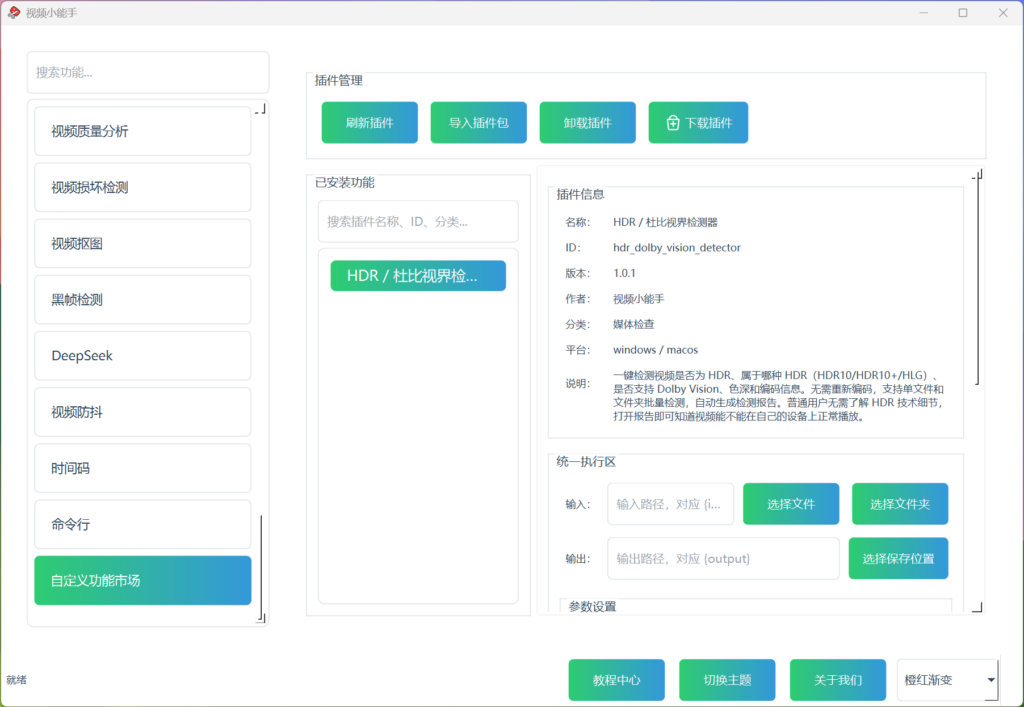
HDR / 杜比视界检测器
这个工具检测什么?
HDR杜比视界检测器把视频的编码信息转换成普通人能看懂的报告,告诉你三个最关键的信息:
第一,这个视频是不是HDR? 是SDR还是HDR,一眼就能看出来。
第二,它是哪种HDR? HDR10、HDR10+、HLG,还是Dolby Vision?不同HDR类型对设备的要求不一样。
第三,它的色深是多少? 8Bit(标准)、10Bit(高色深)、12Bit(极高色深)?色深越大,颜色过渡越平滑。
| HDR类型 | 标识字段 | 常见用途 | 设备兼容性 |
|---|---|---|---|
| SDR(非HDR) | color_transfer=bt709 | 普通视频 | 所有设备都正常播放 |
| HDR10 | color_transfer=smpte2084 | 最广泛的HDR格式 | HDR显示器/电视支持 |
| HDR10+ | 在HDR10基础上+动态元数据 | 高端HDR内容 | 需确认设备支持 |
| HLG | color_transfer=arib-std-b67 | 广播电视HDR格式 | 兼容SDR和HDR设备 |
| Dolby Vision | 检测到Dolby Vision元数据 | 影视内容 | 需Dolby Vision设备 |
三种检测模式怎么选?
工具提供了三种检测模式,你可以根据需要选择:
| 检测模式 | 检测内容 | 适合的场景 |
|---|---|---|
| 自动检测(推荐) | 全部信息:编码、分辨率、色深、HDR类型、Dolby Vision、文件大小、码率 | 日常使用,一次看全部 |
| 仅检测HDR类型 | 编码信息+色深+HDR色彩字段+Dolby Vision | 只想知道是不是HDR、是哪种 |
| 仅检测Dolby Vision | 编码信息和Dolby Vision支持情况 | 专门确认是否支持杜比视界 |
大部分情况下选”自动检测”就够了。如果你只是想知道”这个视频是不是HDR”,选”仅检测HDR类型”更简洁。
简洁模式和详细模式有什么区别?
| 显示模式 | 输出内容 | 适合谁 |
|---|---|---|
| 简洁模式(推荐) | 字段名=值形式平铺,内容紧凑 | 快速查看关键信息 |
| 详细模式 | 分区输出,每个流独立成段 | 需要查看完整技术参数 |
日常使用推荐简洁模式。如果你想深入了解视频的每个技术细节,可以切到详细模式。
检测报告怎么读?
简洁模式的报告里,你只需要关注几个关键字段:
- color_transfer:这是判断HDR类型的核心字段。bt709=SDR,smpte2084=HDR10,arib-std-b67=HLG
- pix_fmt:决定色深。yuv420p=8Bit,yuv420p10le=10Bit,yuv420p12le=12Bit
- width/height:视频分辨率
- codec_name:视频编码格式
看不懂也没关系,工具的报告文件名已经带上了关键信息。如果你想了解更多视频参数的知识,可以参考视频信息查看功能的介绍。
常见HDR设备的兼容性参考
当你拿到检测结果后,知道视频是HDR,下一步就是确定”我的设备能不能正常播放”。下面这张表可以帮你快速了解:
| 设备类型 | SDR | HDR10 | HDR10+ | HLG | Dolby Vision |
|---|---|---|---|---|---|
| 普通电脑显示器 | ✅正常 | ⚠️降级为SDR | ❌不兼容 | ✅可播放 | ❌不兼容 |
| HDR显示器 | ✅正常 | ✅支持HDR | ✅支持HDR | ✅可播放 | ❌降级为HDR10 |
| HDR电视 | ✅正常 | ✅支持HDR | ✅需确认 | ✅支持HLG | ✅需确认 |
| iPhone 8及以上 | ✅正常 | ✅支持HDR | ❌不支持 | ❌不支持 | ✅支持 |
| Mac电脑 | ✅正常 | ✅支持HDR | ❌不支持 | ❌不支持 | ✅支持 |
| Windows PC | ✅正常 | ✅需HDR显示器 | ❌需确认 | ❌需确认 | ✅需安装扩展 |
简单来说:如果你的显示器不支持HDR,播放HDR视频时颜色会不正常。检测工具能帮你提前知道这个问题,避免误判为”视频质量差”。
什么时候需要检测HDR?
| 场景 | 为什么需要检测 |
|---|---|
| 下载了高清视频,播放颜色不对 | 确认是不是HDR导致的偏色问题 |
| 准备购买HDR显示器 | 先检测手头的视频是否HDR,判断需求 |
| 剪辑混入HDR和SDR素材 | HDR和SDR混剪需要分开处理颜色 |
| 上传视频到平台前检查 | 提前了解视频格式,避免平台转码问题 |
| 视频素材归档管理 | 给视频库标注HDR/SDR类型,方便查找 |
HDR杜比视界检测器怎么操作?
- 导入视频(单文件或文件夹)
- 选择检测模式(推荐自动检测)
- 选择显示模式(推荐简洁模式)
- 点击执行
然后打开生成的报告文件,看看视频是不是HDR、属于哪种类型。
常见问题FAQ
插件会修改我的视频文件吗?
不会。插件只读取视频的元数据信息,不做任何修改。
支持批量检测吗?
支持。选文件夹模式,文件夹内所有视频都会独立生成检测报告。
什么是color_transfer?
color_transfer是视频的色彩传输特性字段,是判断视频是SDR还是HDR的核心依据。bt709=SDR,smpte2084=HDR10或HDR10+,arib-std-b67=HLG。
什么是pix_fmt?
pix_fmt是像素格式字段,决定视频的色深。yuv420p=8Bit标准色深,yuv420p10le=10Bit高色深(HDR常见),yuv420p12le=12Bit极高色深。
HDR视频在普通显示器上播放会怎样?
普通电脑显示器不支持HDR,播放HDR视频时颜色会显示不正常(发灰、偏色)。这就是为什么需要先检测一下视频是不是HDR,以避免误判”视频画质差”。
HDR10和HDR10+有什么区别?
HDR10使用静态元数据——整部视频使用相同的亮度信息。HDR10+增加了动态元数据支持,每一帧或每个场景都可以有不同的亮度信息,效果更细腻。检测器可以告诉你视频属于哪一种。
Dolby Vision是杜比公司的HDR格式,支持动态元数据(每一帧都可以有不同的亮度信息),效果更细腻。HDR10是静态元数据,整部视频使用相同的亮度信息。HDR10+在HDR10基础上增加了动态元数据支持。
怎么判断视频是否支持Dolby Vision?
选”仅检测Dolby Vision”模式,报告会显示视频是否包含Dolby Vision相关的元数据信息。
简洁模式和详细模式的行数差多少?
简洁模式输出1923行,一目了然。详细模式分区输出,可达29134行,信息更完整。
支持哪些输入格式?
MP4、MKV、MOV、AVI、TS、M2TS、FLV、WEBM等常见格式都支持。
支持Windows和macOS吗?
都支持。
总结
HDR杜比视界检测器解决的是一个很具体的问题:当你不确定一个视频是不是HDR时,不需要去查技术资料、不需要找专业软件,导入视频、点击执行,打开报告一眼就能知道答案。三种检测模式覆盖从全面检测到专项检测的需求,两种显示模式适合不同阅读偏好。如果你正好需要判断视频的HDR类型,可以直接从HDR杜比视界检测器页面下载体验。

语音生成与克隆不仅适合把文字快速变成配音,也适合在提供参考音频后做更贴近目标声音的输出。本文结合视频小能手,系统讲清内置音色、参考音频、长文本分段、语速调整、导出润色与输出格式选择,适合直接发布

视频缩放不是单纯改一下尺寸,而是根据发布平台和使用场景,让宽高、比例和清晰度达到更合适的平衡。本文结合视频小能手,从自动尺寸、单边控制、码率设置到批量适配流程,系统讲清视频缩放怎么做更稳更省时间。

序列帧转视频常见难点,不是把图片拼起来,而是如何保证顺序正确、帧率合理、透明素材不出错,还能适合批量目录处理。本文结合视频小能手,系统讲清输出格式、透明保留、起始帧截取与质量控制,适合直接发布

视频翻转看起来是基础操作,真正高频的难点在于方向要改对、批量处理要省时间、成片还得保持可用。本文结合视频小能手,从水平翻转、垂直翻转、180度翻转到输出质量和常见踩坑,系统讲清视频翻转怎么做更稳。

经常做音频后期或者视频剪辑的人一定遇到过这种情况:朋友发来一段录音说"音质好像有点问题,你帮我听听"。你听了一遍,感觉确实有些不对劲——好像有一段声音特别小,又好像有一段低频不足,但你说不清楚具体问题 阅读全文

视频水印不是简单把一个标志贴到画面上,真正需要考虑的是位置是否自然、会不会挡内容、品牌露出够不够稳定,以及批量处理时怎么省事。本文结合视频小能手,系统讲清视频水印的实用思路和常见误区。