


- 2026年6月23日
- 视频小能手
高帧率视频上传抖音卡顿?一键绕过帧率限制,画质不变直接发
高帧率视频上传助手:让你的 120fps 游戏录屏顺畅上传抖音快手
一、为什么你上传的高帧率视频总是卡顿?
最近有位做游戏主播的朋友跟我抱怨,他花了好几个小时录制的 144fps 绝地求生精彩集锦,上传到抖音后画面变得一顿一顿的,完全失去了那种丝滑流畅的感觉。他反复尝试了好几次,甚至重新剪辑、重新导出,结果还是一样。
你是不是也遇到过这种情况?明明在电脑上看着无比流畅的 120fps 视频,传到抖音、快手或者小红书之后,就像突然降到了 30fps 甚至更低,操作细节看不清楚,画面观感大打折扣。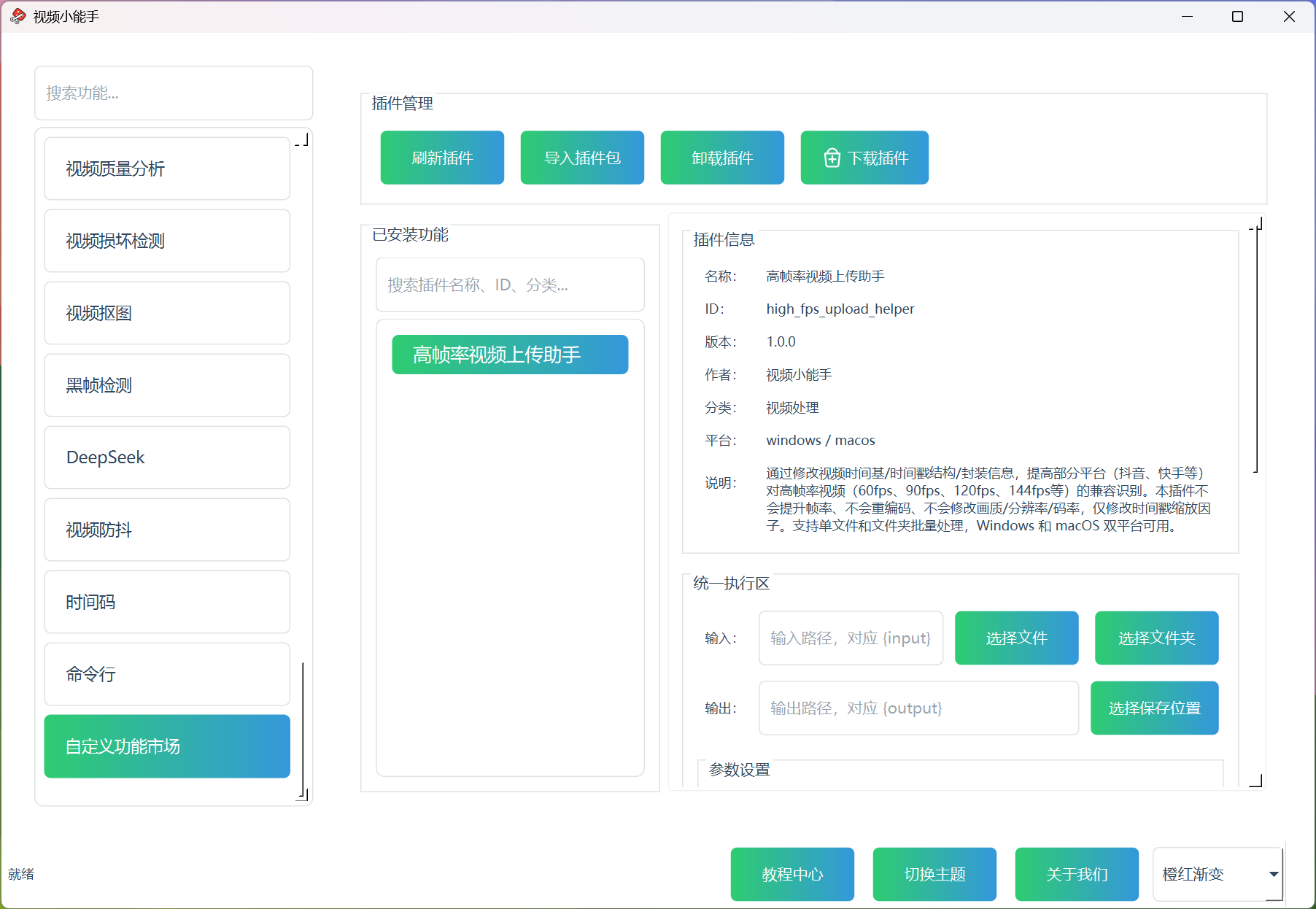
问题出在哪?
原因其实很简单:短视频平台为了平衡带宽和存储成本,对上传视频设置了帧率上限。大多数平台最高支持 60fps,有些甚至限制在 30fps。当你上传超过这个限制的高帧率视频时,平台会自动触发降帧处理——也就是直接把你的视频帧率砍到平台能接受的上限。
这个过程不仅丢掉了你精心录制的高帧数,还会导致画面出现卡顿、拖影、不连贯等问题。更麻烦的是,有些平台检测到帧率异常后,干脆转码失败,你的视频直接变黑屏或者根本无法播放。
市面上常见的解决办法都有硬伤
有的教程让你把视频重新编码一遍,输出成 30fps——但这个过程相当于把整个视频重新压缩,不仅耗时极长,还会损失画质和清晰度。一个 10 分钟的高帧率视频,重新编码可能要花半小时以上。
还有人说可以手动改封装参数,但这对普通创作者来说门槛太高了,命令行工具、各种参数、不同平台的规则……光是搞清楚就够头疼的。
有没有一种方法,不改画面、不降画质、不重新编码,只是让平台”以为”这个视频帧率达标了?
答案是肯定的。视频小能手团队推出的高帧率视频上传助手,就是专门解决这个问题的。
二、高帧率视频上传助手是什么?它的工作原理颠覆了传统思路
高帧率视频上传助手是一款视频预处理工具,专门解决高帧率视频(60fps、90fps、120fps、144fps 等)在短视频平台上传时的兼容问题。
它的核心思路非常巧妙:不去修改视频的任何一帧画面,而是修改视频内部每一帧的”显示时间标签”。
这个概念可能有点抽象,打个比方你就懂了:
想象一个时钟,正常情况下一秒跳 60 下——这就是 60fps。高帧率视频上传助手做的事情,不是把时钟的跳动次数减少,而是把每次跳动之间的间隔拉长。也就是说,时钟跳动的次数还是那么多,但每次跳完到下一次的时间变长了。
这样一来,平台读取视频时看到的帧率数值就变低了(比如从 60fps 变成约 30fps),自然就落入了平台可接受的范围。但视频里每一帧画面都原封不动,画质、分辨率、码率全部保持不变。
这个思路的好处非常明显:
第一,处理速度极快。因为不需要重新编码视频,只是修改时间信息,一个 10 分钟的视频几秒钟就能处理完。
第二,画质零损失。画面数据没有经过任何重新压缩,清晰度、色彩全部保持原始质量。
第三,文件体积几乎不变。处理前后的大小差异通常不到 1%,你不用担心占用的存储空间变多。
三、三种处理模式怎么选?一张表看懂
高帧率视频上传助手提供了三种处理模式,分别对应不同的使用场景。我把它们的区别整理成了一张表,方便你对照选择:
| 处理模式 | 缩放比例 | 效果 | 适用场景 |
|---|---|---|---|
| 轻度兼容 | 1.2 倍 | 改动最小,帧率降低约 17% | 平台限制较宽松、只想微调的情况 |
| 默认兼容(推荐) | 2 倍 | 帧率降低约 50%,效果稳定 | 大多数平台,第一次使用建议选这个 |
| 强制兼容 | 3 倍 | 帧率降低约 67%,效果最强 | 默认兼容不生效时,或者视频帧率特别高 |
具体来说,不同的原始帧率经过处理后会变成多少?
还是直接看表最清楚:
| 原始帧率 | 轻度兼容后 | 默认兼容后 | 强制兼容后 |
|---|---|---|---|
| 30fps | 25fps | 约 15fps | 10fps |
| 60fps | 50fps | 30fps | 20fps |
| 90fps | 75fps | 45fps | 30fps |
| 120fps | 100fps | 60fps | 40fps |
| 144fps | 120fps | 72fps | 48fps |
以最常见的场景为例:60fps 的游戏录屏,用默认兼容模式处理后,帧率变成 30fps——这个值绝大多数平台都能正常识别,而且你的视频依然保持了 60fps 的流畅度,只是平台读到的数值是 30fps 而已。
如果你是第一次用,建议直接从默认兼容开始,多数情况下一次就搞定了。
四、实操指南:三步搞定高帧率视频上传
说了这么多原理,实际用起来其实非常简单,跟着这三个步骤走就行:
第一步:导入插件
在视频小能手软件的自定义功能市场中搜索”高帧率视频上传助手”并导入。整个过程不需要下载任何额外软件,即装即用。
第二步:选择视频
你可以选择单个视频文件,也可以直接选择一个文件夹进行批量处理。插件支持 MP4、MOV、MKV、AVI、WEBM、FLV、WMV、TS、M2TS、M4V、RMVB 共 11 种输入格式,基本上你能遇到的所有视频格式都涵盖在内了。
第三步:设置参数,点击执行
处理模式选”默认兼容”(推荐),输出格式选 MP4(兼容性最广)。音频处理选”复制音频”——这样音质也不会变化。如果想要去掉拍摄时间、设备型号、GPS 位置等隐私信息,把保留元数据设为”否”即可。
点击执行后,插件会在几秒钟内完成处理。输出的文件名会自动添加 _fpshelper 后缀来区分,原始视频文件不会被覆盖。
处理完成后,你再把这个视频上传到抖音、快手或者小红书试试,就会发现原本的卡顿问题消失了,画面流畅度和原来一样。
五、常见使用场景:谁需要高帧率视频上传助手?
游戏录屏博主
你是做游戏内容创作的,录制的 120fps、144fps 高帧率视频上传到平台后总是被降帧。用高帧率视频上传助手处理后,平台正常识别,你的精彩操作不会因为画面卡顿而被埋没。
无人机航拍爱好者
航拍视频通常也是高帧率录制,上传到社交平台时同样会遇到兼容问题。特别是在一些新兴的短视频平台上,对高帧率视频的支持还不够完善。这个插件能帮你一劳永逸地解决。
短视频创作者
你可能从各种渠道获取素材,有的 60fps、有的 30fps、有的甚至是 120fps。混剪在一起上传,平台对帧率的处理逻辑可能导致部分片段卡顿。批量处理后,所有视频帧率都降到平台可接受范围,输出效果统一可控。
视频后期处理人员
需要批量处理大量高帧率素材的也适用。插件支持文件夹批量处理,一次设置好参数,整个文件夹的视频自动完成转换,效率远超逐条处理。
六、你可能关心的细节问题
处理后的视频画质会变差吗?
不会。这是高帧率视频上传助手的核心优势——它不重新编码视频画面,只是修改时间标签。画质、分辨率、码率全部保持原始状态。
文件大小会变吗?
几乎不变。处理前后文件大小的差异通常不到 1%。也就是说,一个 100MB 的视频处理完还是 100MB 左右。
为什么处理后帧率显示 15.01 而不是 15?
这是正常的浮点运算偏差,不影响任何效果。视频内部精确帧率是 15fps,播放器或者系统在计算显示值时做了浮点运算,产生了 15.01 这个微小偏差。平台检测的帧率不会因为 15.01 还是 15 而有区别。
处理后的视频会覆盖原文件吗?
不会。输出文件自动添加 _fpshelper 后缀,比如「我的视频.mp4」会变成「我的视频_fpshelper.mp4」,原文件完全保留。
支持批量处理吗?
支持。直接选择文件夹,插件会自动扫描并处理其中所有符合格式的视频文件。不同格式的视频可以混放在同一个文件夹里。
Mac 电脑能用吗?
可以。插件兼容 Windows 和 macOS 双平台。
七、常见问题 FAQ
1. 这个插件能把我 30fps 的视频变成 60fps 吗?
不能。插件只做降帧率处理(让平台识别为更低帧率),不能提升帧率。如果你想做插帧补帧,需要用到视频插帧类的工具。
2. 处理后的视频上传到抖音,会不会被平台检测出来?
不会。插件修改的是视频标准规范中的时间戳信息,这是视频文件格式允许的合法修改。平台检测到的只是一个合法的低帧率视频,不会触发任何限制。
3. 抖音、快手、小红书、微信视频号都能用吗?
都能用。插件处理后的视频在各大主流短视频平台上均经过实测验证。默认兼容模式适用于绝大多数平台,极少数平台如果还不识别,可以用强制兼容模式。
4. 我录的是 4K 120fps 的大视频,处理速度会不会很慢?
不会慢。因为不做重新编码,处理速度极快。一个 10 分钟的 4K 视频通常几秒到十几秒就能处理完,具体取决于文件大小和磁盘读写速度。
5. 处理后视频的播放流畅度真的能和原来一样吗?
是的。原始视频的所有帧都完整保留在文件中,播放时每帧的显示时间被均匀拉伸。你在电脑上播放看到的画面和原来完全一样流畅。
6. 音频会受影响吗?
不会。音频选择了”复制音频”模式后,音频数据原封不动地复制到输出文件中,音质没有变化。如果选择了重新封装,也只是改变封装格式,不会对音频做重新编码。
7. 处理后还能在专业剪辑软件里继续编辑吗?
可以。处理后的视频在 Premiere、Final Cut Pro、DaVinci Resolve 等主流剪辑软件中均可正常导入和编辑,所有帧完整保留。
8. MKV 输出为什么帧率显示还是原来的值?
这是 MKV 格式本身的特性。选择 MKV 输出时,视频内部时间戳已经正确调整,但 MKV 的文件属性中显示的帧率数值可能仍是原始值。如果你需要确认帧率数值已变化,建议使用 MP4 或 MOV 输出。实际播放和上传效果是一样的。
八、总结
高帧率视频上传的核心矛盾在于:创作者追求极致流畅的画面,而平台为了效率限制了帧率上限。过去解决这个问题,要么忍受画质损失重新编码,要么接受卡顿效果,要么花大量时间研究各种参数和命令行工具。
视频小能手的高帧率视频上传助手提供了一条新思路——不碰画面、不损画质、不改分辨率,仅仅通过修改时间标签就让平台「误以为」帧率达标。处理速度以秒计,批量操作一键完成,真正做到了高帧率视频的无痛上传。
如果你也在为 60fps 视频上传抖音卡顿、120fps 游戏录屏无法识别、高帧率航拍素材在平台变慢动作而烦恼,不妨试试这个插件。它的操作门槛为零,效果立竿见影。
插件下载链接: 高帧率视频上传助手插件
相关帮助文档:

视频损坏检测不只是判断文件能不能打开,而是帮助你识别结构异常、兼容性风险、局部损坏和是否值得继续修复。本文结合视频小能手,系统讲清检测摘要、错误详情、修复建议和报告导出思路,适合直接发布

序列图转动态图最怕的不是不会导出,而是导出后不适合网页、博客和帮助文档使用。本文结合视频小能手,系统讲清 GIF、WebP、APNG 的适用场景,以及帧率、循环方式、尺寸与透明处理策略,适合直接发布

音频水印不是单纯把一段声音叠上去,真正重要的是加在什么时间点、用固定位置还是循环模式、会不会影响主内容听感,以及批量处理时怎么更省心。本文结合视频小能手,系统讲清音频水印的实际用法和常见误区。

有没有想过给自己的短视频加上那种"手持扩音器喊话"的效果?或者想让播客的某一段听起来就像从校园广播里传出来的一样?音频高音喇叭效果就是专门做这件事的工具——把普普通通的录音,一键变成高音喇叭、扩音器或 阅读全文

序列帧转视频常见难点,不是把图片拼起来,而是如何保证顺序正确、帧率合理、透明素材不出错,还能适合批量目录处理。本文结合视频小能手,系统讲清输出格式、透明保留、起始帧截取与质量控制,适合直接发布

命令行功能并不是只给高手准备的,它更像一个把处理需求整理成可执行命令的辅助入口。本文结合视频小能手,系统讲清需求描述、命令生成提示、外部命令粘贴、文件夹批量处理和执行前确认,适合直接发布