

- 2026年8月29日
- 视频小能手
视频信号干扰效果:视频故障Glitch效果自己做,15种特效一键生成
视频信号干扰效果:15种故障特效一键生成,普通视频秒变复古Glitch风
你是不是也刷到过那种”坏掉了”的视频特效?
我猜你在短视频平台肯定刷到过这种视频:画面突然变成老电视雪花屏、或者出现红绿蓝颜色分离的故障效果、或者像VHS录像带磁粉脱落那样色彩漂移。这种”坏掉了”的画面效果在视觉上非常抢眼,很多创作者都会在转场、开场或者特定氛围段落里用上它。
问题是,大部分人看到这种效果的第一反应是:”这肯定是用专业软件做的吧?”或者是”这种效果一定很难调参数”。我之前也是这么想的,直到我发现最常用的那些故障效果其实有现成的预设——选一下、点一下就行。
视频信号干扰效果
视频信号干扰效果到底是什么?
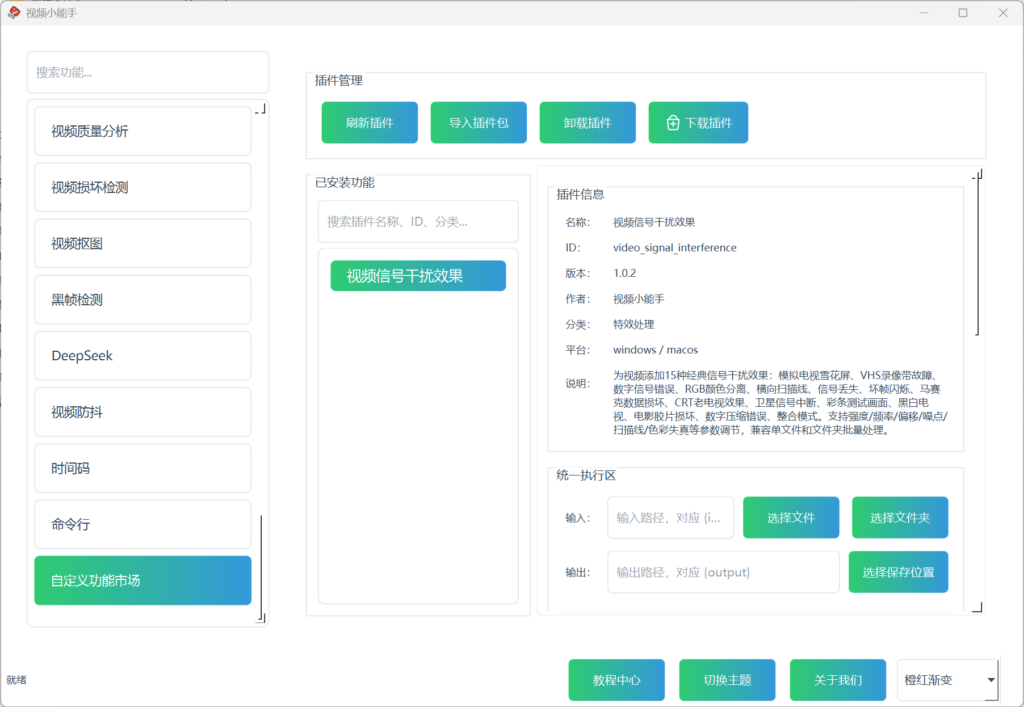
简单直接地说:这是一个给视频加”故障特效”的工具。它内置了15种预设效果,覆盖了几乎所有你能想到的”信号坏了”的视觉效果,从老电视雪花屏到现代数字信号错误都有。每种效果都是预设好的,你只需要选一个喜欢的,点执行就加上了。
为了方便你选择,我把最常见的几种效果整理了一下:
| 效果模式 | 看起来像什么 | 适合用在什么内容 |
|---|---|---|
| 电视雪花屏 | 老电视信号不好时的黑白雪花闪烁 | 怀旧视频开场、梦境闪回、年代感氛围 |
| RGB颜色分离 | 红绿蓝三色错位,边缘有彩色重影 | 故障艺术封面、赛博朋克风格、音乐视频 |
| CRT老电视效果 | 暗角+扫描线+色彩偏暖的复古电视感 | 复古视频、怀旧游戏画面、老电影风格 |
| VHS录像带故障 | 色彩漂移+模糊感,像磁带磁粉脱落 | 80年代复古风、恐怖录像带风格 |
| 数字信号错误 | 画面撕裂+色块错位,像数字信号中断 | 科技故障风、赛博朋克、创意转场 |
| 信号丢失 | 间歇性黑屏或画面闪烁消失 | 监控画面模拟、视频转场、紧张氛围 |
这些只是其中的一部分,实际上还有更多效果可以选择。而且有一个很方便的设计:当你选了一种效果之后,界面上只会显示跟这个效果相关的参数(比如选RGB分离才显示RGB偏移值,选信号丢失才显示持续时间和概率),不会把所有参数堆在一起让你眼花缭乱。
颜色模式是什么?有什么用?
除了15种效果,这个工具还有一个很实用的功能:颜色模式。它相当于给故障效果再加一层”滤镜”,可以叠加在任意效果之上:
| 颜色模式 | 效果 | 适合搭配什么效果 |
|---|---|---|
| 原色(推荐) | 保持原始色彩 | 大多数效果都适用 |
| 黑白 | 去色,只剩灰度 | 黑白电视效果、老电影、复古恐怖 |
| 绿色监视器 | 变成单色绿色调 | CCTV监控风格、夜视仪模拟 |
| 蓝屏 | 变成单色蓝色调 | 科技感、数字故障 |
| 红屏 | 变成单色红色调 | 红外摄像感、紧张氛围 |
| 随机色偏 | 每次色彩偏移不同 | 创意实验、MV特效 |
所以你可以做一个”绿色监视器风格的信号丢失效果”或者”黑白风格的电视雪花屏”,组合起来的效果种类远不止15种。
这些效果具体怎么用?
对于第一次接触的人来说,最困惑的可能是”哪个效果适合我的视频?”我直接按使用场景给你推荐:
做短视频转场或开场:如果你需要一个快速吸引眼球的转场效果,数字信号错误或者坏帧闪烁都很适合。这两种效果视觉冲击力强,持续几秒钟就够,观众会被这种”画面突然坏了”的效果吸引注意力。
做复古风格或怀旧内容:CRT老电视效果是最全面的复古模拟,它包含了暗角、扫描线、色彩变化等多种效果叠加。如果你想要更纯粹的怀旧感,电影胶片损坏或者黑白电视效果也很适合。
做赛博朋克或科技风格:RGB颜色分离是赛博朋克风格的标志性视觉元素。配合数字信号错误使用,效果更丰富。
做恐怖或悬疑内容:VHS录像带故障配合黑白模式,能营造出很强烈的恐怖感。信号丢失效果也适合营造紧张氛围。
做音乐视频或创意内容:整合模式(随机组合)是专门为创意探索设计的,每次运行结果不同,适合做实验性内容。
如果你还想了解其他视频特效功能,可以看看电影效果功能,它和信号干扰效果一样都属于视频视觉风格类插件。
信号干扰效果怎么操作?步骤很简单
- 导入视频(支持MP4、MKV、MOV、AVI、TS等常见格式)
- 选择效果模式(15种预设选一个)
- 调整参数(大部分默认值已经够用)
- 选择颜色模式(默认原色,和其他插件组合使用可换颜色模式)
- 选输出格式(推荐MP4 H.264,兼容性最好)
- 点击执行
唯一需要稍微花点时间的是第三步——看看默认效果是不是你想要的,如果不是再微调一下参数。
参数调整的小建议
噪点强度默认60,如果你想要更浓的雪花效果可以调到80100,如果你只想要一点点可以降到3040。
扫描线强度默认90,这个值比较高,扫描线非常明显。如果你觉得太暗了,可以降到50~70试试。
RGB偏移只有在你选RGB颜色分离效果时才会出现,默认15像素。这个值产生的是中等程度的色彩错位,如果你想要更夸张的效果可以调到30以上。
新手最容易踩的坑
所有参数都调到最大:这并不是一个好的习惯。最大的参数不一定带来最好的视觉效果。比如噪点强度调到100会让画面几乎被雪花完全覆盖,原视频内容反而看不到了。建议从默认值开始,逐步增加,直到达到你想要的效果。
忘记输出格式的选择:WEBM格式文件最小,但兼容性不如MP4。如果你不确定用什么格式,MP4 H.264是最安全的选择。
选一次效果就觉得不够:如果单一效果不够满足你的创意需求,可以先把视频处理一次保存,再导入输出结果进行第二次处理。这样可以把多种效果叠加使用。
常见问题FAQ
需要的配置高吗?
不需要。所有效果都是通过普通方式实现的,不需要显卡加速。任何电脑都可以运行,只是视频越大、分辨率越高,处理时间就越长。
处理后画质会下降吗?
因为视频需要重新编码才能添加效果,所以画质会受输出设置的影响。如果你选”高画质”输出,画质损失很小。如果选”极限压缩”,画质会明显下降但文件体积最小。
一个视频可以叠加多种效果吗?
插件本身一次只能选一种效果。如果你想叠加多种效果,可以分多次处理——先跑一种效果保存输出,再把输出文件作为输入跑另一种效果。不过需要注意,每次重新编码都会对画质有一定影响。
4K视频可以处理吗?
可以,但4K视频的处理时间会比1080P长不少(因为每帧像素多了4倍)。建议先在小分辨率视频上测试效果,确认满意后再处理4K版本。
批量处理时所有视频都用同样的效果吗?
是的。批量模式下所有视频使用相同的效果和参数设置。如果你希望不同视频有不同的效果,需要分批次单独处理。
为什么处理后的视频变大了?
因为效果滤镜增加了画面的复杂性(尤其是噪点效果),导致编码器难以压缩。如果你觉得文件太大了,可以在输出格式里面选择H.265编码或者选择更小的画质档位。
处理后视频还有声音吗?
默认会保留原视频的音频。如果你不需要声音(比如纯转场效果),可以在参数里关闭”保留音频”。
WEBM和MP4怎么选?
WEBM适合在网页上使用(浏览器兼容性好),MP4 H.264兼容性最好,几乎所有设备和平台都支持。日常使用推荐MP4。
HDR视频可以处理吗?
本插件内部采用yuv420p像素格式处理,HDR元数据会在处理过程中丢失。如果你需要保留HDR,建议用SDR版本的视频来添加效果。
同样的参数每次处理结果一样吗?
大多数效果在同样参数下的结果是可重复的。只有”整合模式”和”随机色偏”这两种模式因为引入了随机因素,每次运行结果会不同。
总结
视频信号干扰效果内置了15种故障特效预设,从电视雪花屏到RGB分离,从CRT老电视到VHS录像带故障,覆盖了大部分你能想到的”画面坏了”的视觉效果。每种效果都配有对应的参数调节,颜色模式可以与任意效果叠加使用,组合方式远超15种。操作就是选效果、调参数、点执行三个动作,不需要任何专业软件知识。如果你正好需要给自己的视频添加故障艺术效果,可以直接从视频信号干扰效果页面下载体验。
音频转字幕越来越常见,但很多人真正卡住的不是识别本身,而是后续如何做字幕、做文稿、做归档和做批量整理。本文结合视频小能手,系统讲清 TXT、SRT、VTT、ASS、LRC、JSON、MD 等输出方向, 阅读全文
音频分析往往是很多人最容易跳过的一步,但也是最能减少返工的一步。本文结合视频小能手,从格式、采样率、比特率、声道、上传规范到转字幕前检查,系统讲清音频分析怎么用才更高效。
你是否有过这样的困扰:精心制作的视频内容,配音却显得平平无奇,缺乏让人眼前一亮的科技感?音频机器人音效插件给出了一个简单到不可思议的解决方案——无需任何技术背景,导入音频、选择机器人类型、点一下执行, 阅读全文
时间码功能特别适合审片、样片校对、客户反馈和团队协作,让画面上的时间位置一眼就能看懂。本文结合视频小能手,系统讲清时间码位置、字号自适应、前缀文字、字体来源、颜色和底框样式,适合直接发布
视频插帧不是简单改一个帧率数字,而是通过补足中间画面让动态看起来更顺。本文结合视频小能手,从30、60、120与自定义帧率,到编码器、码率、源帧率判断和常见误区,系统讲清视频插帧怎么做才更接近可用成片 阅读全文
视频小能手插件市场不是简单的下载区,而是一个把插件导入、管理、执行和日志查看集中到一起的扩展入口。本文结合视频小能手,系统讲清插件信息、统一输入输出、动态参数和执行反馈,适合直接发布