


- 2026年10月9日
- 视频小能手
视频DTS修复教程:视频解码报错、花屏、播放卡顿?这个修复方法实测有效
视频解码报错、花屏、播放卡死?别急着删文件,先试试DTS时间戳修复
前几天一个做弱电工程的朋友打电话过来,语气挺着急的。他说有个客户店里的监控出了点状况,需要调一段前几天的录像看看到底发生了什么。结果把录像文件从DVR设备里导出来之后,电脑上播放器直接弹了个错——”无法解码此文件”。换了好几个播放器,有的直接黑屏,有的倒是能出画面但是花得不行,一块紫一块绿的,完全没法看。
他问我:”是不是监控设备坏了?录像文件是不是就废了?”
我说你把文件发过来我看看。拿到手扫了一眼,视频的码流本身是完整的,画面数据都在,音频也在。但DTS(解码时间戳)彻底乱套了——就像一本字典的索引页码被打乱了一样,播放器拿到数据不知道先解哪一帧、后解哪一帧,自然就报错了。
花了几秒钟处理了一下,再打开就正常了。他那边收到文件之后还有点不敢相信:”这就好了?我看着那报错提示以为这视频彻底没救了呢。”
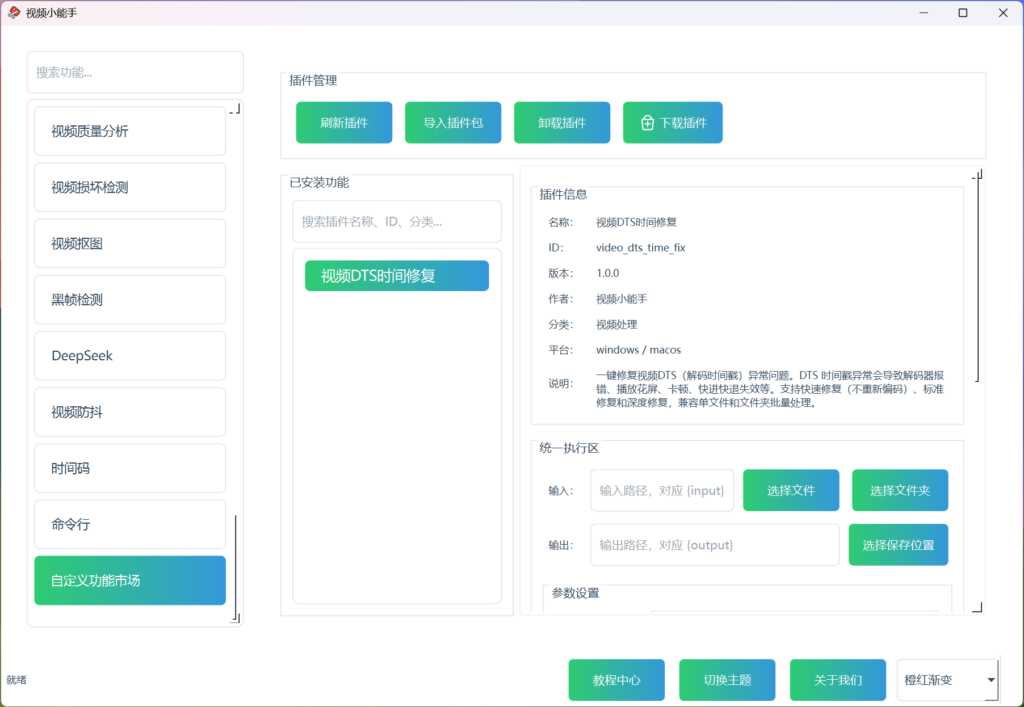
视频DTS时间修复
DTS和PTS,一个管解码一个管显示,别搞混了
在说具体怎么修之前,先理清楚两个概念。你平时可能听过PTS和DTS这两个词,它们长得很像,但管的不是同一件事。
PTS(显示时间戳)告诉播放器”这一帧什么时候显示在屏幕上”。PTS出问题,你看到的是播放异常——画面快进跑、进度条拖不动、音画不同步。
DTS(解码时间戳)告诉播放器”这一帧什么时候送去解码”。DTS出问题更严重——播放器根本不知道该按什么顺序去解码这些帧,结果就是解码器直接报错、画面花屏、播到一半卡死、快进快退完全没反应。
打个比方:PTS是图书管理员把书按正确顺序摆在书架上让读者取阅;DTS是仓库管理员把书按正确顺序送到图书管理员手里。如果仓库管理员(DTS)搞乱了顺序,图书管理员(PTS)拿到的就是一堆乱序的书,自然没法正常摆上架。所以DTS出问题往往比PTS更致命——你连播都播不了。
这也是为什么我把视频DTS修复和视频PTS修复分开讲——它们解决的是两个不同层面的问题,虽然看起来有点像,但适用场景完全不同。
DTS异常最常见的几种情况
解码器直接报错。 这是最典型的DTS问题。你双击视频文件,播放器弹出一个提示框写着”无法解码””不支持的格式”或者”文件损坏”。但视频本身其实没有坏,只是DTS乱了,播放器拒绝处理。
播放花屏。 视频倒是能打开,但画面像打翻了的调色盘一样——一块绿一块紫,有的时候还会出现条纹或马赛克。这也是DTS的问题,解码器按错误的顺序解码了帧,每帧画面都是乱的。
播放到一半卡死。 视频开头几秒钟看着是正常的,但播着播着画面就停住了,进度条也不走了。这是因为DTS在某个时间点出现了断层,解码器走到那里就懵了。
进度条完全拖不动。 你点进度条的任何位置,画面要么不动,要么直接跳到结尾。很多TS格式的监控录像都有这个问题——它的起始时间戳不是从0开始的,普通播放器根本不认。
这几类问题有一个共同点:视频的画面数据和音频数据本身都是完好的,只是时间戳出了问题。所以不需要重新渲染整个视频,只要把时间戳修好就行了。
视频DTS修复怎么操作?
用视频小能手的视频DTS修复插件来修,流程非常简单。
打开软件,在自定义功能市场里找到视频DTS时间修复这个插件。导入你的视频文件——单个文件和文件夹批量处理都支持。如果你手头有一批监控录像要处理,选文件夹模式一次性扔进去就行。
然后选修复模式。第一次用建议保持默认的”快速修复”,这个模式专门处理轻微的DTS异常,不重新编码,画质不会变,处理速度最快。修完打开播放器试一下,大部分情况下问题就解决了。
如果快速修复之后问题依旧(比如帧率还是不稳定),就换”标准修复”再试一次。标准修复在修复DTS的基础上还会把帧率也标准化。
只有前两种都试过还是不行的时候,才需要用”深度修复”。深度修复会重新编码视频,彻底重建所有时间戳,代价是处理时间长一些,画质也有极轻微的损失。
点一下开始按钮,等几秒钟就完事了。快速和标准模式基本是即时的。处理完的文件名会自动带个”_DTS修复”的后缀,原文件完好无损。
三种模式到底该什么时候用?
直接说结论,不绕弯子。
快速修复覆盖了大部分日常场景。监控录像解码报错、播放器不认文件、TS/M2TS文件打不开——先用它。它只是在解码的时候忽略掉错误的DTS信息,让播放器能正常读文件。不重新编码,画质零损失,几秒钟搞定。
标准修复在快速修复的基础上增加了帧率标准化。如果你的视频不只有DTS问题,帧率也不稳定(比如一段监控录像里有的地方25帧有的地方30帧),用标准模式一次性修好。
深度修复是一个”核武器”方案。只有当快速和标准都解决不了时——比如视频文件本身有物理损坏、DTS彻底错乱导致解码器完全不干活——才需要它。它会重新编码整个视频,重写所有时间戳数据。但代价是处理时间会长很多。
有个小小的经验之谈:别一上来就选深度修复。我之前修一批监控录像,一个朋友自己先试了深度模式,等了快四十分钟才修完一个文件。后来我让他换成快速模式,不到一秒钟就搞定了,效果一样好。先试快速,不行再升级,这个顺序很重要。
实际测试结果
我们用标准化测试视频(1920×1080、30帧每秒)做了全面测试,覆盖了市面上主流的20多种视频格式——MP4、MOV、MKV、AVI、WMV、WebM、TS、M2TS、MTS、VOB、MPG、ASF、MXF、H.264裸流、H.265裸流,还有手机VFR视频。模拟的是真实的监控录像和手机视频使用场景。
结果非常干脆:
快速修复:所有格式全部通过,处理时间小于0.1秒。画质零损失,视频和音频数据完全不变,只有时间戳被修正了。
标准修复:所有格式全部通过。DTS修复的同时帧率也被标准化,适合需要进一步剪辑的场景。
深度修复:对所有格式都有效,严重损坏的视频重建效果明显。
特别是TS和M2TS这种流媒体格式——监控录像最常见的就是TS封装。它的DTS经常从非0值开始(比如从1.44秒开始),普通播放器根本不识别。经过视频DTS修复处理后,起始时间戳被正确归零,播放器马上就能正常识别和拖动了。
几个经常被问到的问题
修复后画质会不会变差?
快速和标准修复都不重新编码,只是操作时间戳数据,画质跟原来一模一样。深度修复因为要重新编码,画质有极小损失,但除非你逐帧对比,否则根本看不出来。
为什么播放器直接报”无法解码”?
这就是最典型的DTS问题。播放器检查视频文件时发现DTS数据是乱的,拒绝继续处理。它不是真的”解不了码”,而是”时间戳太乱了我不敢解”。用快速修复把DTS修好,播放器就认了。
TS格式为什么特别容易出现DTS问题?
TS是MPEG Transport Stream,设计初衷是给广播电视用的实时传输流。录制设备的时钟如果不稳定,或者封装不规范,DTS/PTS就很容易出现非0起始、不连续等问题。这不是你文件的问题,是格式本身的特性决定的。
修完之后Windows上能正常播放吗?
可以。修复后的视频是标准的视频格式,Windows自带的播放器和主流第三方播放器都能正常打开。
能批量处理几十个监控录像吗?
导入时选文件夹模式就行。不管多少个文件一次性批量处理,每个文件独立输出,互相不干扰。
PTS修复和DTS修复能互相替代吗?
不能。PTS修的是显示时间戳,解决快进、音画不同步这类播放体验问题。DTS修的是解码时间戳,解决解码器报错、花屏、播不了这类更底层的问题。两个插件针对的是不同的故障层面,看你的具体症状选对应的就行。
修复后音频会同步吗?
会的。修复DTS的时候音频轨道也会一起处理,时间戳对齐之后音画自然就同步了。
写在最后
视频解码报错和花屏这个问题,第一次遇到的人通常会慌——播放器弹个”无法解码”的红叉,谁看了都以为视频报废了。但很多时候视频数据本身是好的,只是DTS这个”解码说明书”被搞乱了而已。视频小能手的视频DTS修复插件就是专门解决这个问题的。三种修复模式覆盖从轻微到严重的所有场景,快速模式不重新编码零画质损失,几秒钟就能让一个”打不开”的视频恢复正常播放。
如果你手头正好有解码报错的监控录像、花屏的下载视频、或者进度条废掉的TS文件,花几秒钟试一下修复,很可能就救回来了。
如果不确定视频的具体损坏程度,可以先配合视频损坏检测功能扫一下视频的健康状态,再决定用哪种修复方式。这个插件在自定义功能市场里就能找到,安装之后随时可以用。

从硬盘里翻出几个监控录像文件,双击打开——电脑提示"无法播放此文件"。试了 VLC、试了 PotPlayer、试了各种万能播放器,要么有画没声,要么啥也没有。你下载监控时压根没想过文件打不开的问题,现 阅读全文

清除视频元数据不是多余步骤,而是很多人对外发布、客户交付和素材归档前最容易忽略的一步。本文结合视频小能手,系统讲清清除视频元数据的作用、适用场景、批量处理方式和仍可能保留的结构信息,适合直接发布

音频分割特别适合课程录音、访谈素材、长播客和批量录音整理场景。本文结合视频小能手,从 10 秒、20 秒、30 秒和自定义时长切分,到输出格式、编码思路、批量处理和常见误区,系统讲清音频分割怎么做更高 阅读全文

图生视频不是把一堆图片随便导出成一条视频,而是要先整理顺序、控制节奏,再考虑声音和成片质量。本文结合视频小能手,系统讲清图生视频的准备规则、操作思路、常见踩坑和适合场景,适合直接发布参考。

你辛辛苦苦剪完了一个视频,画面、字幕、配乐都调整好了,信心满满地导出发给客户。几分钟后客户回复:"视频声音怎么这么小?和上一个版本完全不一样。"你打开视频一听,确实——开头部分声音正常,到了中间突然变 阅读全文

视频转GIF最常见的问题不是不会导出,而是导出后又大又糊、不适合网页和社交平台传播。本文结合视频小能手,系统讲清视频转GIF的流畅度、尺寸、颜色数量、循环方式和透明边缘处理,适合直接发布