


- 2026年7月3日
- 视频小能手
视频黑场检测太费眼?一键扫出所有黑屏静音段,剪辑前先做这一步
视频黑帧检测与静音片段检测:剪辑前先花几分钟做这件事,省下几小时
一、有多少黑场是你用眼睛一点点找出来的?
做视频剪辑的人应该都经历过这样的事:
打开一个素材,开始播放——片头有 3 秒黑屏,你记住了这个时间点。继续往后看,中间有一段黑场,你又记下来。再过一会儿,发现有一段黑场刚好配了背景音乐,你犹豫了一下,不知道该不该剪。等到把整段视频看完,脑袋里记了一堆时间点,生怕漏了哪个。
然后你开始倒回去逐帧确认:「这个黑场是 17 秒到 19 秒对吧?那段静音是 27 秒开始的还是 28 秒开始的?」
你花在找黑场上的时间,可能比真正剪辑的时间还多。
更麻烦的是直播回放和监控录像。一个小时的直播视频,黑场可能分散在好几个位置,而且还是跟正常的转场、片头混在一起。手动去逐帧排查?一个小时的视频以帧为单位检查,算下来是 10 万多帧——不现实。
视频黑帧检测与静音片段检测解决的就是这个问题。
它一次跑完,把所有黑场和静音片段的时间戳全部列出来,精确到毫秒甚至是微秒级别。你不用再看画面,不用再凭记忆记时间点,直接看报告就行了。
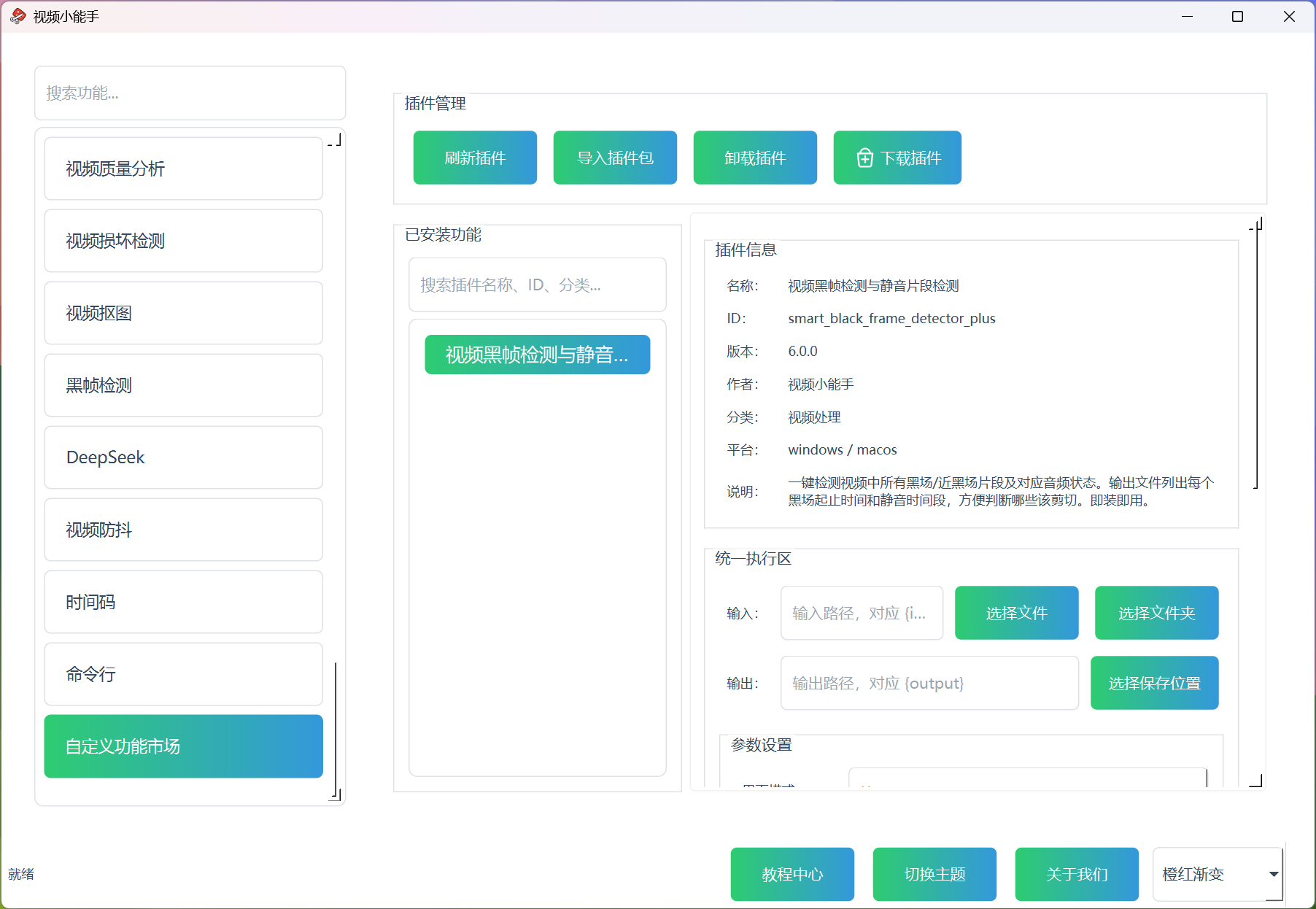
视频黑帧检测与静音片段检测
二、同时检测画面和声音,交叉判断更准确
这个插件和其他黑帧检测工具最大的不同在于:它把黑场检测和静音检测做在了一起。
黑场检测分析视频画面:哪些时间段画面是黑的(或者接近黑色),精确记录开始时间、结束时间和持续时长。
静音检测分析音频轨道:哪些时间段没有声音信号,同样精确记录开始时间、结束时间和持续时长。
两份数据独立输出,你对照着看,就能做出准确判断。
我举个例子你就明白了:
假设报告显示 17.7 秒到 19.2 秒有一个黑场,同时 17.7 秒到 19.2 秒也有一段静音。这说明什么?画面黑了,声音也停了——这是一段无声黑场,可以放心剪掉。
但如果报告显示 10 秒到 12 秒有一个黑场,可在这个时间段内没有任何静音记录——那就说明画面虽然黑了,但背景音乐或者旁白还在播放。这种黑场通常是有意设计的转场效果,建议保留。
这个「交叉判断」的思路听起来简单,但特别实用。很多视频剪辑师在清理黑场时最怕的就是「剪错了有声音的片段」。有了两份数据对照,就再也不用担心了。
三、四种检测强度分别怎么用?
不同的视频场景对「黑场」的定义是不一样的。一个纯黑转场和一个深色夜景之间,哪个算黑场?插件的四种检测强度就是用来灵活控制这个判定标准的。
| 检测强度 | 像素亮度阈值 | 画面覆盖比例 | 适合什么场景 |
|---|---|---|---|
| 自动(推荐) | 亮度 ≤ 12.5% | ≥ 98% | 不确定参数怎么选的时候,直接默认值 |
| 宽松 | 亮度 ≤ 9.4% | ≥ 95% | 监控录像、暗光场景、需要找出所有近黑片段 |
| 标准 | 亮度 ≤ 12.5% | ≥ 98% | 日常视频编辑、大多数场景 |
| 严格 | 亮度 ≤ 6.3% | ≥ 99% | 需要排除一切误判、只找纯黑画面 |
宽松模式的判定门槛最低,近黑色的深色画面也可能被识别为黑场。适合监控录像分析、夜间拍摄素材这类场景。
严格模式只认纯黑,亮度超过 6.3% 的像素都不算黑。适合转场检测、片头片尾黑屏定位这类需要极低误判率的场景。
标准模式(和自动模式的参数相同)是日常使用的最佳选择。绝大多数视频素材用这个就够了。
四、四种最短黑场时间:从闪黑到长黑屏全覆盖
有了强度设定,还要考虑另一个维度:多短的黑场值得被记录下来?
一个 0.2 秒的转场闪黑可能不值得关注,但一段 2 秒的黑屏肯定是需要处理的。插件提供了四种最短黑场时间选项:
| 最短黑场时间 | 适合场景 | 会过滤掉什么 |
|---|---|---|
| 0.3 秒 | 快剪视频、短视频、帧级精确检测 | 短于 0.3 秒的闪黑 |
| 0.5 秒(推荐) | 通用视频编辑、大多数场景 | 短于 0.5 秒的瞬间切换 |
| 1 秒 | 长视频、直播回放、纪录片 | 短于 1 秒的短暂黑屏 |
| 2 秒 | 监控录像、数小时长时间录制 | 短于 2 秒的全部黑场 |
选多短合适?
短视频(3 分钟以内):选 0.3 秒,精度越高越好。
中等长度视频(3~30 分钟):选 0.5 秒,标准粒度。
长视频和直播回放(30 分钟以上):选 1 秒,避免碎片化太多。
监控录像(数小时):选 2 秒,只关注有实际意义的长时间黑屏。
如果设置的最短黑场时间大于视频中实际黑场的最大时长,插件会正确返回 0 个结果——比如你设了 2 秒,但视频中最长的黑场只有 1.5 秒,插件就会告诉你没有找到符合条件的黑场。这不是出错,而是正确行为。
五、实操指南:三步获得完整的黑场检测报告
第一步:选择视频或文件夹
可以选单个视频文件进行检测,也可以选一个文件夹批量处理。插件支持 MP4、MOV、MKV、AVI、WebM、TS、FLV、WMV 这八种常见的视频格式。
第二步:设置检测参数
普通模式下,你只需要选两个核心参数:「检测强度」和「最短黑场时间」。不确定怎么选的话,用默认值即可——这两种参数的默认组合可以覆盖 90% 以上的使用场景。
如果需要更精细的静音控制,切换到专业模式,可以调整静音阈值(单位是 dB,数值越接近 0 要求越宽松,默认 -50dB)。
**第三步:执行并查看报告
点击执行,插件开始分析视频。分析速度比你想的快得多——一个 1080P 30fps 的视频,处理速度大约是 25 到 30 倍速,也就是说 1 小时的视频大约 2 分钟就能跑完。
输出文件是纯文本格式(.txt),自动保存在视频所在目录,文件名格式为「原视频文件名_黑场检测.txt」。例如原视频「会议录制.mp4」,检测报告就是「会议录制_黑场检测.txt」。
报告内容由黑场检测和静音检测两条线索并行输出,简单两列对照着看,黑场要不要剪一目了然。
六、测试验证:96 种参数组合全部通过
为了确保插件在不同参数下的检测准确性,我们用一段包含 3 段无声黑场的测试视频(1080P,时长 53 秒),对所有参数组合进行了全量交叉测试——4 种检测强度 × 4 种最短黑场时间 × 6 种静音阈值,共 96 种组合。
结果:96 项全部通过,零失败。
检测强度测试结果:
- 自动/宽松/标准/严格四种强度,每种在 24 种参数组合下均 100% 通过
- 各强度均正确识别出 3 段黑场中的 3 段(最长黑场约 1.5 秒)
最短黑场时间测试结果:
- 0.3 秒:检测到 3 段黑场(正确捕获全部)
- 0.5 秒:检测到 3 段黑场(正确捕获全部)
- 1 秒:检测到 3 段黑场(3 段黑场均超过 1 秒)
- 2 秒:检测到 0 个结果(最长黑场 1.5 秒 < 2 秒阈值,正确过滤)
静音阈值测试结果:-90dB 和 -70dB 正确识别 3 段纯静音,-50dB(默认值)准确匹配黑场时间段,-30dB 识别到更多包含环境音的片段。全程无误判。
七、常见问题 FAQ
1. 插件会修改我的原始视频文件吗?
不会。插件只读取视频进行检测分析,不进行任何编码或写入操作。输出的是纯文本报告,原始视频完全不受影响。
2. 检测报告在哪里生成?
默认保存在视频文件所在目录,文件名格式为「原视频文件名_黑场检测.txt」。支持保存到 U 盘、移动硬盘或网络映射盘。
3. black_start 和 silence_start 的时间对不上,是检测不准吗?
不是。黑场分析和静音分析是两个独立的通道,分别处理画面数据和音频数据。由于帧采样的时间精度不同,两者存在 0.5 秒以内的偏差属于正常现象。判断黑场是否有声时,看两个时间范围是否大致重叠即可。
4. 为什么 2 秒最短黑场时间检测不到任何结果?
如果你设的「最短黑场时间」大于视频中实际黑场的最大时长,插件会正确返回 0 个结果。这是正常行为。以测试视频为例,最长黑场约 1.5 秒,设 2 秒阈值时所有黑场都被过滤。如果确认视频中有超过 2 秒的黑场但检测不到,可以适当调低检测强度试试。
5. 大视频检测会很久吗?
不会。插件只做解码分析,不做编码输出,因此速度很快。1080P 30fps 视频约 25~30 倍速(1 小时视频约 2 分钟),4K 30fps 约 10~15 倍速,720P 30fps 约 40~50 倍速。
6. Mac 系统能用吗?
可以。插件同时兼容 Windows 和 macOS,两个平台都无需额外安装依赖。
7. 为什么同一个黑场会看到两行数据?
黑场检测和静音检测是各自独立运行的。同一段黑场中,第一行告诉你画面变黑的时间段,第二行告诉你声音消失的时间段。你需要对照两份数据来判断。
8. 检测报告可以导入剪辑软件吗?
报告是纯文本格式,包含精确时间戳。你可以手动将时间点输入到 Premiere、DaVinci Resolve、Final Cut Pro、剪映等软件中精确定位。如果需要批量导入标记,可能需要将文本报告转为软件的兼容格式。
9. 静音阈值调太高(接近 0dB)会怎样?
静音阈值为 0dB 会把几乎所有声音都判定为静音,导致报告中出现大量标记。日常使用建议保持默认值 -50dB。如果需要降低静音判断门槛,逐级调到 -30dB 或 -20dB 即可,不建议直接设为 0dB。
10. 文件夹批量检测会处理子目录吗?
会。选择文件夹后,插件会自动递归扫描所有子目录中的视频文件并逐一处理,输出报告保存在各视频的原目录中。
八、总结
黑场检测听起来是一个很小的功能,但在真实剪辑工作中占据的时间远超你的想象。尤其是面对直播回放、监控录像、长纪录片这类素材时,手动查找黑场的成本高得离谱。
视频小能手的视频黑帧检测与静音片段检测插件把黑场分析和静音分析放在一起做,两份数据交叉对照,画面黑了 + 声音停了 = 可以放心剪,画面黑了 + 还有声音 = 建议保留。四种检测强度和四种最短黑场时间覆盖了从短视频到长视频、从日常剪辑到监控分析的全场景需求。96 种参数组合全部经过实测验证,你可以放心使用。
下次剪辑之前,先花两分钟跑一次黑场检测,看看哪些片段需要处理——这样你真正剪辑的时候就能把精力放在内容创作上,而不是跟黑场较劲。
插件下载链接: 视频黑帧检测与静音片段检测插件
相关帮助文档:

DeepSeek 功能更像一个自然语言视频处理助手,你只要描述需求,就能先生成可预览的处理命令,再决定是否执行。本文结合视频小能手,系统讲清输入需求、命令预览、执行前确认、适用场景与使用风险,适合直接 阅读全文

命令行功能并不是只给高手准备的,它更像一个把处理需求整理成可执行命令的辅助入口。本文结合视频小能手,系统讲清需求描述、命令生成提示、外部命令粘贴、文件夹批量处理和执行前确认,适合直接发布

视频方向不对是非常高频也很让人头疼的问题,尤其在手机拍摄、录屏导出和旧素材整理场景里更常见。本文结合视频小能手,从旋转角度选择、画质控制、批量处理到常见误区,系统讲清视频旋转怎么做才更稳。
视频黑白不是简单去掉颜色,而是通过更克制的视觉风格强化情绪、结构和观看重点。本文结合视频小能手,从为什么做视频黑白、哪些场景更适合、怎么避免成片发灰发闷,到批量处理和发布思路,系统讲清这项功能。
时间码功能特别适合审片、样片校对、客户反馈和团队协作,让画面上的时间位置一眼就能看懂。本文结合视频小能手,系统讲清时间码位置、字号自适应、前缀文字、字体来源、颜色和底框样式,适合直接发布
有没有想过让你的视频里突然出现一段"从扩音器里喊出来"的声音?不管是校园广播风格的开场、商场广播的效果、还是手持扩音器喊话的感觉,视频高音喇叭效果都能一键搞定。它只处理视频里的音频,视频画面完全不重新 阅读全文