


- 2026年6月17日
- 视频小能手
黑帧检测怎么查更准?剪辑前先把黑场片段一次找出来
黑帧检测怎么做更省时间?从参数选择到结果定位完整讲清
很多人开始认真用黑帧检测,往往不是因为不知道视频里有黑场,而是因为肉眼一段一段去找太费时间。尤其是长视频、课程录屏、直播回放、广告片、批量素材和历史项目文件,片头片尾、转场前后、导出异常段、采集失误段里都可能出现黑屏或接近黑屏的片段。问题在于,这类问题如果只是偶尔出现几帧,手工排查几乎非常低效;如果是整批文件一起检查,就更容易漏掉。黑帧检测之所以特别实用,就是因为它能把本来要靠人工反复拖动时间轴才能完成的工作,提前整理成更可读的结果。对于经常剪辑、做质检和查问题的人来说,把黑帧检测纳入视频小能手的常规流程,会比后面返工省很多时间。
为什么黑帧检测不能只靠肉眼
很多人第一次处理黑场问题时,会直接把视频拉进播放器或剪辑软件里,从头开始拖动查看。这种方法当然能发现一些明显黑场,但只要视频一长、文件一多,效率马上就会下降。更麻烦的是,某些黑帧持续时间很短,或者只是发生在转场边缘和输出异常片段中,肉眼很容易漏掉。
所以黑帧检测真正解决的,是“怎么更系统地找出黑场片段”。它不是代替你做最终判断,而是先把可疑区间标出来,让你后面有重点地回看和处理。对于需要效率的人来说,这一步价值非常高。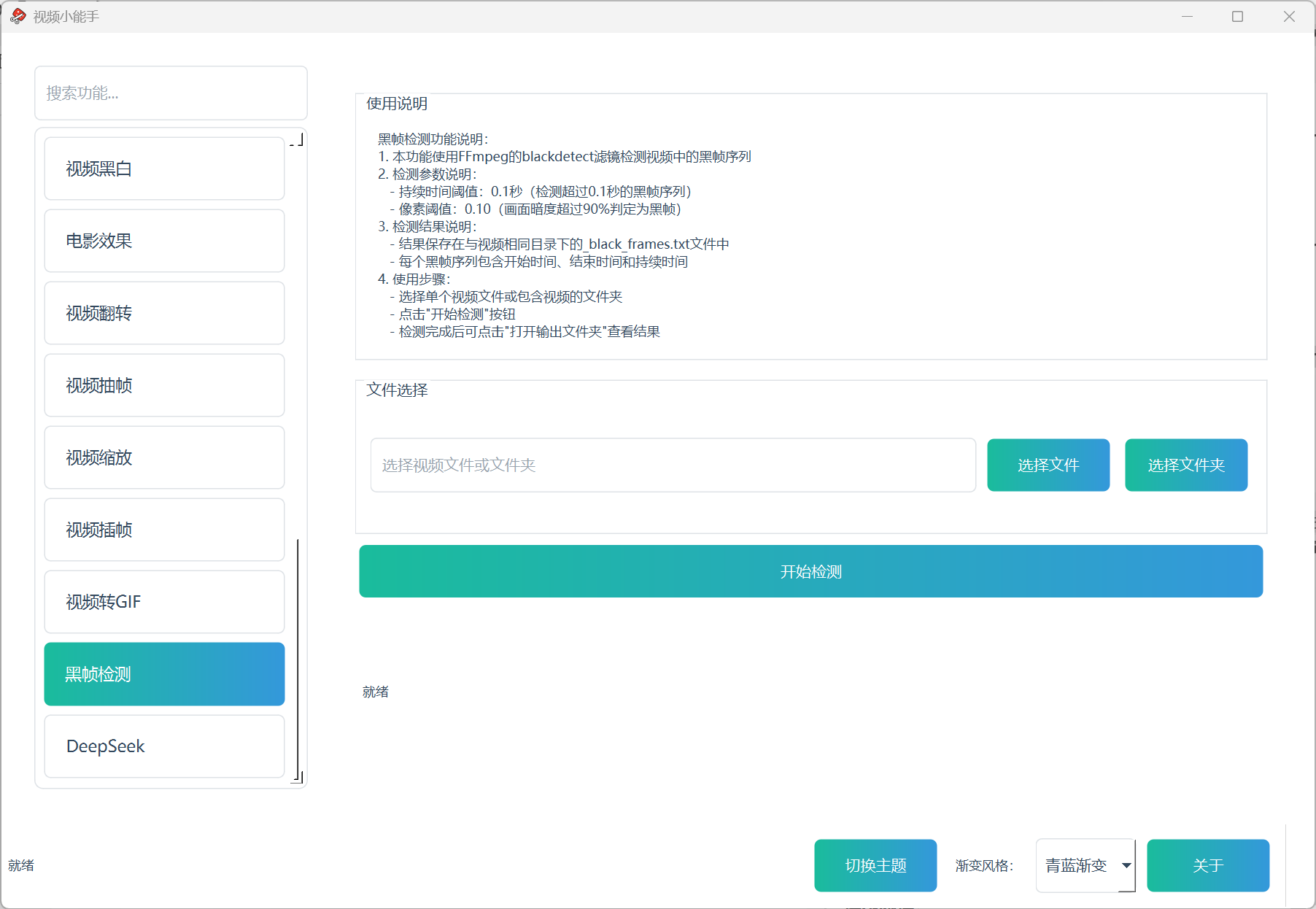
黑帧检测到底在查什么
从结果上看,它主要是在查一段视频里是否存在连续的黑场区间,以及这些区间大概从什么时候开始、什么时候结束、持续了多久。这样一来,你不需要从头盲找,而是可以直接跳到重点位置查看。
对剪辑和质检来说,这类信息非常有用。因为有些黑场是正常转场,有些黑场是导出问题,有些则是素材异常或录制失误。只有先把区间找出来,后面你才能决定到底是保留、删除还是继续排查。
做黑帧检测前先想清楚什么
第一件事,是你要查的是单个文件还是一整个文件夹。如果只是定位一条视频里的黑场,单文件就够;如果你是在做批量质检,那从一开始就要按批量思路处理。
第二件事,是你更重视灵敏度还是更重视速度。黑帧检测并不是只有一个固定答案,参数不同,结果也会不同。更灵敏的设置更适合细查,但可能更容易把轻微暗场也算进去;更严格的设置更适合减少误报,但也可能漏掉边缘情况。
第三件事,是你对结果的用途是什么。用于剪辑排查时,宁可先多找一点再人工判断;用于批量质检时,可能更希望先快速筛出明显异常片段。
检测精度和黑度阈值该怎么理解
这是黑帧检测里最重要的两个参数。检测精度可以理解成你希望系统用多细的步子去查。步子越细,越容易发现短暂黑场,但整体处理也会更细致。步子越宽,处理会更快,但更偏向找明显黑屏区间。
黑度阈值则可以理解成你对“多黑才算黑”的要求有多严格。要求越宽松,稍微接近黑场的画面也可能被记下来;要求越严格,只有更接近纯黑的区间才会被算进去。对多数日常场景来说,中间值往往更平衡。
也就是说,黑帧检测没有绝对万能的一组设置,而是要看你更像是在“精确排查”,还是在“快速筛查”。
黑帧检测怎么一步一步做更高效
第一步,先选择视频文件或文件夹。如果是批量质检,直接按文件夹整理会更方便;如果只是排查单条视频,单文件就更直接。
第二步,先设定检测精度。做正式剪辑排查、广告片检查或高帧率内容复查时,可以更细一点;做大批量粗筛时,先用普通或宽松方向通常更高效。
第三步,再设定黑度阈值。这里最重要的不是一味追求严格,而是根据内容风格来决定。比如画面整体偏暗的内容,就不适合一开始用太灵敏的判断方式。
第四步,开始检测后等待结果输出。成熟的流程不是边看边猜,而是让系统先把时间区间整理出来。
第五步,打开结果文件重点查看。结果里最重要的信息通常就是每段黑帧的开始时间、结束时间和持续时间。你后面回看时,直接按这些位置查就行。
黑帧检测最适合哪些真实场景
第一个场景,是剪辑前排查问题片段。尤其是长视频和课程类内容,先把黑场位置找出来,能省下很多手工拖时间轴的时间。
第二个场景,是直播回放和录屏检查。回放类素材常常会出现短暂黑屏、切换空挡或录制异常,这时黑帧检测会特别有用。
第三个场景,是批量素材质检。只要你手里是一批素材,就会发现统一输出结果文本比一个个肉眼检查高效很多。
第四个场景,是导出后复查。有些黑场不是素材本身就有,而是后期输出或拼接后才出现,这时再做一轮黑帧检测能帮你快速确认。
黑帧检测最容易踩的坑
第一个坑,是把所有黑场都当成问题。实际上,有些黑场是正常转场设计,不能一看到结果就全部删掉。
第二个坑,是参数太灵敏导致误报。特别是整体偏暗、舞台光线变化大、夜景较多的视频,更要注意别把正常暗场全算进去。
第三个坑,是参数太严格导致漏检。这样虽然结果看起来更干净,但有些短暂黑屏也可能被跳过去。
第四个坑,是只看结果文件,不回看原视频。结果文件是用来帮你定位的,不是替你做最终审片决定的。
第五个坑,是批量检测后没有统一整理结果。文件一多,最好养成按视频名对应查看结果文本的习惯。
如何把黑帧检测接进日常工作流
最推荐的方式,是把它放在“正式剪辑前筛查”和“成片导出后复查”这两个节点。前者帮你提早发现问题,后者帮你确认输出阶段有没有引入新的黑场片段。
对经常批量处理素材的人来说,还可以建立一套更稳的习惯: 先统一检测,再按结果文件回看重点区间,最后再决定删除、保留还是重新导出。这样会比从头到尾人工找问题高效得多。
功能说明可以继续参考 黑帧检测功能。如果你还想从更综合的角度判断一条视频有没有其他异常,也可以继续看 视频质量分析功能。
FAQ:黑帧检测常见问题
1. 黑帧检测最先该怎么设参数?
大多数情况下可以先从推荐的中间设置开始,再根据误报或漏报情况调整精度和阈值。
2. 检测结果里出现黑场就一定要删吗?
不一定,有些黑场本来就是正常转场或设计的一部分,最好结合原视频回看后再决定。
3. 为什么黑度阈值会影响结果这么大?
因为它直接决定系统对“多黑才算黑”的判断标准,标准不同,检出的区间自然会变化。
4. 批量检测适合什么场景?
适合课程录屏、直播回放、历史素材库和交付前的大批量质检工作。
5. 黑帧检测结果文件最有用的部分是什么?
最有用的是每段黑场的开始时间、结束时间和持续时间,它能帮你快速回到重点位置复查。
6. 黑帧检测和视频质量分析有什么关系?
黑帧检测更聚焦黑场区间本身,视频质量分析则更适合从综合评分和异常趋势角度做整体判断。
总结
黑帧检测真正帮你节省的,不只是几个点击,而是大量原本要靠人工拖动时间轴才能完成的排查时间。只要先根据场景选好精度和黑度阈值,再利用结果文件回看重点区间,你就能更快判断哪些黑场需要处理、哪些只是正常设计。对于经常做剪辑、回放检查和批量质检的人来说,把黑帧检测纳入视频小能手的固定流程,会明显减少漏检和返工。

你是不是也遇到过这样的情况——剪片子的时候需要视频的画面,但不想用原来的声音,想单独给视频重新配音。或者你有一段采访视频,想把嘉宾的语音提取出来做文字稿,同时还要保留视频画面做后期剪辑。又或者你在整理 阅读全文

你有没有遇到过这种情况:录了一堂课或者一场直播回放,长达一两个小时,想找到其中某个重点片段,只能手动拖进度条,一帧一帧地找,既费时又费眼。视频场景索引生成器就是专门解决这个问题的——它自动分析视频的画 阅读全文

语音生成与克隆不仅适合把文字快速变成配音,也适合在提供参考音频后做更贴近目标声音的输出。本文结合视频小能手,系统讲清内置音色、参考音频、长文本分段、语速调整、导出润色与输出格式选择,适合直接发布

视频去音频看起来简单,真正高频的问题是怎么快速做成无声版本、怎样批量处理一整批素材、以及去音频后如何继续配乐和加字幕。本文结合视频小能手,系统讲清视频去音频的使用逻辑、适用场景和避坑建议,适合直接发布 阅读全文

视频抽帧不是简单截图,而是根据用途选择更合适的取帧方式。本文结合视频小能手,从每一帧、定时抽帧、关键帧、I帧、场景变化帧到图片格式和批量输出结构,系统讲清视频抽帧怎么做更稳、更适合真实工作流。

动态图片转换不是简单地把一个动图换个后缀,而是要根据网页展示、透明保留、后续剪辑和二次编辑来做选择。本文结合视频小能手,系统讲清动态图互转、导出视频、导出序列帧、时间范围控制与批量整理策略,适合直接发 阅读全文