


- 2026年6月5日
- 视频小能手
视频转APNG怎么做更清晰?透明动图、尺寸控制与网页应用一次讲透
视频转APNG怎么做才更像高质量动图?从透明效果到网页展示完整讲清
很多人开始关注视频转APNG,往往是在做高质量网页动图、帮助中心步骤演示或者透明素材输出时,发现普通 GIF 已经不够用了。你可能只是想把一段操作录屏做成一张更清晰的动态说明图,结果发现颜色不够细、透明效果也不理想;也可能是想把产品演示做成更适合页面展示的动图,但又不希望牺牲太多细节。视频转APNG之所以越来越值得重视,就是因为它常常能在清晰度、颜色表现和透明信息上带来更好的体验。对于经常做网站内容、设计素材和帮助文档的人来说,这已经是一项非常实用的输出能力。视频小能手里的视频转APNG功能,正适合把这件事做得更稳定。
为什么很多场景更适合视频转APNG
并不是所有动图场景都只看“能不能动”。在很多真实项目里,清晰度和层次反而比单纯传播更重要。比如帮助文档中的步骤演示、设计预览里的透明前景动效、产品页面上的功能演示,这些内容一旦颜色细节不够、边缘不够干净,观感就会明显下降。
这也是视频转APNG越来越常被讨论的原因。大家想要的,不只是一个动图文件,而是一个更适合现代网页和视觉展示的动态结果。尤其当你希望保留透明区域、同时又不想让画面显得粗糙时,视频转APNG的优势会更明显。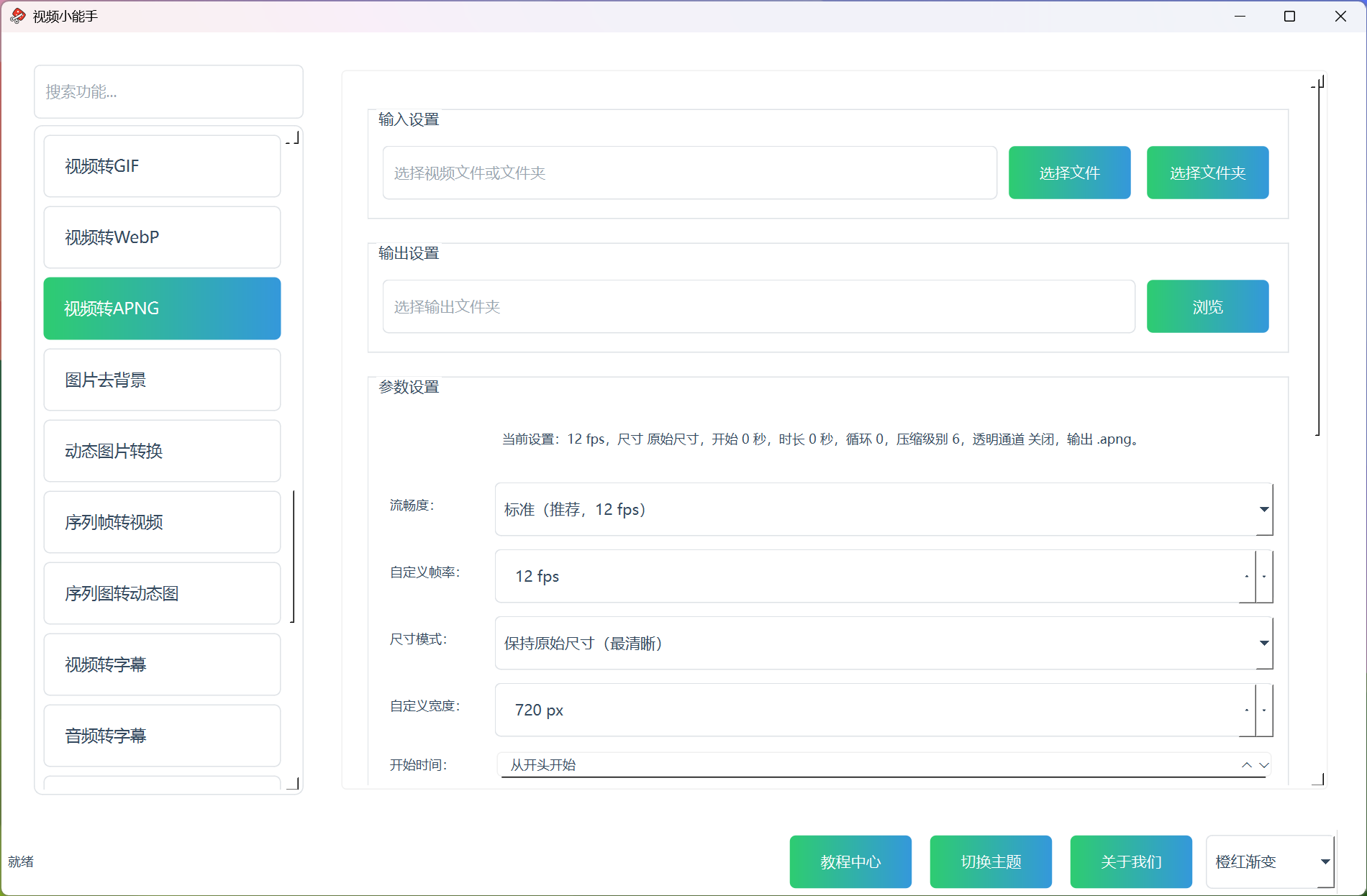
视频转APNG真正重要的是场景匹配
很多人会把视频转APNG理解成“更高级的动图导出”,但真正重要的不是高级感,而是它是否适合你当前场景。APNG 更适合那些需要更细腻画面、更多颜色层次和透明信息的地方,比如网站演示、帮助中心、透明前景动画和设计预览。
如果你只是做轻量传播素材,它不一定总是唯一选择;但如果你追求的是页面展示感、细节保留和更好的视觉说明能力,视频转APNG就会非常值得考虑。真正成熟的选择,从来都不是追新格式,而是看它能不能更好地完成当前任务。
做视频转APNG前最应该先想清楚什么
第一件事,是你的动图最终显示在哪里。如果主要用于网站帮助文档、博客教程页或设计展示页,视频转APNG通常更值得试;如果只是普通聊天传播,就要先考虑实际兼容和使用习惯。
第二件事,是你是否需要透明区域。对普通视频来说,这一项不是必须;但如果源素材本身带透明信息,视频转APNG会明显更有价值。
第三件事,是你更在意清晰度还是体积。帮助文档和产品展示通常更在意看得清,批量页面素材则需要兼顾加载效率。
第四件事,是输出扩展名使用习惯。有些项目更喜欢直接看到动态 PNG 的独立后缀,有些则更习惯统一使用 PNG 后缀。只要你提前想清楚,后面管理会更顺。
视频转APNG怎么一步一步做更稳
第一步,先选择视频文件或文件夹,再确定输出目录。对批量内容来说,目录清晰会直接影响后续整理效率。
第二步,先截取最有代表性的时间范围。视频转APNG和其他动图一样,不适合把不必要的内容一股脑全都保留。聚焦重点,效果通常更好。
第三步,设置尺寸模式。保持原始尺寸虽然最清楚,但不一定最适合网页。很多时候,常用宽度或自定义宽度反而更贴近真实页面需求。
第四步,选择流畅度和循环方式。不是所有演示内容都需要特别高的流畅度,也不是所有动图都必须无限循环。要看内容想表达什么。
第五步,确定压缩方案。标准、快速导出、更小体积和自定义,各自适合不同任务。真正高效的做法,是先看它更偏向展示还是更偏向效率。
第六步,再决定是否尽量保留透明信息,以及输出使用哪种扩展名。对透明素材来说,这一步尤其关键;对普通内容,则可以更偏向后续文件管理习惯。
视频转APNG里最常见的几个坑
第一个坑,是以为所有动图都适合 APNG。只有当你真的重视清晰度、颜色层次或透明信息时,它才最能体现价值。
第二个坑,是时长太长。无论格式多好,片段太长依然会影响加载和使用体验。
第三个坑,是尺寸过大。很多页面展示没有必要保留超大尺寸,适当控制反而更实用。
第四个坑,是把扩展名当成导出逻辑区别。对大多数用户来说,更重要的是管理习惯,而不是表面后缀看起来怎样。
第五个坑,是忽略透明素材的前提。源视频本身不适合透明方向时,强行追求透明意义不大。
视频转APNG适合哪些真实场景
视频转APNG特别适合帮助中心步骤演示、网站功能说明、设计素材预览、透明前景动画、产品展示动图和高质量动态说明图。
如果你做的是教程页面,视频转APNG能让步骤说明更细腻;如果你做的是设计和透明前景素材,它更容易体现边缘和层次优势;如果你做的是产品页面,它也很适合承担高质量动态说明的任务。
功能说明可以继续参考 视频转APNG功能。如果你还想对比网页场景下另一种高质量动图格式,也可以搭配看 视频转WebP功能。两者适合场景有重叠,但侧重点并不完全一样。
怎样建立自己的视频转APNG使用习惯
如果你经常做视频转APNG,最值得固定下来的不是某一个固定压缩值,而是一套判断流程。先看是不是网页或帮助文档场景,再确认需不需要透明,再控制片段长度和尺寸,最后再决定压缩等级和扩展名。只要顺序固定,效率会高很多。
你还可以把内容分成两类。展示型内容优先观感和清晰度,批量说明型内容优先轻量和统一。这样做久了,视频转APNG就不再是一个听起来很专业但总怕选错的功能,而会变成一项非常稳定的输出能力。
FAQ:视频转APNG常见问题
1. 视频转APNG为什么适合帮助文档和网页演示?
因为这类场景更重视清晰度、颜色表现和观看细节,APNG 往往能带来更好的说明效果。
2. 视频转APNG是不是所有动图场景都更好?
不是,它更适合对清晰度、透明信息和网页展示感有要求的场景。
3. 透明 APNG 适合所有视频吗?
不适合,只有源素材本身带透明信息或确实需要透明前景展示时,这个方向才更有价值。
4. 为什么还要控制时长和尺寸?
因为动图最终要用于展示和加载,过长或过大都会影响实际使用体验。
5. 输出扩展名怎么选更合适?
如果你更希望一眼区分动态 PNG,可优先用更直观的后缀;如果更看重管理习惯,也可以按项目统一方式处理。
6. 哪类用户最需要稳定的视频转APNG流程?
经常做帮助中心、网站建设、设计预览和高质量产品演示的用户,最能从固定流程里受益。
总结
视频转APNG真正有价值的地方,在于它能让动图在清晰度、颜色层次和透明表现上更贴近高质量展示需求。只要先明确是不是合适场景,再把片段长度、尺寸、压缩和透明信息一起考虑进去,很多动图导出中的常见问题都能提前避免。对于经常建设网站内容和帮助中心的用户来说,把视频转APNG纳入视频小能手的常规流程,会让动态说明素材更稳、更清楚,也更适合长期复用。

视频黑白不是简单去掉颜色,而是通过更克制的视觉风格强化情绪、结构和观看重点。本文结合视频小能手,从为什么做视频黑白、哪些场景更适合、怎么避免成片发灰发闷,到批量处理和发布思路,系统讲清这项功能。

动态图片转换不是简单地把一个动图换个后缀,而是要根据网页展示、透明保留、后续剪辑和二次编辑来做选择。本文结合视频小能手,系统讲清动态图互转、导出视频、导出序列帧、时间范围控制与批量整理策略,适合直接发 阅读全文

语音生成与克隆不仅适合把文字快速变成配音,也适合在提供参考音频后做更贴近目标声音的输出。本文结合视频小能手,系统讲清内置音色、参考音频、长文本分段、语速调整、导出润色与输出格式选择,适合直接发布

视频防抖并不是把画面简单变稳,而是在稳定感、裁切幅度和批量处理效率之间找到平衡。本文结合视频小能手,系统讲清自动推荐、轻度、标准、强力四种模式,以及样本测试、批量执行和使用场景,适合直接发布

做字幕最让人纠结的问题之一:是烧录进去(硬字幕)还是封装进去(软字幕)?硬字幕的做法是把字幕直接画在每一帧上——优点是所有播放器都能看到字幕;缺点是字幕关不掉、改不了、也换不了语言版本。更重要的是,一 阅读全文

音频拼接看起来简单,真正难的是顺序不能错、输出要合适、成品还要方便继续发布或归档。本文结合视频小能手,从素材排序、输出格式、采样率、声道模式到常见踩坑,系统讲清音频拼接怎么做更稳更省心。