

视频转WebP功能使用帮助 #
视频转 WebP 功能用于把普通视频或带透明通道的视频片段转换为 WebP 动图,适合制作网页动画、产品展示素材、博客配图、教程演示、社交传播内容和轻量级循环动画。相比 GIF,WebP 在很多情况下可以兼顾更好的清晰度和更小的文件体积,因此越来越适合网站、文章和新媒体内容使用。
这个功能不是简单地把视频改成 WebP,而是提供了更贴近实际使用的控制项,包括帧率、尺寸、起始时间、转换时长、循环次数、画质方案、压缩等级、无损开关和透明通道保留等参数。对于想做高质量网页动图、又不希望文件过大的用户来说,这个功能非常实用。
功能描述 #
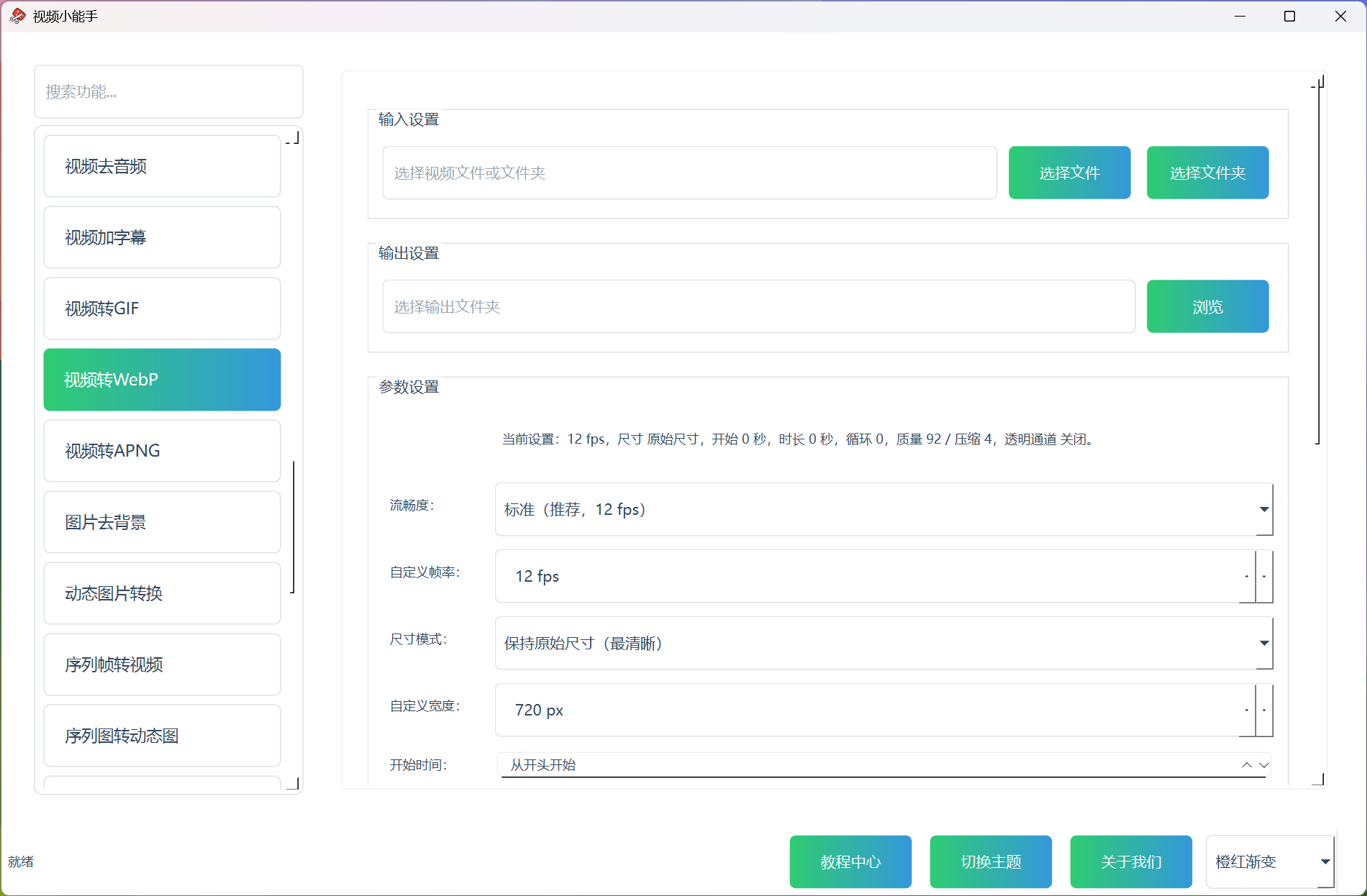
视频转 WebP 功能支持选择单个视频文件,也支持选择整个视频文件夹进行批量转换。用户选择输入内容和输出文件夹后,可以设置流畅度、画面尺寸、时间范围、循环方式、画质方案和压缩策略,最后输出 WebP 动图文件。
如果源视频本身带透明区域,还可以开启“尽量保留透明通道”。这对于电商素材、透明元素展示、人物抠像动画和网页透明动效特别有帮助。
主要功能 #
- 支持单个视频转 WebP
- 支持文件夹批量转 WebP
- 支持标准、流畅、更流畅和自定义帧率
- 支持保持原始尺寸、常用宽度和自定义宽度
- 支持设置开始时间和转换时长
- 支持设置循环次数
- 支持多种画质方案
- 支持自定义质量数值
- 支持压缩等级设置
- 支持无损压缩
- 支持尽量保留透明通道
- 转换完成后支持打开输出文件夹
功能特点 #
1. 比 GIF 更适合做高质量网页动图 #
WebP 在很多场景下能提供比 GIF 更好的画质和更小的体积,尤其适合网站帮助文档、产品展示页、操作步骤演示和内容营销页面。
2. 普通视频和透明视频都能处理 #
如果输入的是普通视频,可以直接转为常规 WebP 动图;如果输入视频本身带透明通道,还可以尽量保留透明区域,适合做网页前景动画或透明素材。
3. 画质和体积都能细调 #
这个功能同时提供画质方案、自定义质量、压缩等级和无损开关,适合不同目标:
- 更清晰
- 更小体积
- 更适合网页加载
- 更适合高质量展示
4. 支持批量输出 #
如果你有一批短视频片段需要统一转 WebP 动图,可以直接用文件夹模式批量处理,效率会高很多。
主要参数说明 #
流畅度 #
当前支持:
- 标准(推荐,12 fps)
- 流畅(15 fps)
- 更流畅(20 fps)
- 自定义
帧率越高,画面通常越顺滑,但体积也可能随之增大。网页和文档类场景通常不需要盲目拉太高帧率。
尺寸模式 #
支持:
- 保持原始尺寸
- 常用宽度 720
- 常用宽度 960
- 自定义宽度
如果是网站文章展示,一般不需要保留特别大的尺寸。适当缩小宽度,通常更利于体积控制和页面加载速度。
开始时间和转换时长 #
这个参数适合从视频里截取最有代表性的一小段,而不是把整段视频都做成 WebP。对于操作演示、产品展示和表情类内容尤其有用。
循环方式 #
支持无限循环、固定播放次数和自定义次数。大多数网页动图会使用无限循环,但也可以根据内容节奏选择只播放一次或少量次数。
画质方案 #
当前提供:
- 清晰优先
- 体积均衡
- 最高质量
- 无损
- 自定义
如果你更重视展示效果,可以优先考虑清晰优先或最高质量;如果你更重视网站加载速度,可以使用体积均衡。
自定义质量 #
质量范围是 0 - 100。数值越高,通常画质越好,但体积也会更大。适合对效果有明确要求的用户。
压缩等级 #
压缩等级可以帮助进一步控制体积和处理速度。等级更高通常更偏压缩,但处理可能更慢。
启用无损压缩 #
如果你非常重视画面细节,可以启用无损压缩。但无损通常会带来更大的文件体积,因此更适合短片段、高质量网页素材或特殊展示场景。
尽量保留透明通道 #
只有源视频本身带透明区域时,这个选项才更有意义。普通视频即使开启,也不会凭空生成理想透明背景。
使用流程 #
第一步:选择输入内容 #
你可以选择:
- 单个视频文件
- 视频文件夹
第二步:选择输出文件夹 #
建议单独建立一个 WebP 输出目录,便于后续整理、筛选和上传。
第三步:设置动图参数 #
根据你的使用目标设置:
- 流畅度
- 尺寸模式
- 开始时间
- 转换时长
- 循环方式
- 画质方案
- 自定义质量
- 压缩等级
- 是否启用无损
- 是否尽量保留透明通道
第四步:开始转换 #
点击“开始转换”,等待输出完成。批量处理时建议不要频繁中断。
第五步:检查结果 #
转换完成后,打开输出文件夹,检查:
- 画面是否清晰
- 动图是否流畅
- 体积是否合适
- 透明效果是否正常
- 循环方式是否符合预期
使用建议 #
- 做网页说明图时,建议优先控制尺寸,不要一开始就保留过大分辨率
- 做产品演示时,建议截取最关键的 2 到 6 秒片段,既清晰又不至于太大
- 想控制体积时,优先调整尺寸、时长和质量方案
- 源视频带透明时,可以优先尝试开启透明通道保留
- 批量处理前建议先拿一个样本测试,确认画质和体积平衡后再整批导出
适用场景 #
- 网站产品演示动图
- 帮助中心步骤说明
- 电商素材展示
- 博客教程配图
- 透明动画元素输出
- 社交平台轻量动画内容
常见问题 #
WebP 和 GIF 相比有什么优势? #
很多情况下,WebP 可以在更小体积下提供更好的画质表现,也更适合现代网页使用。
为什么明明转成了 WebP,体积还是很大? #
通常和尺寸过大、时长过长、帧率过高、质量过高或启用了无损压缩有关。可以从这些方向逐步优化。
透明 WebP 适合所有视频吗? #
不适合。只有源视频本身带透明通道时,保留透明才更有效。普通视频更多是做常规 WebP 动图输出。
软件工作方式对应补充 #
当前 WebP 动图导出使用的是内置引擎,并且质量、压缩等级、无损、循环次数和透明保留都是实际生效的,不是只有界面选项而没有落到命令层。对追求“不要糊、参数要真生效”的用户来说,这一点非常关键。
如果开启透明保留,软件会切换到更适合透明的像素格式;如果关闭,则会使用普通不透明输出链路。也就是说,当前 WebP 功能已经把“普通视频导出”和“透明视频导出”明确区分开来。再配合清晰优先、体积均衡、最高质量、无损、自定义五种质量方向,基本覆盖了网站动图、帮助中心演示和透明素材展示的常见需求。
使用边界说明 #
- 无损模式更适合短片段、高质量网页素材,不适合盲目批量套用。
- 质量数值、压缩等级和尺寸都会同时影响清晰度与体积,建议先从推荐方案起步,再做微调。
- 透明 WebP 只有在源视频自带透明区域时才更有意义;普通视频更适合把这个功能当作高质量动图导出工具使用。
总结 #
视频转 WebP 功能适合所有希望把视频片段做成高质量动图的用户。它比传统 GIF 更灵活,既能兼顾清晰度,也能更好地控制体积,还支持透明通道保留和批量处理。对于网站帮助文档、产品介绍和内容传播来说,这是一项非常值得重点介绍的实用功能。