

视频抠图功能使用帮助 #
视频抠图功能用于把视频中的指定背景颜色去掉,从而保留主体人物或主体物体,适合绿幕抠像、纯色背景去除、人物透明素材制作、直播素材加工、课程演示素材处理和短视频前景元素输出。对于经常处理绿幕、蓝幕、白底或其他纯色背景视频的用户来说,这是一个非常实用的功能。
和一些只能手动输入颜色代码的工具不同,这个功能同时提供了自动检测背景色、手动拾色和推荐参数三种更贴近实际需求的方式。再加上多时间点预览和参数微调,用户不需要盲目猜参数,可以更直观地观察抠图效果。
功能描述 #
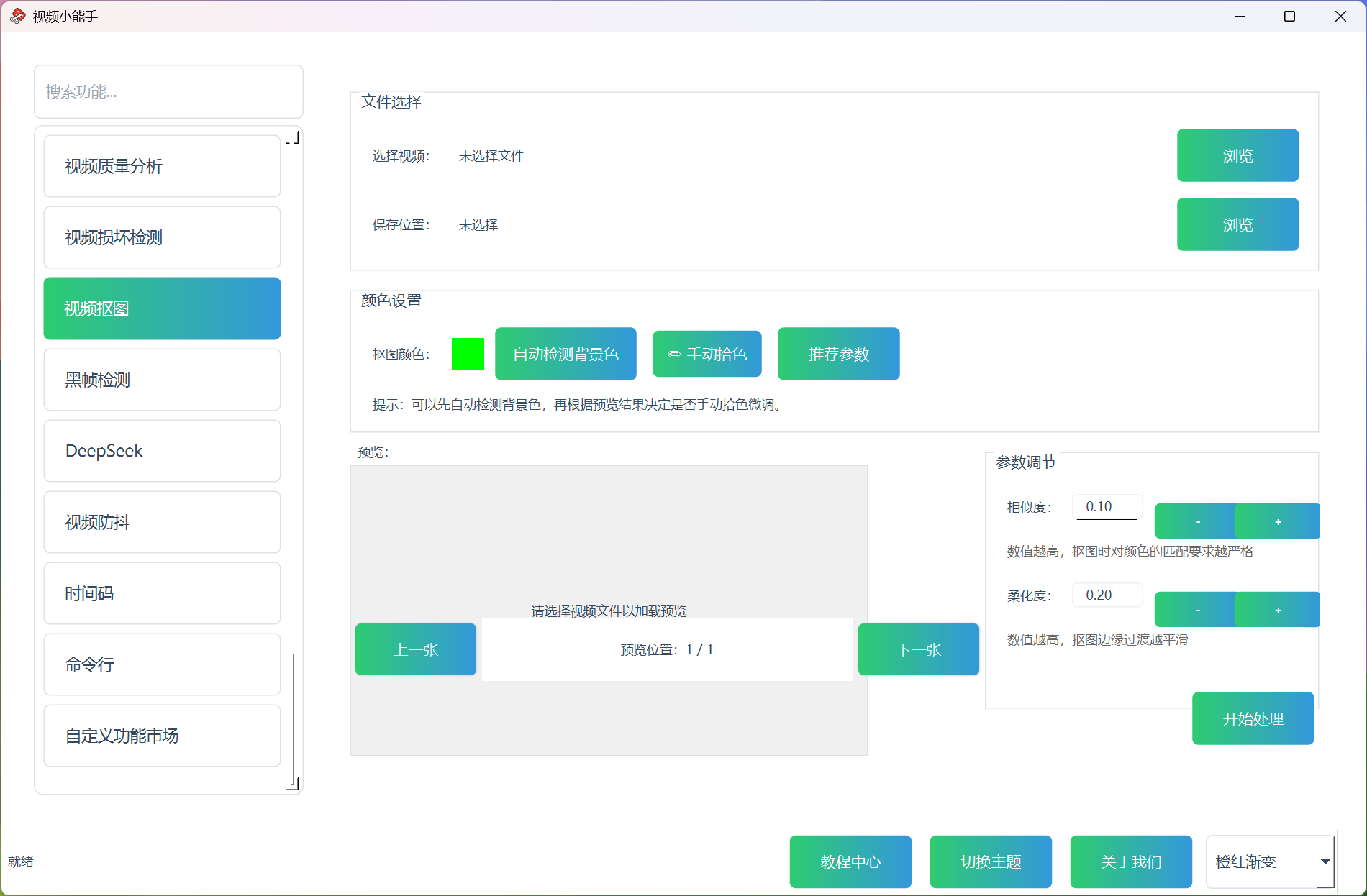
视频抠图功能支持选择单个视频文件作为输入,再手动选择输出文件,最后通过颜色设置、参数调节和预览功能,尽量把背景颜色去除,并导出新的抠图视频。当前界面支持自动识别背景色、手动在预览画面中拾色,还支持多张预览图切换,方便从不同时间点观察抠图效果是否稳定。
输出文件当前更适合透明视频方向,适用于后续继续合成、剪辑或作为前景素材使用。
主要功能 #
- 支持选择单个视频文件进行抠图
- 支持自动检测背景色
- 支持手动拾色
- 支持推荐参数一键应用
- 支持多时间点预览切换
- 支持调节相似度
- 支持调节柔化度
- 支持输出抠图后的视频文件
功能特点 #
1. 自动检测和手动拾色同时支持 #
有些视频背景颜色比较统一,可以直接自动检测;有些视频背景不够理想,就可以再用手动拾色微调。这种组合方式比只靠单一方案更实用。
2. 预览不止一张 #
功能支持多个时间点预览,而不是只看一张静态图。这样更容易发现“某一帧看起来正常,但整段视频其实不稳定”的问题。
3. 推荐参数更适合普通用户 #
如果你不懂抠图参数的细节,可以先用推荐参数,再根据预览结果微调,操作门槛会低很多。
4. 更适合纯色背景场景 #
对于绿幕、蓝幕、白底、纯色背景拍摄素材,这个功能会明显更有效,也更接近常见视频抠图需求。
主要参数说明 #
抠图颜色 #
这是抠图的核心依据。你可以通过以下方式确定颜色:
- 自动检测背景色
- 手动拾色
如果自动检测已经比较准确,通常可以直接使用;如果边缘效果不好,可以再手动拾色微调。
推荐参数 #
点击“推荐参数”后,系统会尝试使用更通用的参数组合,适合普通用户快速起步。
相似度 #
相似度越高,抠图时对颜色匹配要求通常越严格。适合用来控制去除背景颜色的范围。如果主体也被误伤,通常就需要重新调整相似度。
柔化度 #
柔化度越高,边缘过渡通常越平滑。这个参数适合用来改善边缘生硬、锯齿明显或抠像边界不自然的问题。
多时间点预览 #
界面支持“上一张 / 下一张”切换预览位置,这一点非常重要。因为有些视频在某个时间点看似抠得不错,但换一个画面后就会暴露问题。
使用流程 #
第一步:选择视频文件 #
先导入需要抠图的视频。建议优先选择背景较统一、主体与背景颜色差异较明显的素材。
第二步:选择输出位置 #
手动指定导出文件的保存位置。建议输出到新文件,不要覆盖原始素材。
第三步:自动检测背景色 #
先点击“自动检测背景色”,让系统尝试识别最可能的背景颜色。
第四步:查看多张预览 #
通过预览图和“上一张 / 下一张”切换不同时间点,判断抠图效果是否稳定。
第五步:按需手动拾色或使用推荐参数 #
如果自动检测效果不够理想,可以:
- 点击“手动拾色”在画面中取色
- 点击“推荐参数”快速套用更稳妥的调节方案
第六步:微调相似度和柔化度 #
结合预览结果微调:
- 相似度
- 柔化度
直到主体边缘和背景去除效果达到比较理想的状态。
第七步:开始处理 #
确认预览效果后,点击“开始处理”,等待生成最终抠图结果。
使用建议 #
- 优先用于绿幕、蓝幕、白底或其他纯色背景素材
- 先自动检测背景色,再决定是否需要手动拾色
- 不要只看一张预览图,建议多切换几个时间点检查
- 如果主体边缘被吃掉,通常可以先降低相似度或调整柔化度
- 如果背景并不纯,抠图结果可能不如专业 AI 抠像方案稳定
适用场景 #
- 绿幕人物抠图
- 课程讲师纯色背景处理
- 直播素材透明前景制作
- 短视频人物前景导出
- 产品演示素材去背景
- 视频前景元素提取
常见问题 #
为什么自动检测背景色后效果还不够理想? #
因为实际素材中的背景未必完全纯净,光照、阴影、压缩噪点都会影响检测结果。这时建议结合手动拾色和参数微调一起使用。
为什么需要多时间点预览? #
因为视频是动态的,不同时间点的光线、人物位置和背景变化可能不同。只看一张图很容易误判整体效果。
这个功能适合复杂背景吗? #
更适合纯色或接近纯色背景。复杂背景、低对比背景或主体和背景颜色接近的素材,效果通常会更难稳定。
软件工作方式对应补充 #
当前视频抠图面板的核心优势不只是“能拾色”,而是把自动检测背景色、手动拾色、推荐参数和多时间点预览组合在一起。实际使用时,最稳妥的流程通常是:先自动检测背景色,再切换几个预览时间点观察效果,最后再用手动拾色和参数微调收尾。
在输出层面,当前 工作方式采用的是更适合透明结果的 PNG in MOV 方案,也就是在 MOV 容器里使用 PNG 视频编码并配合 rgba 像素格式输出。这样做的目的,是让透明区域的稳定性和边缘保留更好,而不是只做普通不透明视频导出。
使用边界说明 #
这个功能更适合纯色或接近纯色背景,例如绿幕、蓝幕、白底和布景较统一的背景。如果背景本身很复杂、主体和背景颜色过近,或者画面压缩痕迹严重,即使自动检测到了背景色,也仍然需要结合相似度、柔化度和多时间点预览反复观察。
总结 #
视频抠图功能适合所有需要去除纯色背景视频的用户。它的优势在于自动检测、手动拾色、推荐参数和多时间点预览可以结合使用,让普通用户也更容易得到可用结果。对于绿幕视频、课程视频和短视频素材处理来说,这是一项非常值得重点介绍的实用功能。