

序列图转动态图功能使用帮助 #
序列图转动态图功能用于把一组静态图片按顺序合成为动态图片,适合做表情包、帮助中心步骤动图、网页动画、设计预览、透明动效、逐帧手绘动画和营销内容制作。对于不需要视频封装、而是希望直接得到 GIF、WebP 或 APNG 动图的用户来说,这个功能非常实用。
如果说“序列帧转视频”更偏向输出成片视频,那么“序列图转动态图”更偏向输出适合网页、文章、社交内容和轻量传播的动画图片。尤其在帮助中心、网站说明、产品演示和运营素材制作中,这个功能使用频率会很高。
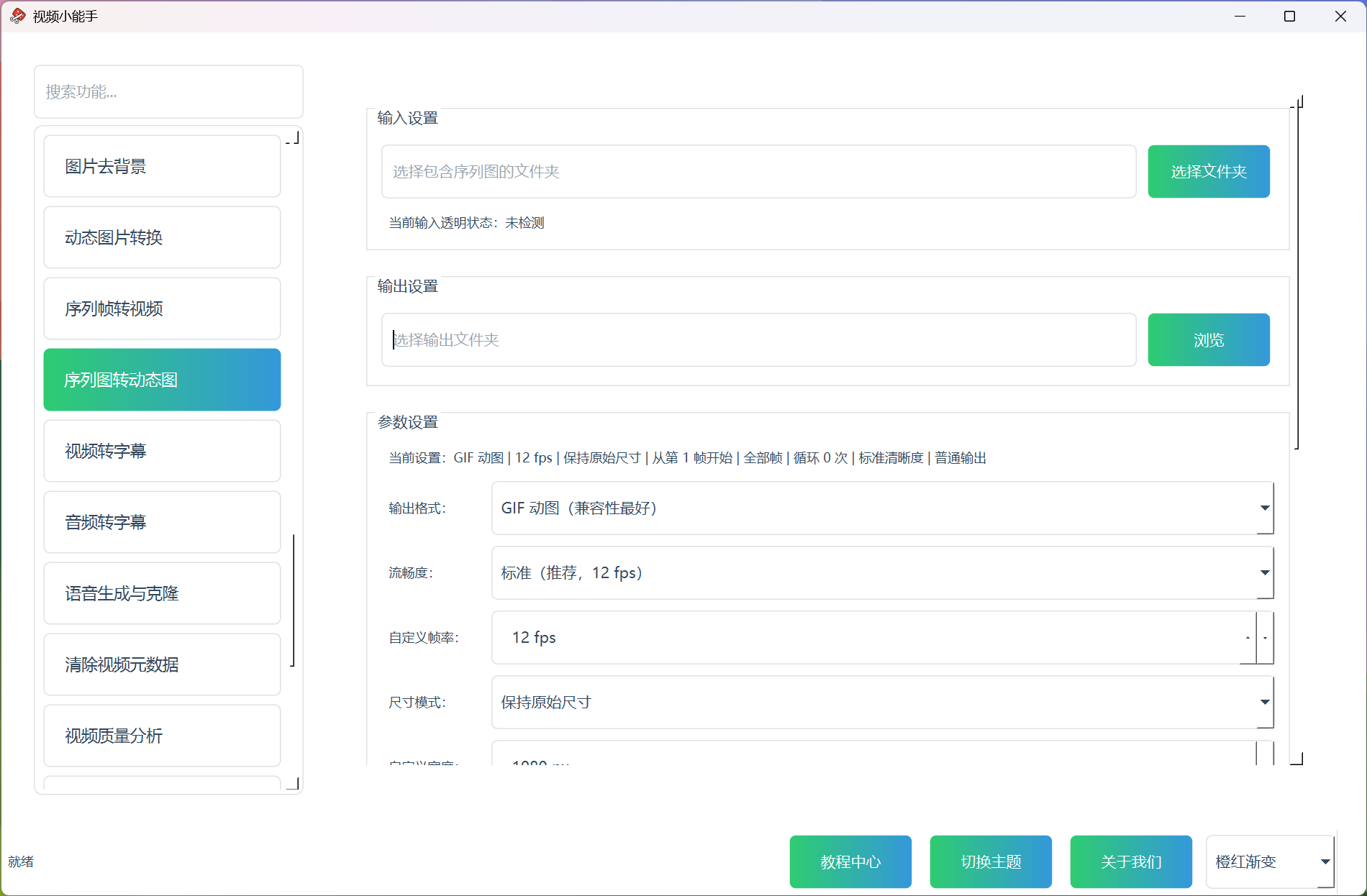
功能描述 #
序列图转动态图功能支持导入一个包含序列图片的文件夹,再根据用途选择输出为:
- GIF 动图
- WebP 动图
- APNG 动图
用户还可以设置帧率、尺寸、起始帧、最大帧数、循环方式、清晰度方案以及透明区域保留选项。对于输入中存在透明区域的序列图,系统会尽量做透明状态检测并给出提示,帮助你选择更适合的输出格式。
主要功能 #
- 支持选择序列图文件夹
- 支持自动检测输入透明状态
- 支持输出为 GIF、WebP、APNG 动图
- 支持标准、流畅、更流畅和自定义帧率
- 支持保持原始尺寸、常用宽度和自定义宽度
- 支持设置起始帧和最大帧数
- 支持设置循环方式
- 支持标准、清晰优先和高质量方案
- 支持尽量保留透明区域
- 转换完成后支持打开输出文件夹
功能特点 #
1. 更适合网页和帮助中心素材 #
相比导出为视频,动态图更适合直接用于博客文章、帮助文档、产品演示、社交平台和轻量级动画展示。
2. 三种常用动图格式可选 #
不同目标场景可以选择不同输出格式:
- GIF:兼容性最好
- WebP:体积和清晰度平衡更好,还支持透明
- APNG:画面更清晰,也支持透明
3. 透明素材更易处理 #
如果序列图本身带透明背景,系统会提示你适合使用 WebP 或 APNG 等更适合透明内容的格式。
4. 适合逐帧创作流程 #
很多逐帧动画、角色素材和设计展示内容,本身就是一张张图片构成的,这个功能能让这些素材快速变成适合发布的动图。
主要参数说明 #
输出格式 #
支持:
- GIF 动图(兼容性最好)
- WebP 动图(支持透明)
- APNG 动图(更清晰,支持透明)
如果你优先考虑所有平台都能看,GIF 最稳妥;如果你更重视清晰度和透明,WebP 或 APNG 更值得优先尝试。
流畅度 #
支持:
- 标准(推荐,12 fps)
- 流畅(15 fps)
- 更流畅(20 fps)
- 自定义
帧率越高,动画越顺滑,但文件体积也通常更大。
尺寸模式 #
支持:
- 保持原始尺寸
- 常用宽度 720
- 常用宽度 1080
- 自定义宽度
网页和文档场景通常没必要保留特别大的尺寸,适当压缩宽度往往更实用。
起始帧与最大帧数 #
可以决定从哪一帧开始,以及最多处理多少帧。非常适合在长序列中只输出一部分内容,或先做小范围测试。
循环方式 #
支持:
- 无限循环
- 播放 1 次
- 播放 3 次
- 自定义次数
多数动图内容会优先选择无限循环。
清晰度方案 #
支持:
- 标准
- 清晰优先
- 高质量
如果用于正式展示或页面主视觉,建议优先测试高质量方案。
尽量保留透明区域 #
如果输入序列图检测到透明背景,这个选项就比较重要。尤其在输出为 WebP 或 APNG 时,透明保留的意义更明显。
使用流程 #
第一步:选择序列图文件夹 #
导入包含序列图的目录。建议先确认图片命名顺序清晰,避免动画顺序错乱。
第二步:查看透明状态提示 #
如果输入图片中检测到透明区域,系统会给出提示,方便你选择更适合透明输出的格式。
第三步:选择输出文件夹 #
建议按项目或用途建立独立目录,便于管理导出的动图文件。
第四步:设置动图参数 #
根据实际目标设置:
- 输出格式
- 帧率
- 尺寸模式
- 起始帧
- 最大帧数
- 循环方式
- 清晰度方案
- 是否尽量保留透明区域
第五步:开始转换 #
点击“开始转换”,等待生成完成。
第六步:检查结果 #
导出后建议重点检查:
- 动图是否流畅
- 帧顺序是否正确
- 透明背景是否正常
- 体积是否适合网站或文章使用
使用建议 #
- 追求最高兼容性时,优先使用 GIF
- 追求更好画质和透明时,优先尝试 WebP 或 APNG
- 做帮助中心步骤图时,建议使用较短帧段和适中帧率
- 想控制体积时,先从尺寸和帧数下手
- 正式批量输出前,建议先用一段小范围帧序测试效果
适用场景 #
- 序列图制作成网站动图
- 产品操作演示动画
- 表情包和轻量传播内容制作
- 透明角色或透明前景动画导出
- 设计方案动态展示
- 教程和帮助中心插图制作
常见问题 #
GIF、WebP、APNG 应该怎么选? #
如果最重视兼容性,选 GIF;如果想兼顾体积、清晰度和透明,优先看 WebP;如果更重视细节表现,也可以优先尝试 APNG。
为什么透明背景有时没有保留下来? #
要同时满足两个条件:输入序列图本身带透明区域,且输出格式支持透明。否则透明效果就不一定理想。
为什么导出的动画体积有点大? #
通常和尺寸过大、帧率过高、总帧数过多或质量方案过高有关。可以逐步从这些参数上调整。
软件工作方式对应补充 #
当前序列图转动态图面板支持 GIF、WebP、APNG 三种输出方向,并提供起始帧和最大帧数两个很实用的参数。真实线程逻辑会先按文件顺序取图,再从“起始帧”指定的位置开始截取;如果“最大帧数”不是全部帧,则只会继续取对应数量的图片。这一点很适合做小范围测试、局部动画导出和长序列分段处理。
透明支持同样有边界。GIF 可以尽量处理透明,但更适合透明内容的仍然是 WebP 和 APNG;如果输入序列图本身不带透明,即使勾选相关选项,也不会得到理想透明结果。
使用提醒 #
- 如果序列很长,建议先限制最大帧数测试一小段,确认帧序、透明和体积都正常后再整段导出。
- 如果你更在意兼容性,GIF 仍然最稳;如果更在意清晰度和透明,优先尝试 WebP 或 APNG。
总结 #
序列图转动态图功能非常适合把逐帧图片快速整理成适合发布和展示的动图素材。它既覆盖 GIF 这种高兼容格式,也支持 WebP、APNG 这类更适合透明和高质量展示的方向。对于帮助中心、网站内容、设计展示和动画素材整理来说,这是一项非常值得重点介绍的功能。