

动态图片转换功能使用帮助 #
动态图片转换功能用于在多种动态图片格式、视频格式和序列帧格式之间进行转换,适合做素材适配、网页动画输出、透明素材整理、内容二次分发和项目归档。对于经常接触 GIF、WebP、APNG、透明视频和图片序列的用户来说,这是一个非常高频且非常灵活的功能。
这个功能不是单一格式转换器,而是一个“动态素材中转站”。你可以把 GIF 转成 WebP、APNG、视频或序列帧,也可以把 WebP、APNG、动态 PNG、MNG 等动态图片转成 MP4、WebM、MOV 或 PNG 序列帧。对于需要统一素材格式、兼顾透明输出、适配网站和剪辑流程的用户来说,价值非常高。
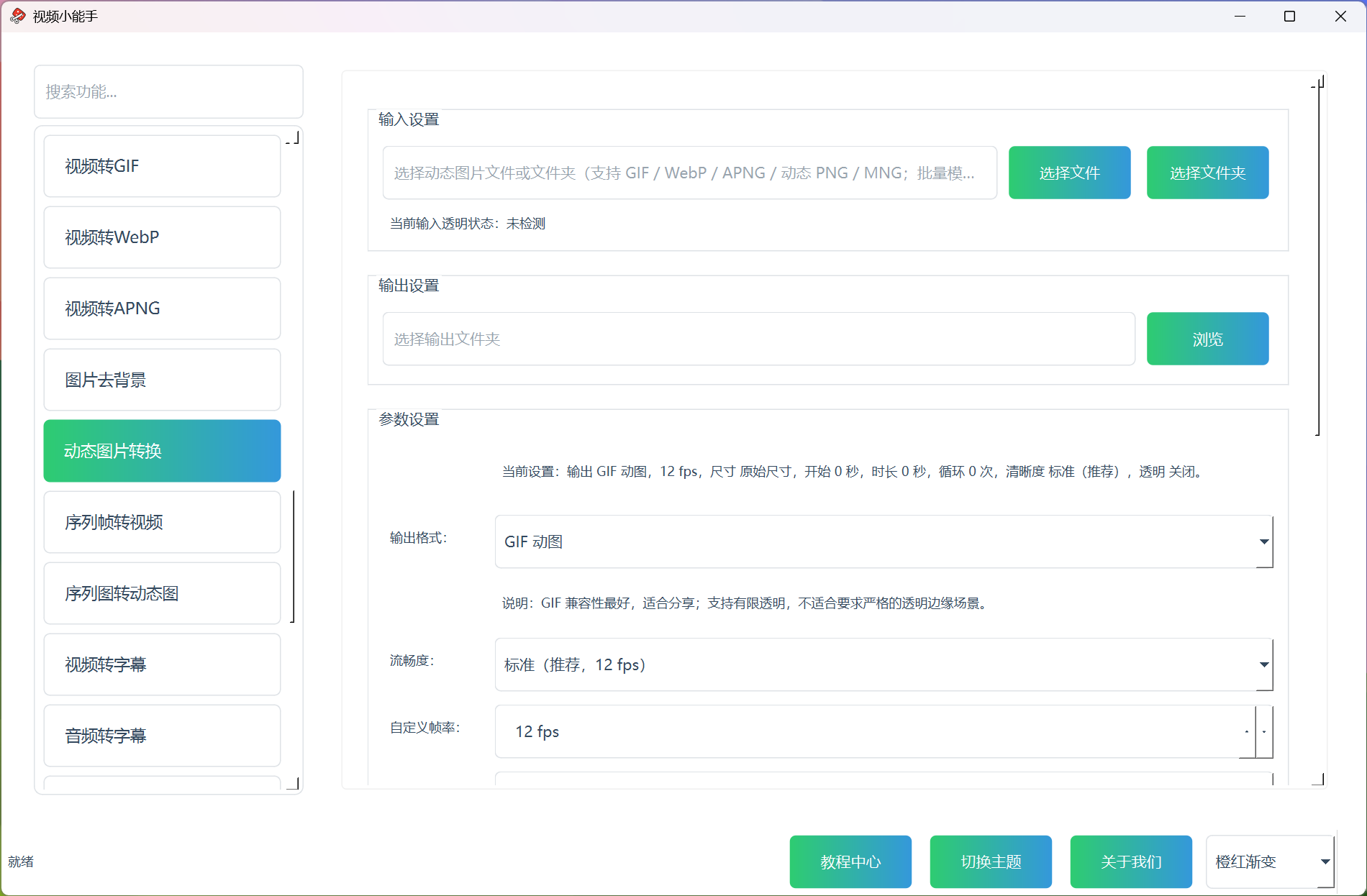
功能描述 #
动态图片转换功能支持导入单个动态图片文件,也支持批量选择整个文件夹。当前支持的输入类型包括 GIF、WebP、APNG、动态 PNG、MNG 等常见动态图片。用户选择输出目录后,可以根据实际需求设置输出格式、帧率、尺寸、开始时间、转换时长、循环方式、清晰度方案以及透明区域保留选项。
该功能的一大特点是,输出目标不仅限于动态图片,还可以导出为视频或序列帧,适合不同后续流程。例如:
- 想做网页动图,可以导出 GIF / WebP / APNG
- 想进剪辑软件继续编辑,可以导出视频
- 想做设计或逐帧处理,可以导出 PNG 序列帧
主要功能 #
- 支持 GIF、WebP、APNG、动态 PNG、MNG 等动态图片输入
- 支持单文件和文件夹批量转换
- 支持输出为 GIF 动图
- 支持输出为 WebP 动图
- 支持输出为 APNG 动图
- 支持输出为 MP4 视频
- 支持输出为支持透明的 WebM 视频
- 支持输出为支持透明的 MOV 视频
- 支持输出为 PNG 序列帧
- 支持帧率、尺寸、时间范围、循环次数和清晰度方案设置
- 支持尽量保留透明区域
- 批量模式下遇到损坏文件可自动跳过
功能特点 #
1. 输入输出覆盖面广 #
这个功能不是只在两三种格式之间转换,而是覆盖了动态图片、视频和序列帧三大方向,适合做素材中转和规范化处理。
2. 透明内容处理更实用 #
面板会对输入素材透明状态做检测提示,帮助用户判断是否适合开启“尽量保留透明区域”。这对透明素材整理非常有帮助。
3. 批量处理更适合运营和网站素材整理 #
如果你有一批动态图片要统一转格式、统一转视频或统一导出序列帧,文件夹模式会非常省时。
4. 兼顾展示、编辑和归档 #
你可以根据目标用途灵活选择输出方向:
- 展示传播:GIF / WebP / APNG
- 视频剪辑:MP4 / WebM / MOV
- 逐帧处理:PNG 序列帧
支持的输出格式 #
当前常见输出目标包括:
- GIF 动图
- WebP 动图
- APNG 动图
- 视频(MP4,通用)
- 视频(WebM,支持透明)
- 视频(MOV,支持透明)
- 序列帧(PNG)
主要参数说明 #
输出格式 #
这是最核心的参数,决定你的动态图片最终会变成什么类型的文件。建议先根据后续使用场景确定输出方向。
流畅度 #
支持:
- 标准(推荐,12 fps)
- 流畅(15 fps)
- 更流畅(20 fps)
- 自定义
如果更看重体积和兼容性,一般推荐先从标准帧率开始测试。
尺寸模式 #
支持:
- 保持原始尺寸
- 常用宽度 720
- 常用宽度 960
- 自定义宽度
适当缩小尺寸通常有助于控制输出体积,尤其是动图格式。
开始时间和转换时长 #
如果输入素材本身很长,或者你只需要其中一部分,可以用这两个参数截取关键片段,减少不必要的输出内容。
循环方式 #
适用于输出为动图时的播放行为设置。常见选择是无限循环。
清晰度方案 #
支持标准、清晰优先和高质量等常用方案。不同方案会影响最终观感和体积。
尽量保留透明区域 #
如果输入素材检测到透明区域,且输出目标也支持透明,这个选项就很有意义。尤其适合:
- WebP 动图
- APNG 动图
- WebM 视频
- MOV 视频
- PNG 序列帧
使用流程 #
第一步:选择输入内容 #
可以选择:
- 单个动态图片文件
- 动态图片文件夹
面板会尽量检测输入透明状态,并给出提示。
第二步:选择输出目录 #
建议建立单独目录,用来保存转换结果,方便后续整理不同格式的素材。
第三步:选择输出格式 #
先明确用途,再决定输出方向:
- 网站展示:WebP / APNG
- 通用传播:GIF
- 剪辑使用:MP4 / WebM / MOV
- 逐帧处理:PNG 序列帧
第四步:设置参数 #
根据需求设置:
- 流畅度
- 尺寸模式
- 开始时间
- 转换时长
- 循环方式
- 清晰度方案
- 是否尽量保留透明区域
第五步:开始转换 #
点击“开始转换”,等待处理完成。批量模式下系统会尽量跳过损坏文件。
第六步:检查结果 #
转换完成后,建议检查:
- 透明是否保留正确
- 尺寸是否合理
- 动图是否流畅
- 视频能否正常播放
- 批量输出结果是否完整
使用建议 #
- 想保留透明时,优先选择支持透明的输出目标
- 想兼顾网页展示和体积,优先尝试 WebP
- 想要更清晰且支持透明,可优先尝试 APNG
- 想继续进入视频剪辑流程,可导出 WebM 或 MOV
- 批量处理前建议先拿一个样本测试透明效果和尺寸效果
适用场景 #
- 动态图片格式统一整理
- 网站素材规范化转换
- 透明动图转透明视频
- 视频素材反向导出动图格式
- 动态图片导出序列帧做后期处理
- 素材库归档和兼容性适配
常见问题 #
为什么有些输出格式看起来不支持透明? #
因为并不是所有目标格式都天然适合透明内容。例如 MP4 更偏普通视频输出,而 WebM、MOV、APNG、WebP 等更适合透明素材场景。
批量模式下损坏文件会怎样? #
按当前界面提示,批量模式遇到损坏文件会自动跳过,因此更适合大批量素材整理。
动态图片转视频后还有透明吗? #
只有在选择支持透明的视频格式并且源素材本身有透明区域时,透明保留才更有意义。
软件工作方式对应补充 #
当前“动态图片转换”不是只做 GIF 单向转换。按真实面板与软件实现,它可以把动态图片输出为 GIF、WebP、APNG,也可以输出为视频(MP4、WebM、MOV)和 PNG 序列帧。面板上还会显示“当前输入透明状态”,帮助你判断当前素材是否值得开启透明保留。
透明支持也有明确边界。当前更适合保留透明的输出目标包括:GIF、WebP、APNG、WebM、MOV 和 PNG 序列帧;MP4 更偏普通视频输出,不适合拿来当透明视频方案。因此如果你的目标是继续做透明素材交付,优先考虑 WebP、APNG、WebM、MOV 或序列帧。
批量处理与输出说明 #
批量模式下如果遇到损坏文件,当前线程会自动跳过失败项,并继续处理后面的素材,最后在进度信息里汇总成功与失败数量。这对整理大批量素材尤其有帮助。
如果你选择“序列帧(PNG)”作为输出目标,要注意最终结果是一个图片序列目录,而不是单个文件。更适合后期设计、逐帧修图和再次导入剪辑或动画流程。
总结 #
动态图片转换功能适合所有需要在动图、视频和序列帧之间灵活切换的用户。它的价值不只是“格式转换”,而是帮助你把同一份动态素材适配到不同平台、不同流程和不同发布场景中。对于网站帮助中心来说,这是一项非常值得重点介绍的复合型功能。