

视频防抖功能使用帮助 #
视频防抖功能用于减少手持拍摄、移动拍摄或轻微抖动画面带来的晃动感,适合处理手机视频、运动拍摄素材、随手拍视频、活动记录、旅行素材、人物跟拍和轻量级稳定化需求。对于不想重新拍摄、又希望让画面看起来更稳一些的用户来说,这是一个非常常用的功能。
这个功能的设计思路偏实用化,而不是给用户堆很多复杂参数。当前界面把防抖强度整理成“自动推荐、轻度防抖、标准防抖、强力防抖”四种模式,更适合普通用户根据素材抖动情况快速选择,同时也降低了误操作成本。
功能描述 #
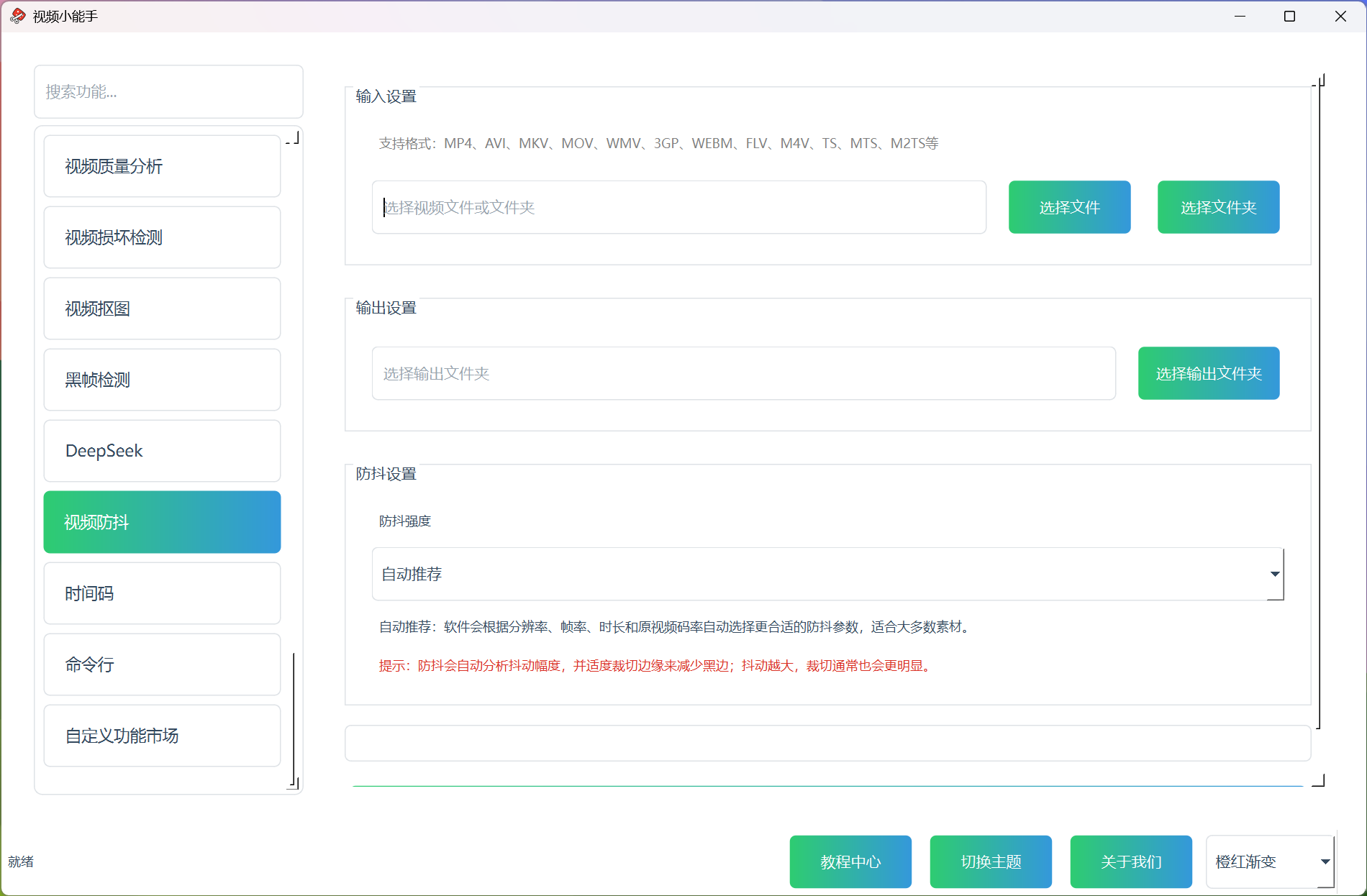
视频防抖功能支持选择单个视频文件,也支持选择一个视频文件夹进行批量处理。用户选择输入内容和输出文件夹后,只需要设置防抖强度,就可以开始稳定化处理。处理完成后,可以直接打开输出文件夹查看结果。
功能还会对不同防抖强度给出说明提示,并明确提醒用户:防抖通常需要适度裁切边缘来减少黑边,抖动越大,裁切也可能越明显。这一点非常适合提前告知用户预期,也能减少用户对“为什么画面变窄了”的疑惑。
主要功能 #
- 支持单个视频防抖
- 支持文件夹批量防抖
- 支持自动推荐模式
- 支持轻度防抖
- 支持标准防抖
- 支持强力防抖
- 支持输出到指定文件夹
- 支持处理状态显示
- 支持处理完成后打开输出文件夹
功能特点 #
1. 参数简化,更适合普通用户 #
很多防抖工具会暴露大量技术参数,但普通用户很难理解。当前功能把常见需求浓缩成四种强度模式,更利于快速上手。
2. 自动推荐更省心 #
自动推荐模式会根据分辨率、帧率、时长和原视频码率自动选择更合适的防抖参数,适合大多数用户先直接尝试。
3. 适合批量处理 #
如果你有一批手持拍摄视频都比较晃,可以直接使用文件夹模式统一处理。
4. 明确提示裁切副作用 #
防抖并不是没有代价的。为了减少黑边和抖动感,画面往往会有一定裁切。界面中已经明确提示这点,这对用户预期管理很重要。
5. 更适合先做样本测试再批量执行 #
由于不同素材的抖动程度差异很大,同样的模式在不同视频上效果也不一样。因此这个功能虽然支持批量,但仍然很适合先测试一条样本,再决定整批用哪种强度。
防抖模式说明 #
自动推荐 #
软件会根据分辨率、帧率、时长和原视频码率自动选择更合适的防抖参数,适合绝大多数普通素材,也是最推荐先尝试的模式。
轻度防抖 #
尽量少裁切画面,适合轻微手抖、已经比较稳定的视频,或者更重视保留原始画面范围的场景。
标准防抖 #
在稳定感和裁切之间做平衡,适合大多数手持拍摄素材,也是很多用户的常规选择。
强力防抖 #
优先压制明显抖动,适合晃动较大的视频,但画面裁切和重构感通常也会更明显。
怎么选择更合适的模式 #
如果你不确定该怎么选,可以参考下面的思路:
- 视频只是轻微手抖:先试轻度防抖
- 日常手机拍摄素材:先试自动推荐或标准防抖
- 明显边走边拍、晃动较大:再尝试强力防抖
- 特别在意画面范围:优先自动推荐或轻度防抖
通常不建议一上来就直接用强力防抖处理全部素材,因为有些原本不太晃的视频会因此被裁得更明显。
使用流程 #
第一步:选择输入内容 #
可以选择:
- 单个视频文件
- 视频文件夹
如果只是测试效果,建议先用单个文件;如果你已经确认某种模式适合当前素材,再考虑文件夹批量处理。
第二步:选择输出文件夹 #
建议始终导出到新目录,不要覆盖原始素材,方便前后对比效果。
第三步:选择防抖强度 #
根据素材情况选择:
- 不确定时先选自动推荐
- 抖动较轻时选轻度防抖
- 大多数日常素材可选标准防抖
- 抖动很明显时再尝试强力防抖
第四步:开始处理 #
点击“开始处理”,系统会进入稳定化流程。处理过程中开始按钮会切换为进行中状态,避免重复点击。
第五步:查看输出结果 #
完成后打开输出文件夹,重点检查:
- 稳定感是否提升
- 画面是否裁切过多
- 是否出现明显黑边
- 人物或主体是否被裁切得过于靠边
- 是否符合后续剪辑或发布需求
使用建议 #
- 首次处理建议优先尝试自动推荐
- 如果你更在意画面保留范围,可以先试轻度防抖
- 抖动很大时不要一开始就批量处理,先测试单个样本
- 防抖后建议重点检查边缘裁切和稳定感是否平衡
- 用于正式项目时,建议保留原始素材和防抖结果两个版本
- 如果素材方向或分辨率本身就有问题,建议先确认原视频是否还需要其他处理
适用场景 #
- 手机手持拍摄视频防抖
- 活动记录和旅行视频稳定化
- 人物跟拍素材优化
- 课程演示视频微抖动修正
- 轻运动镜头稳定化处理
- 需要提升观看舒适度的日常素材
常见问题 #
视频防抖后为什么画面会变窄一点? #
因为防抖通常需要裁切边缘来抵消抖动轨迹,抖动越明显,裁切通常也越明显。
自动推荐和标准防抖有什么区别? #
自动推荐会结合素材特征自动判断更合适的处理方式;标准防抖则更像一种中等强度的固定思路。
强力防抖一定更好吗? #
不一定。强力防抖适合明显抖动,但裁切和画面重构感通常也更明显,因此不适合所有素材。
为什么有时感觉“好像没变化”? #
如果原视频本身抖动很轻,或者素材问题并不属于典型的可稳定化晃动,那么视觉差异就可能不明显。这种情况下可以先对比原片和结果,再决定是否需要改用其他模式。
总结 #
视频防抖功能适合所有希望让手持视频看起来更稳定的用户。它的优势在于模式清晰、操作简单、支持批量,而且把常见需求整理成更容易理解的几种强度方案。对于手机视频整理、活动视频处理和日常素材优化来说,这是一项非常值得重点介绍的实用功能,也值得在帮助文档里把“模式差异”和“裁切预期”讲得更清楚。