

音频拼接功能使用帮助 #
音频拼接功能用于把多个音频文件按照指定顺序合并为一个完整音频,适合制作播客合集、课程音频整合、配音片段合并、采访录音整理、背景音乐拼接和批量音频归档。
和普通的合并工具相比,这个功能不只是简单连接文件,还提供输出格式、采样率、声道模式和质量方案等设置,既适合普通用户快速拼接,也适合对最终音频格式有明确要求的使用场景。
功能描述 #
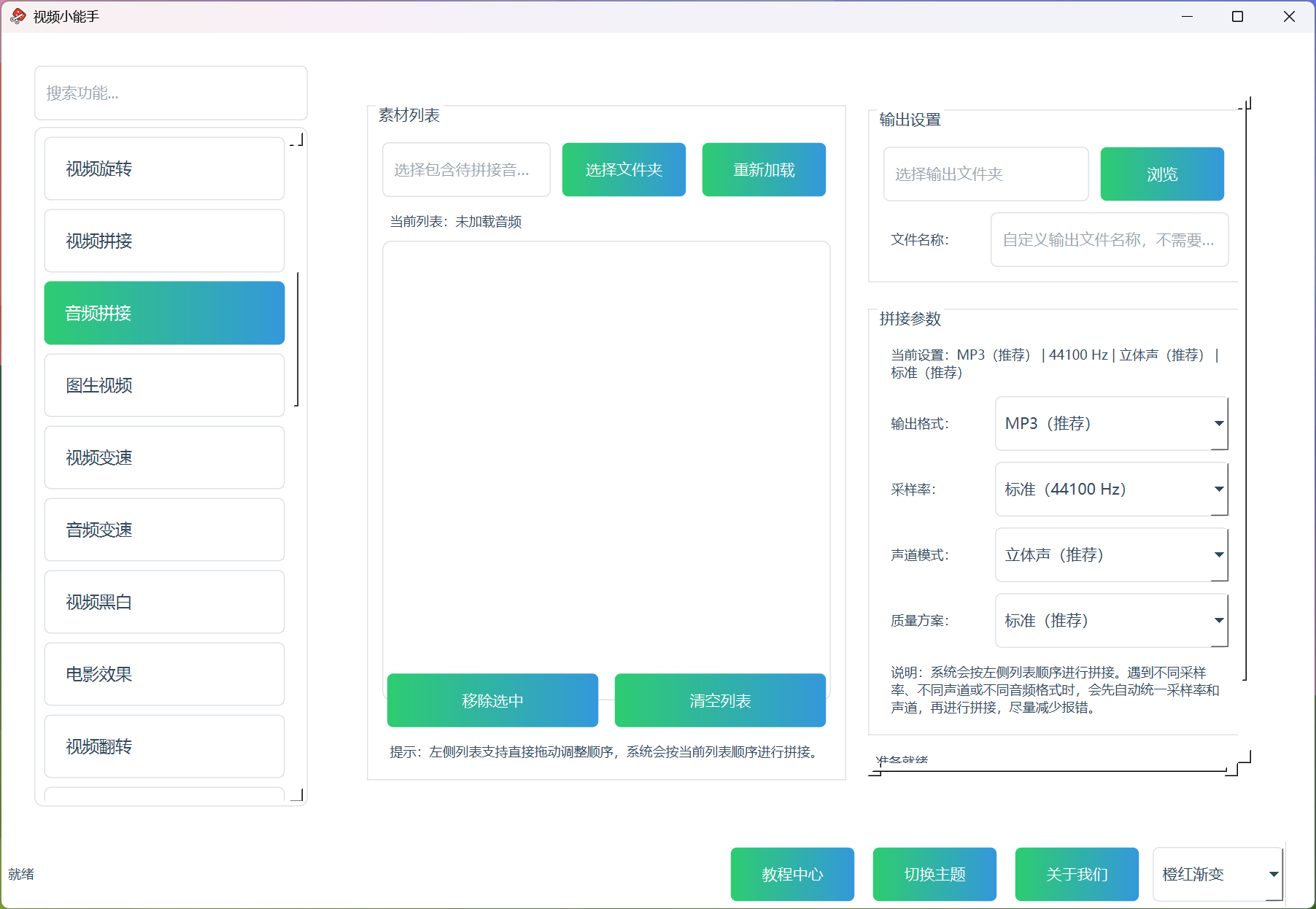
音频拼接功能采用和视频拼接相似的工作流程。左侧用于加载和排序音频素材,右侧用于设置输出文件夹、输出文件名称以及拼接参数。用户可以通过拖动列表调整顺序,系统会按当前列表顺序输出一个新的完整音频文件。
如果你有多个章节音频、多个录音片段、多个背景音乐片段,这个功能可以明显提升整理效率。界面中还提供重新加载、移除选中、清空列表、参数摘要和输出结果直达入口,更适合正式项目中的整理和校对流程。
主要功能 #
- 从文件夹加载待拼接音频
- 支持拖动调整音频拼接顺序
- 支持重新加载列表
- 支持移除不需要的音频片段
- 支持清空当前列表
- 支持设置输出文件夹
- 支持自定义输出文件名称
- 支持选择输出格式
- 支持设置采样率
- 支持设置声道模式
- 支持设置质量方案
- 拼接完成后支持打开输出文件夹
功能特点 #
1. 适合批量音频整理 #
如果一整套音频素材都放在同一个文件夹里,直接加载会非常方便,适合课程、节目、朗读、录音等批量整理工作。
2. 顺序可控 #
左侧素材列表支持拖动排序,系统会按你当前看到的顺序进行拼接,这对于章节类、分段类、连续内容类音频非常重要。
3. 输出参数更实用 #
很多时候音频拼接后还要上传平台、继续剪辑或交给客户,因此输出格式、采样率、声道模式和质量方案都很关键。这个功能在这方面更适合实际项目使用。
4. 兼顾普通用户和进阶用户 #
不懂参数的用户可以直接用推荐设置,了解音频规范的用户也可以根据项目要求做进一步选择。
5. 更适合做正式归档 #
由于支持自定义文件名称、输出格式和采样率,所以它不仅适合临时合并,也适合生成正式归档版或交付版音频文件。
主要参数说明 #
输出格式 #
当前常用输出格式包括:
- MP3(推荐)
- WAV(无损常用)
- FLAC(无损压缩)
- AAC / M4A(通用)
- Opus(高压缩率)
使用建议:
- MP3:最通用,适合大多数日常分享和上传
- WAV:常见无损输出,适合后期处理
- FLAC:无损压缩,兼顾音质与体积
- AAC / M4A:兼容性较好,适合常规项目
- Opus:压缩率高,适合网络场景
采样率 #
系统提供多种常用采样率:
- 44100 Hz
- 48000 Hz
- 32000 Hz
一般来说:
- 音乐和普通音频可优先考虑 44100 Hz
- 视频项目和后期项目常见 48000 Hz
- 语音场景可根据需求选择更合适的方案
声道模式 #
- 立体声(推荐):适合多数普通音频内容
- 单声道:适合部分语音或特定输出场景
质量方案 #
质量方案用于平衡最终音质和输出体积。通常标准方案就能满足大多数需求,如果你对成品音质要求更高,可以选择更高质量设置。
列表管理说明 #
左侧音频列表支持:
- 自动从文件夹加载音频
- 拖动调整顺序
- 移除不需要的片段
- 清空当前列表
- 重新读取文件夹内容
这一部分对结果影响很大,尤其在课程章节、播客段落和多段采访整理中,顺序一旦错,整段内容逻辑都会乱掉。
使用流程 #
第一步:选择音频文件夹 #
点击选择音频文件夹,系统会自动加载其中支持的音频文件。
第二步:调整顺序 #
通过拖动左侧列表,按章节、时间线或内容逻辑调整拼接顺序。
第三步:设置输出信息 #
填写或选择:
- 输出文件夹
- 输出文件名称
- 输出格式
- 采样率
- 声道模式
- 质量方案
第四步:确认参数摘要 #
开始前建议先查看当前设置摘要,确认格式、采样率、声道和质量方案是否符合项目需求。
第五步:开始拼接 #
点击“开始拼接”,等待系统生成新的完整音频文件。
第六步:检查结果 #
处理完成后,打开输出文件夹,试听合并后的音频,确认:
- 顺序是否正确
- 音量衔接是否自然
- 格式是否符合需求
- 是否存在片段遗漏
使用建议 #
- 拼接前先确认音频顺序,避免章节错乱
- 正式项目建议自定义文件名称,方便整理归档
- 如果后续还要继续剪辑,优先考虑更高质量格式
- 如果只是日常分发和分享,MP3 往往更省心
- 录音和课程类音频建议先试听单段素材,避免把错误片段一并合并
- 如果来源音频差异很大,建议拼接后一定试听完整关键段落
适用场景 #
- 课程音频合并
- 播客或节目分段整合
- 采访录音整理
- 有声朗读章节合并
- 背景音乐或音效片段拼接
- 多段配音素材整合
常见问题 #
为什么音频顺序会影响最终结果? #
因为系统会严格按当前列表顺序进行拼接。如果章节类内容顺序错了,整段音频逻辑也会错。
输出格式怎么选更合适? #
如果你更看重通用性,可以优先选 MP3;如果你后续还要做后期或保留更高质量,可考虑 WAV 或 FLAC。
为什么拼接后建议试听一次? #
因为不同来源的音频在音量、声道、采样率和内容衔接上可能存在差异,试听可以更快发现问题。
采样率和声道为什么也重要? #
因为它们会直接影响后续兼容性和项目规范。例如视频项目通常更常见 48000 Hz,语音内容则不一定需要立体声。
总结 #
音频拼接功能适合各种音频整理和合并场景,既支持基础合并,也提供了足够实用的输出参数设置。对于课程制作、录音整理、播客编辑和音频归档等工作来说,这是一个非常高频、非常实用的工具功能,也值得在帮助文档里把“输出格式怎么选”和“顺序为什么重要”写得更细。