

视频拼接功能使用帮助 #
视频拼接功能用于把多个视频片段按照指定顺序合并为一个完整视频,适合做素材整合、课程合并、活动记录整理、短视频分段拼接、监控片段整合以及批量导出后的二次合并。
这个功能不仅支持按顺序拼接,还支持拖动调整片段顺序,并提供输出格式、分辨率统一方式、帧率方案、清晰度方案和码率覆盖等实用参数。对于需要兼顾结果稳定性和操作效率的用户来说,这个功能非常实用。
功能描述 #
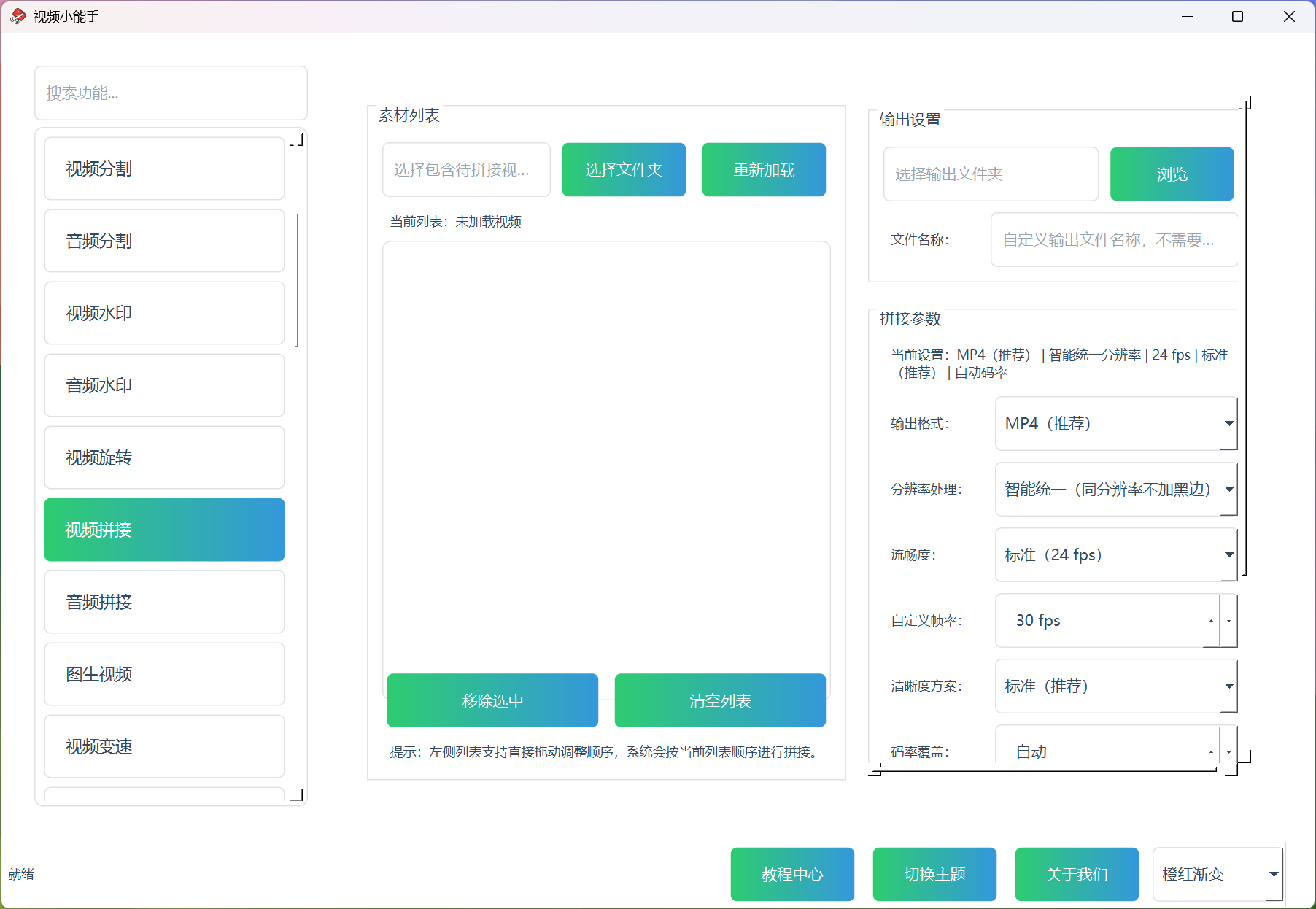
视频拼接功能采用左右分栏的工作方式:左侧是素材列表,右侧是输出设置和拼接参数。你可以先选择包含视频素材的文件夹,把里面的视频加载进列表,然后通过拖动调整顺序,或者移除不需要的片段,最后输出为一个完整视频文件。
对于分辨率、帧率不完全一致的素材,系统还提供统一策略,尽量减少因素材规格不一致导致的拼接失败或显示异常问题。当前界面还支持重新加载列表、清空列表、显示当前设置摘要和打开输出文件夹,比较适合做正式项目前的整理和确认。
主要功能 #
- 从文件夹加载待拼接视频素材
- 支持素材列表拖动排序
- 支持重新加载列表
- 支持移除不需要的视频片段
- 支持清空当前列表
- 支持设置输出文件夹
- 支持自定义输出文件名称
- 支持选择输出格式
- 支持选择分辨率统一方式
- 支持设置帧率方案
- 支持设置清晰度方案
- 支持手动覆盖码率
- 拼接完成后支持打开输出文件夹
功能特点 #
1. 素材顺序可视化管理 #
左侧素材列表可以直接拖动排序,系统会按当前列表顺序进行拼接。这一点对于课程视频、剧情片段、演示流程视频尤其重要。
2. 分辨率处理更灵活 #
很多拼接失败都和素材规格不统一有关。这个功能提供了多种分辨率处理模式,减少黑边、拉伸或拼接失败的问题。
3. 适合批量素材整理 #
如果你的多个视频片段都放在同一个文件夹里,直接加载文件夹会非常方便,不需要逐个导入。
4. 输出控制更完整 #
从输出格式到帧率、清晰度、码率,用户都可以根据项目需求进行调整,既适合普通拼接,也适合正式成片输出。
5. 更适合先整理再输出 #
这个面板不是“点一下就直接拼”,而是先让用户把顺序、文件名和输出规则全部整理好,再执行最终拼接。这种方式对正式项目更稳妥。
主要参数说明 #
输出格式 #
当前常用输出格式包括:
- MP4(推荐)
- MOV(常用)
- MKV(高兼容封装)
- WebM(网页常用)
如果你重视通用兼容性,通常可以优先考虑 MP4。
分辨率处理 #
功能内支持多种策略:
- 智能统一(同分辨率不加黑边)
- 保持首个视频规格
- 统一到最大分辨率
- 统一到 1080p
- 统一到 720p
如果素材分辨率完全一致,智能统一通常更省心。如果素材来源复杂,建议先测试不同方案再正式输出。
流畅度 #
系统提供常见帧率方案:
- 24 fps
- 30 fps
- 60 fps
- 自定义帧率
普通项目常用 24 fps 或 30 fps,需要更流畅观感时可选择 60 fps。
清晰度方案 #
你可以根据成片用途选择标准、清晰或高质量方案。不同方案会影响编码质量与输出体积。
码率覆盖 #
如果默认方案不能满足要求,可以手动指定码率。设置为自动时,系统会按推荐方式输出。这个参数更适合有明确交付标准或平台要求的用户。
列表管理说明 #
左侧素材列表支持以下操作:
- 自动加载文件夹内视频
- 拖动调整顺序
- 移除选中素材
- 清空全部列表
- 重新加载文件夹内容
这一部分对于拼接结果影响非常大,因为系统最终会严格按列表顺序生成成片。
使用流程 #
第一步:选择素材文件夹 #
点击选择文件夹,加载待拼接视频所在目录。系统会自动读取支持的视频文件并显示在左侧列表中。
第二步:调整拼接顺序 #
通过拖动素材列表,调整每段视频的先后顺序。也可以删除不需要合并的片段。
第三步:设置输出信息 #
在右侧设置:
- 输出文件夹
- 输出文件名称
- 输出格式
- 分辨率处理方式
- 帧率方案
- 清晰度方案
- 码率覆盖
第四步:确认参数摘要 #
开始前建议先看一下界面中的当前设置摘要,确认格式、分辨率策略、帧率和清晰度是否符合预期。
第五步:开始拼接 #
点击“开始拼接”,系统会按当前素材顺序生成一个新的完整视频。
第六步:检查成片 #
拼接完成后,点击“打开输出文件夹”查看结果,并建议检查:
- 片段顺序是否正确
- 是否出现黑边或拉伸
- 声音是否正常衔接
- 帧率观感是否符合预期
- 文件名和格式是否符合后续用途
使用建议 #
- 在正式拼接前,先确认素材列表顺序是否正确
- 分辨率不一致时,建议优先测试“智能统一”
- 如果素材来自不同设备,建议重点检查帧率和分辨率处理结果
- 用于正式交付时,建议自定义输出名称,方便后期整理
- 如果拼接后还要继续剪辑,建议优先保留较高质量输出
- 如果一个文件夹里混入无关素材,建议先清理列表再开始执行
适用场景 #
- 课程视频合并
- 活动录像整合
- 多段手机拍摄视频合成
- 分段导出视频重新拼接
- 剪辑前整理多个原始片段
- 多机位粗整理后的线性拼接
常见问题 #
为什么视频拼接后可能出现黑边? #
通常和素材分辨率、方向或画幅比例不一致有关。可以尝试切换不同的分辨率处理模式。
为什么顺序很重要? #
因为系统会严格按照左侧列表当前顺序进行拼接。如果顺序错了,成片内容也会跟着错。
输出文件名需要自己写扩展名吗? #
不需要,功能会按你选择的输出格式自动处理扩展名。
为什么建议先检查一次参数摘要? #
因为一旦开始拼接,错误的格式、帧率或分辨率策略都会直接影响整段成片。开始前先确认摘要能减少返工。
总结 #
视频拼接功能适合用来快速合并多个视频片段,并且比简单拼接工具提供了更完整的顺序控制和输出参数控制。对于需要整理素材、合并课程、生成成片或做批量视频整合的用户来说,这是一项非常高频且非常有价值的实用功能,也值得在帮助文档里把“顺序管理”和“分辨率策略”的意义讲得更完整。