

格式转换功能使用帮助 #
格式转换功能用于把视频、动画素材、图片序列甚至部分 RAW / 特殊媒体素材转换成新的输出格式,适合做兼容处理、压缩体积、统一交付格式、网页发布、平台上传和项目归档。对于经常处理不同格式媒体文件的用户来说,这是一个非常基础但又非常高频的功能。
这个功能不仅能选目标格式,还支持视频编码选择、转换速度控制、CRF 画质控制,以及针对动画素材的帧率和分辨率优化,还支持 HLS 分片输出。也就是说,它不只是“改后缀”,而是一个带编码和输出策略的实用转换工具。
功能描述 #
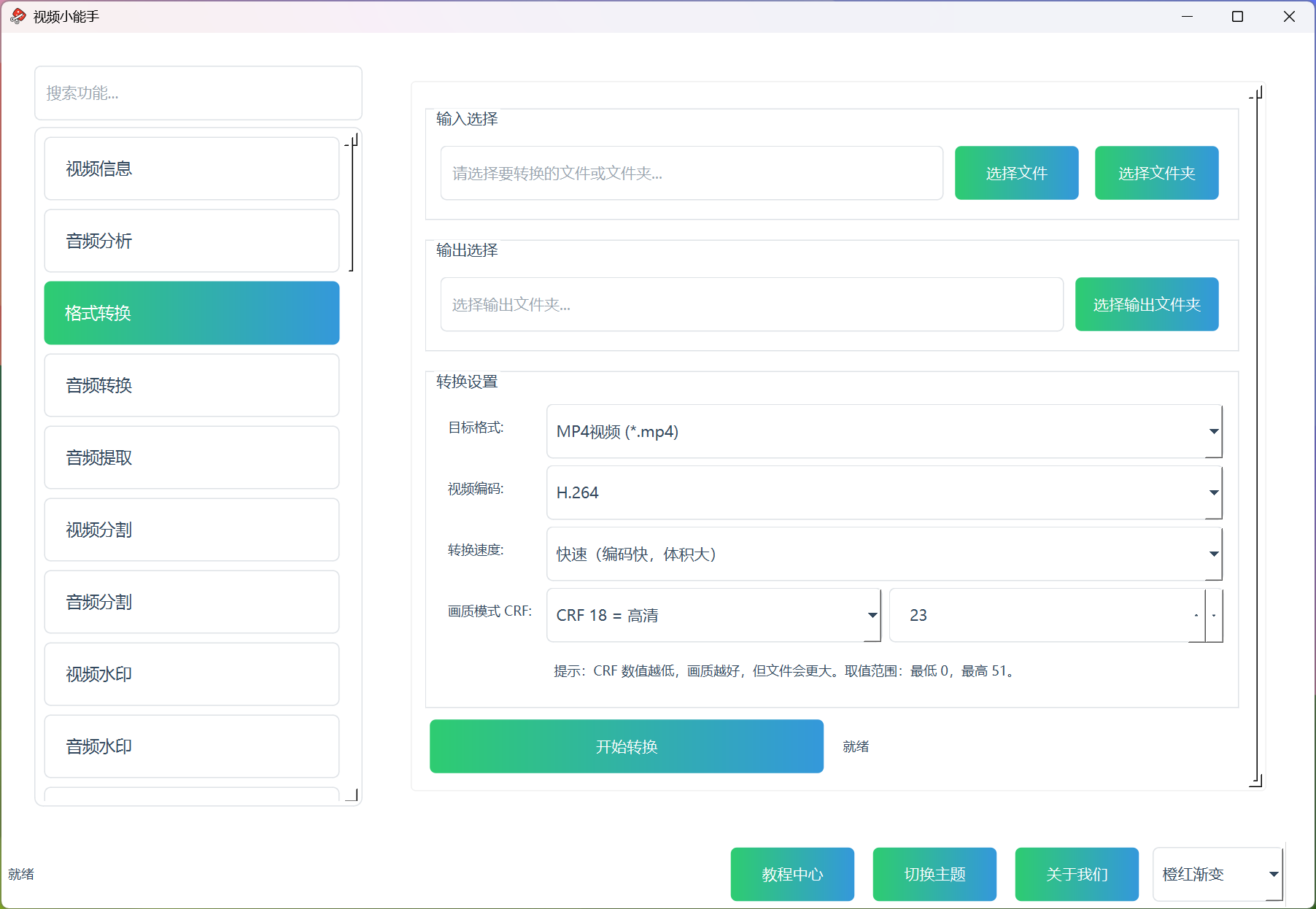
格式转换功能支持选择单个文件,也支持选择整个文件夹进行批量处理。用户可以指定输出文件夹,再根据目标格式和用途设置编码、画质、速度、动画参数或 HLS 分片参数,最后开始转换。
当前面板支持的目标格式范围非常大,不仅包含常见视频容器,还包含:
- 通用视频格式
- 专业封装格式
- 动画格式
- 图像序列
- 透明动画格式
- HLS 网页分发格式
- 部分 RAW / 特殊媒体输出方向
如果你要把素材统一转为更常见的格式、压缩成更适合传输的文件、输出网页播放所需内容,或者把动画类素材做进一步优化,这个功能都非常适合。
主要功能 #
- 支持选择单个文件或文件夹进行转换
- 支持批量扫描并识别大量媒体扩展名
- 支持设置输出文件夹
- 支持选择目标格式
- 支持视频编码选择
- 支持转换速度控制,平衡编码速度和体积
- 支持 CRF 画质模式设置
- 支持动画优化参数,例如帧率和分辨率
- 支持 HLS 分片输出,生成 m3u8 和 ts 文件
- 支持图像序列输出
- 转换完成后可直接打开输出文件夹
功能特点 #
1. 目标格式范围非常大 #
当前格式转换不只是常见的 MP4、MOV、MKV,还包括:
- MP4、MOV、MKV、AVI、WMV、FLV、OGV、MXF、TS、M2TS、3GP 等通用和专业视频格式
- GIF、WEBP、APNG、WEBM 透明动画等动画输出
- PNG、JPEG、BMP、TIFF、DPX、EXR 等序列输出
- HLS
m3u8 + ts分片输出
对于多来源素材整理,这一点非常实用。
2. 适合兼容与压缩 #
很多视频在不同平台、设备或软件里兼容性不一致。通过格式转换功能,可以更方便地统一输出格式,减少打不开、上传失败或播放异常的问题。
3. 支持画质与体积平衡 #
功能内提供了转换速度和 CRF 画质模式,适合不同需求:
- 想要更快完成,可以选快速
- 想要兼顾效果和速度,可以选标准
- 想要尽量压缩体积,可以选慢速
4. 动画素材和网页发布更友好 #
如果你处理的是动画素材,系统还提供帧率和分辨率优化选项。如果你要做网页视频分发,还可以输出 HLS 分片。
5. 支持序列和目录式输出 #
有些目标格式不是导出成一个单独视频文件,而是导出成:
- 一个图像序列目录
- 一个 HLS 目录
这类输出方式特别适合网页分发、后期工作流和素材归档。
主要参数说明 #
目标格式 #
目标格式决定输出文件最终的容器类型和适用场景。实际选择时,建议根据平台、项目或客户要求来决定。
常见分类可以这样理解:
- 通用视频:MP4、MOV、MKV、AVI
- 网页或透明动画:GIF、WEBP、APNG、WEBM
- 流媒体分发:HLS
- 图像序列:PNG、JPEG、BMP、TIFF、DPX、EXR
视频编码 #
不同目标格式下,可选编码也会不同。当前常见编码方向包括:
- H.264
- H.265 / HEVC
- AV1
- MPEG 系列
- VP8 / VP9
- ProRes
- DNxHD / DNxHR
- FFV1、HuffYUV、Lagarith 等无损方向
不同编码的兼容性、画质表现和体积表现不同。一般情况下,优先选择兼容性较好的编码方案。
转换速度 #
- 快速:编码快,但文件体积通常更大
- 标准:推荐,速度和体积较均衡
- 慢速:编码更慢,但通常更省体积
不同编码器对速度模式的实现方式不同,但总体思路一致,都是在“时间”和“压缩效率”之间取平衡。
CRF 画质模式 #
CRF 是常见的视频质量控制方式:
- 数值越低,画质通常越好,体积更大
- 数值越高,压缩更明显,体积更小
常见建议:
- CRF 18:更高清
- CRF 23:默认常用
- CRF 28:更偏压缩
- 自定义:适合有明确交付标准的用户
动画优化 #
当目标格式属于动画输出时,面板会额外显示“动画优化”区域,可设置:
- 动画帧率
- 分辨率策略
- 自定义宽度
- 自定义高度
- 强制宽高
这类参数适合网页动画、演示素材、循环动画等场景。
HLS 分片 #
如果目标格式选择 HLS,面板会显示 HLS 分片 参数。当前可设置:
- 6 秒
- 8 秒
- 10 秒(推荐)
- 15 秒
- 30 秒
- 自定义分片时长
系统会输出一个 m3u8 播放列表和一组 ts 分片文件,而不是单个视频文件。
哪些输出不是单文件 #
以下几类输出需要特别注意:
- HLS:输出为一个文件夹,里面包含
m3u8和若干ts - 图像序列:输出为一个目录,里面是按编号命名的连续帧文件
这意味着它们更适合后续工作流,而不是“导出后只有一个视频文件”的传统理解。
使用流程 #
第一步:选择输入 #
你可以根据需要选择:
- 单个文件
- 整个文件夹
文件夹模式下,系统会尽量识别支持的媒体扩展名并批量处理。
第二步:选择输出文件夹 #
建议提前准备一个清晰的输出目录,方便后续整理转换结果。
第三步:设置转换参数 #
根据实际用途设置:
- 目标格式
- 视频编码
- 转换速度
- CRF 画质模式
- 动画优化参数
- HLS 分片参数
第四步:开始转换 #
点击“开始转换”,等待状态栏和处理结果完成。
第五步:打开输出文件夹 #
转换完成后,可直接点击“打开输出文件夹”查看结果。若目标是 HLS 或图像序列,请记得检查目录内容而不是只找单个文件。
使用建议 #
- 普通视频兼容输出,建议优先使用常见格式和标准速度
- 如果你更关注画质,CRF 建议从 18 到 23 之间选择
- 如果你更关注体积,CRF 可以适当提高
- 如果是网页使用,可考虑 HLS 分片输出
- 如果是动画素材,建议同步调整帧率和分辨率,避免文件过大
- 如果要输出图像序列,建议单独建立一个干净目录保存结果
- 批量转换前,建议先拿一个样本文件测试一遍参数
适用场景 #
- 把视频统一转为更常见格式
- 上传平台前做兼容处理
- 减小文件体积方便传输
- 输出网页播放器需要的 HLS 内容
- 优化动画素材用于展示、网站或社交平台
- 导出图像序列给后期或设计流程使用
常见问题 #
格式转换和简单改后缀有什么区别? #
真正的格式转换会重新处理封装、编码和参数,能改善兼容性,也更适合正式输出。单纯改后缀通常不能解决播放或上传问题。
为什么有些输出结果不是单个文件? #
因为 HLS 和图像序列本身就属于目录式输出,不是传统单文件视频。
为什么转换速度和体积会互相影响? #
因为编码器在不同速度模式下,会用不同策略来压缩视频。通常越慢越能更有效地压缩体积,但耗时也更长。
批量转换前需要注意什么? #
建议先测试一个样本文件,确认输出格式、画质和体积都符合预期,再处理整批素材。
总结 #
格式转换功能适合几乎所有需要处理媒体文件的用户。它不仅能完成常规的视频格式转换,还能提供画质、速度、动画优化、图像序列输出和 HLS 分片等更实用的控制项。对于日常办公、内容创作、项目交付和网站发布来说,这都是一个非常重要的基础功能,也值得在帮助文档里把“格式范围”和“目录式输出”讲清楚。