


- 2026年8月6日
- 视频小能手
音视频技术元数据检查:一键查看视频编码、分辨率、帧率、码率,比属性窗口详细十倍
音视频技术元数据检查:一键查看视频编码、分辨率、帧率、码率,比属性窗口详细十倍
一、想搞清楚一个视频的技术参数,你经历过多少步骤?
事情往往是这样开始的:你收到一个视频文件,需要快速了解它的技术规格。
第一反应是右键点击文件 → 属性 → 详细信息。但 Windows 的属性窗口只能看到分辨率、帧率、时长这三个最基础的信息。编码格式是 H.264 还是 H.265?看不到。音频是 AAC 还是 MP3?看不到。视频码率是多少?还是看不到。
第二步,你打开了播放器。VLC 的”媒体信息”窗口能显示更多参数——但需要依次点击工具→编解码信息,而且在批量场景下,每次只能看一个文件,效率和体验都很差。
第三步,你开始搜索专业的媒体分析工具。MediaInfo 不错——但它的默认输出信息太多了,满屏的技术参数需要你自己去筛选哪些有用、哪些没用。而且命令行操作有学习门槛,很多人不太习惯。
有没有一个工具,能像一份整洁的报告一样,把视频的各种技术参数清晰列出——编码格式、分辨率、帧率、码率、采样率、声道数、时长、文件大小、媒体流结构……支持批量处理和多种输出格式?
音视频技术元数据检查插件就是干这个的。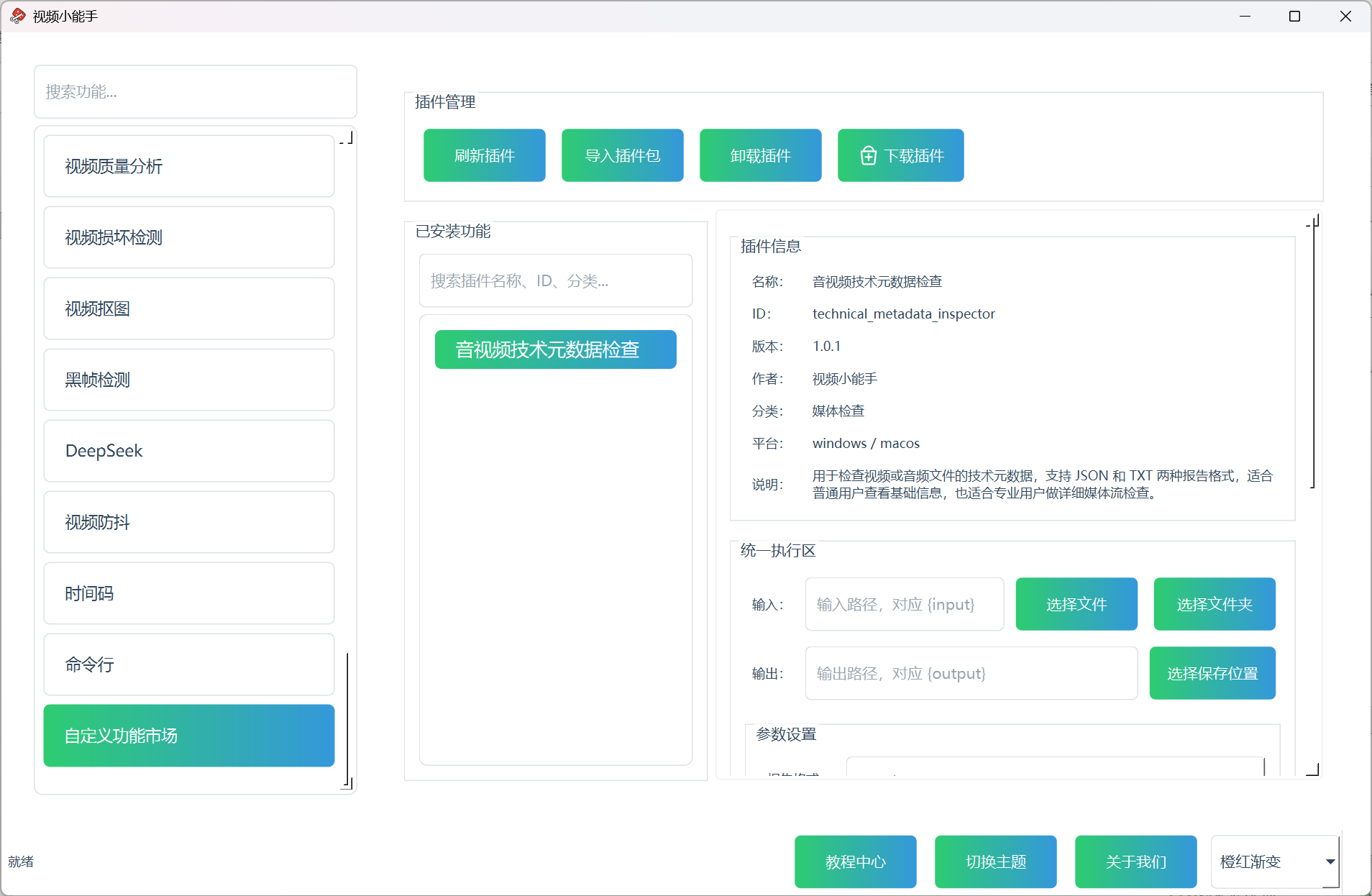
二、三种信息级别和两种报告格式
信息级别:
| 级别 | 包含的信息 | 适合 |
|---|---|---|
| 基础信息 | 编码格式、分辨率、帧率、时长、文件大小、音频基本信息 | 快速了解文件大概情况 |
| 标准信息 | 基础 + 视频码率、音频采样率、声道数、压缩信息、像素格式 | 日常素材管理、交付前确认 |
| 详细信息 | 标准 + 各轨道完整参数、全局参数、编码器配置、格式兼容信息 | 技术排错、专业验收、技术复核 |
报告格式:
TXT 格式——可读性好,任何人都能直接打开查看。适合日常使用、对外分享、打印留存。
JSON 格式——结构化数据,机器可读,适合程序自动处理、数据库导入、Web 展示。如果你需要对素材做自动化管理或者二次开发,JSON 格式更合适。
三、流过滤功能:只看你想看的内容
一个文件可能包含多条视频流、多条音频流和多条字幕流。比如一个 MKV 文件可能同时封装了 HEVC 的主视频流和 H.264 的预告片视频流,再加上 AAC 的主音频流、AC3 的环绕声音频流,以及好几条不同语言的字幕流。
默认情况下,报告会输出所有流的信息。如果你只关心某一部分,可以用流过滤功能:
仅视频流——只输出所有视频流的信息,跳过音频流、字幕流。适合检查分辨率、帧率、编码格式是否一致。
仅音频流——只输出所有音频流的信息。适合检查采样率、声道数、码率是否达标。
仅字幕流——只输出所有字幕流的信息。适合检查字幕轨的语言、格式、数量。
四、实操指南:批量检查文件夹中所有视频的技术参数
假设你要把一个文件夹中 200 个视频素材的技术参数全部整理出来,用于制作素材清单。
第一步:导入插件
在视频小能手的自定义功能市场中导入”音视频技术元数据检查”插件。
第二步:选择文件夹
选择包含视频素材的文件夹,插件会自动扫描所有支持的格式。
第三步:设置参数
信息级别选”标准信息”(包含编码格式、分辨率、帧率、码率、音频参数等日常所需的全部信息)。报告格式选 TXT(方便直接阅读)。流过滤选”全部流”(一次看完所有轨道信息)。
第四步:执行并输出
点击执行。插件会逐个分析文件夹中的文件,并将每份报告以原始文件名加后缀的形式保存在对应位置。你将得到一组像「素材001_技术参数.txt」这样的技术报告。打开任意一份报告,视频的编码格式、分辨率、帧率、码率、音频采样率、声道数等信息一目了然。
五、常见问题 FAQ
1. 支持检查哪些文件格式?
视频格式:MP4、MOV、MKV、AVI、WEBM、FLV、WMV、TS、MTS、M2TS、M4V、RMVB 等。音频格式:MP3、WAV、FLAC、M4A、AAC、AC3、OGG、OPUS 等。
2. TXT 报告和 JSON 报告哪个更好?
TXT 适合人工阅读——打开就能看,不需要专门工具。JSON 适合机器处理——如果做素材管理系统、数据库导入或者自动化的流程。两者之间也可以相互转换。日常使用推荐 TXT,程序化使用推荐 JSON。
3. 流过滤选择”仅视频流”后音频信息还会显示吗?
不会。选择了”仅视频流”后,报告只输出视频流的信息,音频流和字幕流都会被跳过。同样地,选择”仅音频流”时只输出音频信息,”仅字幕流”只输出字幕信息。如果你想一把看全,选”全部流”。
4. 单个文件还是批量处理?
两者都支持。单文件模式适合快速查看某个特定素材的详细信息。文件夹批量模式适合整理素材库、制作技术参数表、批量复核交付文件。
5. 为什么有的文件只能显示部分信息?
如果文件本身损坏、编码格式过于罕见(如某些专业设备私有格式)或者文件头信息不完整,插件可能无法读取全部的技术参数。这种情况通常会显示”获取失败”或输出部分可用信息。
6. 编码格式、分辨率、帧率……哪些是最重要的参数?
这取决于你的使用场景。做后期编辑时,编码格式(兼容性)和分辨率(画质)是首要关注的。做交付检查时,码率和采样率更重要。日常素材整理时,帧率和时长是基础参考。插件把三种信息级别设计成可选,你可以根据当前需求选择合适的信息深度。
7. Mac 和 Windows 都能用吗?
都能用。插件同时兼容 Windows 和 macOS 双平台。
六、总结
视频文件的技术参数查起来很麻烦——属性窗口信息太少,专业工具信息太多且操作门槛高,在线工具又不安全(把视频传上去会有隐私风险)。视频小能手的音视频技术元数据检查插件介于两者之间:信息覆盖全面(编码、分辨率、帧率、码率、采样率、声道数、媒体流结构等),输出格式可读(TXT 和 JSON 可选),信息深度可调(基础/标准/详细三级),还支持流过滤和文件夹批量处理。在自己电脑上本地运行,不用担心隐私问题。无论是做素材整理、交付前复核,还是排查编码兼容性问题,都能快速获得所需的技术参数。
插件下载链接: 音视频技术元数据检查插件
相关帮助文档:

视频转APNG适合需要更高清晰度和更细腻颜色表现的动图场景,尤其是帮助中心、产品展示和透明素材输出。本文结合视频小能手,系统讲清视频转APNG的使用思路、压缩方案、输出扩展名和常见误区,适合直接发

做设计的朋友一定经历过这种抓狂时刻:甲方发来一堆苹果手机拍的 HEIC 照片,你电脑上死活打不开;或者从网上下载的 WEBP 图片在 Photoshop 里没法直接编辑;再或者相机的 RAW 文件(C 阅读全文

视频变速不只是把速度调快或调慢,更关键的是节奏自然、声音别出问题、输出还能继续用。本文结合视频小能手,从倍率选择、批量处理、码率思路到真实使用场景,系统讲清视频变速怎么做更稳更省时间。

DeepSeek 功能更像一个自然语言视频处理助手,你只要描述需求,就能先生成可预览的处理命令,再决定是否执行。本文结合视频小能手,系统讲清输入需求、命令预览、执行前确认、适用场景与使用风险,适合直接 阅读全文

你见过那种左右耳听到不同声音的视频吗?左耳是中文解说、右耳是英文原声的双语导览;或者左声道放 A 版本的音乐、右声道放 B 版本的对比试听;还有 ASMR 视频里左耳右耳完全不同的声音效果——这种视频 阅读全文

视频抠图最怕的不是不会开始,而是做出来的边缘不自然、不同时间点效果不稳定。本文结合视频小能手,系统讲清自动检测背景色、手动拾色、推荐参数、多时间点预览和透明结果输出思路,适合直接发布