


- 2026年8月23日
- 视频小能手
视频帧率修复:视频导入剪映就音画不同步?一招解决兼容所有剪辑软件
视频帧率修复:手机拍的视频导入剪辑软件就不同步?一招解决
你拍的视频,是不是经常在剪辑软件里出问题?
我有一个朋友是做短视频的,他用的主力拍摄设备就是自己的手机。每次拍完素材导入电脑准备剪的时候,他都会遇到同一个问题——视频在播放器里看着正常,但一拖进剪映或者Premiere,画面和声音就对不上了,字幕也错位,甚至有时候软件直接弹报错。
他问我:”是不是我手机不行?还是我录的时候哪里设置错了?”
其实不关手机的事。真正的原因是:很多手机为了省空间,录制视频时采用了一种叫”可变帧率”(VFR)的方式——画面不动的时候就少录几帧,画面动的时候就多录几帧。这样文件体积确实小一些,但大多数剪辑软件只认”固定帧率”(CFR),两者不兼容,就出现了各种奇怪的问题。
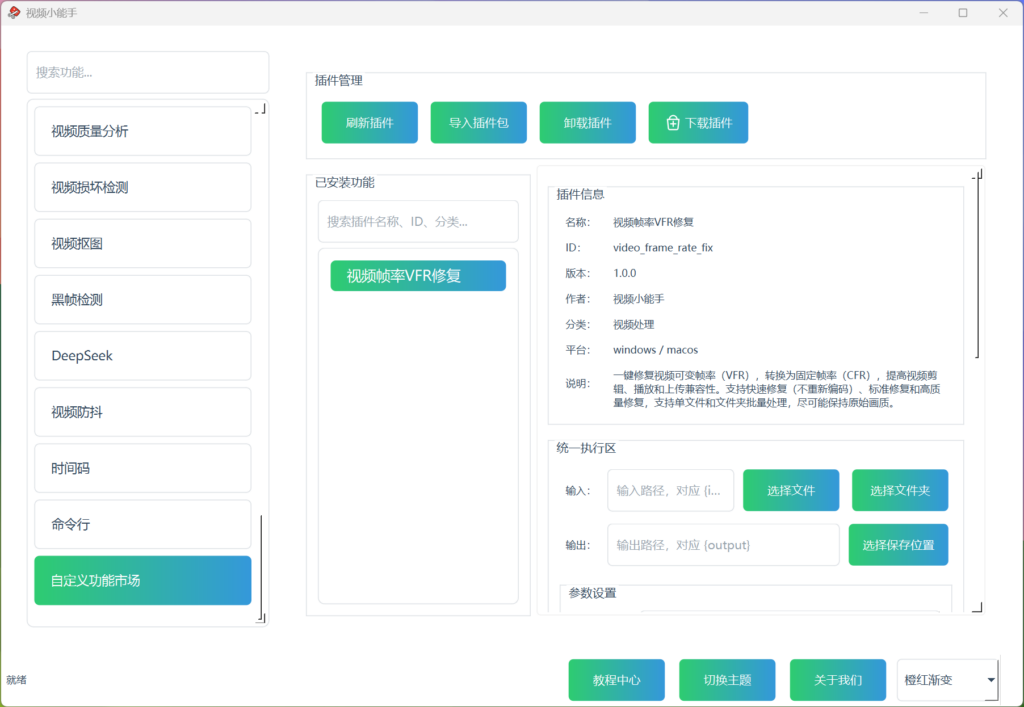
视频帧率VFR修复
什么是可变帧率?为什么它会
出问题?
先用最简单的方式说清楚帧率是什么。
帧率就是”视频每秒有多少张画面”。24fps就是一秒24张,60fps就是一秒60张。
固定帧率(CFR):每秒的画面数量固定不变。比如一个30fps的视频,每一秒都正好是30张画面。所有剪辑软件、播放器都完美支持这个格式。
可变帧率(VFR):每秒的画面数量不固定。画面不动的时候就少录几帧(比如每秒只录5张),画面动的时候就多录几帧(比如每秒录30张或60张)。
VFR的好处是省空间,但坏处很明显:
| 问题 | 表现 |
|---|---|
| 音画不同步 | 视频画面进度和音频逐渐偏离 |
| 剪辑软件报错 | 导入Pr、达芬奇、剪映时提示帧率不兼容 |
| 时间轴错位 | 标记点和实际画面位置对不上 |
| 播放器卡顿 | 部分播放器无法正常解码 |
这些问题的根源都是一样的:剪辑软件的时间轴是按固定帧率设计的,你给它一个帧率忽高忽低的视频,它不知道该怎么对齐。
VFR最常见的来源
| 来源 | 原因 |
|---|---|
| 手机相机录制 | 尤其是安卓手机在低光或省电模式下,自动切换到VFR |
| OBS/直播软件录屏 | 动态码率模式下默认输出VFR |
| 屏幕录制软件 | 大部分免费录屏软件输出VFR |
| 网络视频下载 | 非标准封装导致帧率信息异常 |
| 安防摄像头/监控 | 为了节省存储空间采用VFR |
如果你是用手机拍视频或者用录屏软件录制的,大概率会遇到VFR问题。这不是你的设备有问题,是录制策略导致的正常现象,修复一下就好。
VFR和CFR到底哪个好?
| 对比维度 | VFR(可变帧率) | CFR(固定帧率) |
|---|---|---|
| 文件体积 | 较小(省空间) | 略大 |
| 剪辑兼容性 | 差,容易报错 | 完美兼容所有软件 |
| 音画同步 | 容易偏移 | 始终同步 |
| 播放器兼容 | 部分播放器不支持 | 所有播放器都支持 |
| 适合用于 | 临时录制存储 | 剪辑、后期制作、发布输出 |
VFR修复工具的四种模式怎么选?
这个工具会根据你的需求提供四种修复模式。你可以先选”自动修复”让它帮你检测,检测出是VFR后再根据情况选择具体模式。
| 修复模式 | 是否重新编码 | 画质影响 | 处理速度 | 适合什么情况 |
|---|---|---|---|---|
| 自动修复(推荐) | 不重新编码 | 完全保持原画质 | 最快 | 日常首选,先检测再根据结果选择 |
| 快速修复 | 不重新编码 | 完全保持原画质 | 最快 | 仅修复封装和时间戳信息 |
| 标准修复 | 重新编码(CRF 23) | 肉眼几乎看不出变化 | 较快 | 剪映、Premiere、达芬奇剪辑用 |
| 高质量修复 | 重新编码(CRF 18) | 接近无损 | 较慢 | 长期存档、多轮后期制作 |
说几个选择建议:
如果你只是想把视频顺利导入剪辑软件剪片子,选”标准修复”最实用。CRF 23的参数让画质损失极低,而且真正把VFR转成了CFR,剪辑软件能完美识别。
如果你对画质特别敏感,比如要拿这个视频做后期调色或者放大输出,选”高质量修复”更保险。
如果你只是想修复一下时间戳让视频能正常播放,不涉及剪辑,那”快速修复”就够了——不重新编码,画质零损失,处理速度极快。
输出帧率怎么选?
如果不确定,选”保持原始”就行——帧率数值不变,只是从可变变成固定。
| 输出帧率 | 适合场景 |
|---|---|
| 保持原始(推荐) | 不需要调整帧率数值时 |
| 24 fps | 电影感视频、影视内容 |
| 25 fps | 国内视频平台、电视节目 |
| 30 fps | YouTube、网络视频、国际通用 |
| 50 fps | 体育赛事、运动镜头 |
| 60 fps | 游戏录制、高帧率内容 |
视频帧率VFR修复怎么操作?
- 导入视频(单文件或文件夹)
- 工具自动检测视频是VFR还是CFR
- 如果检测到VFR,选择修复模式(推荐标准修复)
- 选择输出帧率(推荐保持原始)
- 选择输出编码(推荐保持原编码)
- 点击执行
如果你还不太熟悉视频的基础参数概念,可以看看视频信息查看功能了解你的视频编码和帧率信息。
常见问题FAQ
我怎么知道自己的视频是VFR还是CFR?
工具导入视频后会自动检测并明确提示。显示”当前视频无需修复”就是CFR,显示”建议转换为固定帧率”就是VFR。
VFR视频是不是画质差?
不一定。VFR是录制策略,不是画质问题。很多高端手机默认录VFR,画质本身很好,只是兼容性需要修复一下。
修复后能在哪些软件里用?
修复后的CFR视频完美兼容剪映、Premiere Pro、达芬奇、Final Cut Pro、Vegas等所有主流剪辑软件,以及Windows自带播放器、VLC、PotPlayer等播放器。
快速修复和标准修复有什么区别?
快速修复不重新编码,只修复容器的时间戳信息,画质零损失,但可能在一些要求严格的剪辑软件里仍然有问题。标准修复重新编码视频,真正把VFR转成CFR,兼容性最好,画质几乎无损失。
修复后文件会变大吗?
快速修复的文件大小几乎不变。标准修复和高质量修复因为重新编码,文件大小可能有变化,但不会显著增大。
支持批量处理吗?
支持。选文件夹模式,所有视频独立修复。
会影响原始视频吗?
不会。选择”输出新文件”模式,原文件保留,输出文件名加”_帧率修复”后缀。
支持哪些输入格式?
MP4、MOV、MKV、AVI、TS、M2TS、FLV、WEBM等常见格式都支持。
HDR视频修复后HDR还在吗?
快速修复模式下HDR信息保留。标准修复和高质量修复因为重新编码,需要看具体的编码参数设置。
支持Windows和macOS吗?
都支持。
总结
视频帧率VFR修复解决的是视频创作者最常遇到的一个”隐形问题”——手机和录屏软件产生的可变帧率视频,在剪辑软件里音画不同步、时间轴错位。四种修复模式从零损失的快速修复到接近无损的高质量修复,覆盖不同场景的需求。你只需要导入视频,工具自动检测帧率类型,然后选择模式、点击执行即可。如果你正好需要解决视频在剪辑软件里的兼容性问题,可以直接从视频帧率VFR修复页面下载体验。

视频拼接不是简单把几个片段连起来,真正难的是顺序要对、规格要稳、结果还要适合继续发布或交付。本文结合视频小能手,从素材排序、分辨率处理、帧率方案、清晰度和码率思路,系统讲清视频拼接怎么做更省心。

TS文件合并不是单纯把分片拼起来,而是要先识别清单、匹配分片、处理路径和密钥,再输出成一个真正可播放的完整视频。本文结合视频小能手,从m3u8输入、TS文件夹模式、自动修复到兼容重试,系统讲清TS文件 阅读全文

视频转GIF最常见的问题不是不会导出,而是导出后又大又糊、不适合网页和社交平台传播。本文结合视频小能手,系统讲清视频转GIF的流畅度、尺寸、颜色数量、循环方式和透明边缘处理,适合直接发布

做影视后期的应该都懂这个流程:一段带 5.1 或 7.1 多声道音轨的视频素材,到了混音阶段需要拆成独立的声道文件——前面左 (L)、前面右 (R)、中心 (C)、低频 (LFE)、后面左 (Ls)、 阅读全文

视频水印不是简单把一个标志贴到画面上,真正需要考虑的是位置是否自然、会不会挡内容、品牌露出够不够稳定,以及批量处理时怎么省事。本文结合视频小能手,系统讲清视频水印的实用思路和常见误区。

DeepSeek 功能更像一个自然语言视频处理助手,你只要描述需求,就能先生成可预览的处理命令,再决定是否执行。本文结合视频小能手,系统讲清输入需求、命令预览、执行前确认、适用场景与使用风险,适合直接 阅读全文