


- 2026年7月9日
- 视频小能手
视频画面和声音想分开保存?一个插件同时导出无声视频+独立音频,批量处理太省心
视频音频分离保存:一个视频拆成无声画面+独立音频,一次搞定两份文件
一、把视频的画面和声音分开,这件事比你想象中更常用
上个月有个做课程录制的朋友跟我吐槽了一件事。他录了一整套视频教程,每一节课都是对着PPT讲解的录屏。现在课程做完了,他想把视频里的讲解声音提取出来单独转写成文字稿,同时还要保留一个只有画面没有声音的版本,方便以后重新录制配音——如果重新录,直接拿无声视频对着PPT讲就行,不用再重新录整个屏幕。
他一开始的做法是:先用一个软件提取音频,保存成MP3文件;再打开另一个软件,把视频的音频轨道静音,导出成无声视频。一个视频折腾两遍,一套课程三十多节课,他弄了一整天还没搞完,中间还把两个版本的视频搞混了,不知道哪个是带声哪个是无声的。
你是不是也踩过类似的坑?
再比如,你有一段采访视频,想自己留着画面做后期剪辑,同时把音频单独提取出来发给速记员转文字。或者你是一个视频素材库的管理员,每天要处理大量从各个渠道收集来的视频素材,需要把它们统一拆成”画面存档”和”声音存档”两大类。又或者你是一个短视频创作者,需要把网上下载的无版权视频素材去掉原声,保存成静音版,再另外配上自己的背景音乐。
这些场景背后有一个共同的需求:把视频的画面和声音拆开,分别保存成独立的文件。
市面上很多工具要么只能提取音频不能同时导出无声视频,要么需要分两步操作效率低下,要么根本不支持批量处理。而视频小能手的视频音频分离保存插件就是专门解决这个”一次拆分”需求的——你只需要选好视频,设置好参数,点一下执行,插件自动同时输出一个无声视频文件和一个独立音频文件。一次操作,两份成果。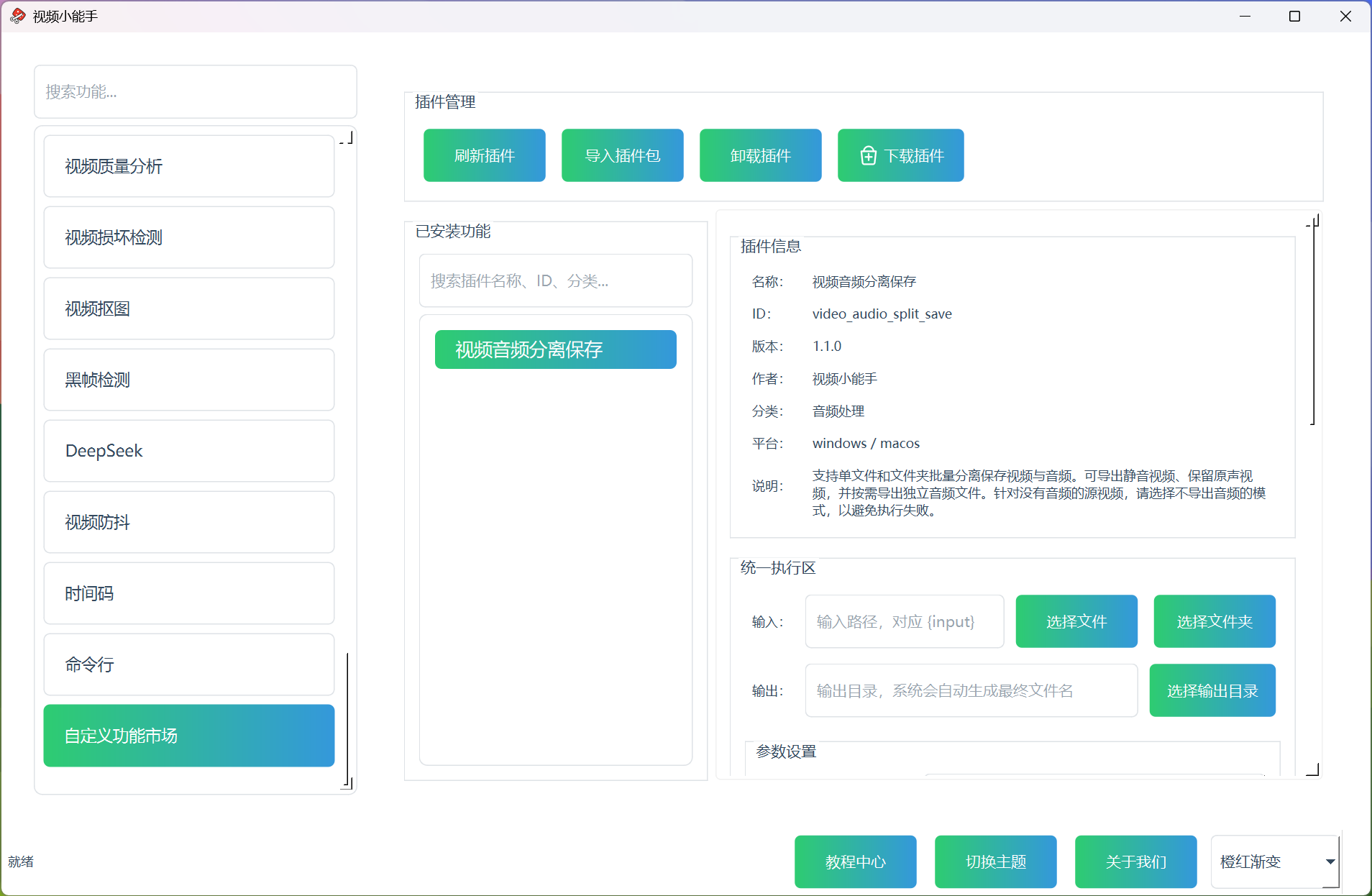
二、核心功能:一个视频进来,两个文件出去
视频音频分离保存这个插件的核心逻辑可以用一句话概括:把视频里的画面流和音频流拆开,分别保存成独立的文件。
这和普通的”提取音频”工具有什么区别?区别非常大。
普通音频提取工具只能提取音频,保存成一个MP3或者WAV文件。如果你还需要一个无声视频,你得再去找另一个工具,或者同一个工具再跑一遍——多花至少一倍的时间。
而视频音频分离保存插件把两个操作合并成一步。它内部有两个独立的控制开关:
第一个开关:是否导出独立音频文件
打开这个开关,插件会从视频中提取音频流,保存成一个独立的音频文件。可以选择不导出——如果只需要无声视频,把音频导出关掉就行。
第二个开关:视频是否保留原声
- 选择”导出静音视频”:视频文件中的音频轨道被移除或静音,输出一个只有画面没有声音的视频文件。这是做重新配音、重新配乐最常用的模式。
- 选择”导出保留原声视频”:视频文件保留原始音频轨道,同时额外导出一个独立音频文件。相当于做了一份”视频+音频”的完整备份。
两个开关组合使用,可以覆盖几乎所有场景:
| 音频导出 | 视频原声 | 输出结果 | 适合场景 |
|---|---|---|---|
| 导出 | 静音 | 无声视频 + 独立音频 | 重新配音/配乐(最常用方案) |
| 导出 | 保留 | 原声视频 + 独立音频 | 素材归档 + 音频分析 |
| 不导出 | 静音 | 仅无声视频 | 纯画面素材整理 |
| 不导出 | 保留 | 原样复制视频 | 不太常用,但可以当格式转换用 |
所以这个插件的核心价值就在于:一次操作,同时得到两份文件,不用分两次跑。
三、支持的视频和音频格式一览
输入视频格式
支持MP4、MOV、MKV、AVI、WEBM、M4V、TS等常见视频格式。基本上你日常能遇到的视频文件都能处理。
输出视频格式
支持MP4、MKV、MOV三种格式。视频编码可以选择快速复制(速度极快,画质无损失)或者重新编码。
输出音频格式
支持七种格式,覆盖了从日常使用到专业分析的全部需求:
| 格式 | 特点 | 适合场景 |
|---|---|---|
| M4A | 兼容性好,体积音质平衡 | 日常使用首选 |
| AAC | 编码效率高,音质优秀 | 苹果生态最佳 |
| MP3 | 兼容性最好,所有设备支持 | 发给别人,或不确定对方设备 |
| WAV | 无损,文件最大 | 音频分析、专业后期 |
| FLAC | 无损压缩,文件比WAV小一半 | 长期归档保存 |
| OPUS | 压缩率最高,文件最小 | 存储空间紧张时 |
| AC3 | 5.1声道环绕声支持 | 家庭影院、多声道素材 |
每种音频格式都可以独立控制码率(音质高低)、采样率(从8000Hz到48000Hz)和声道模式(原始声道、单声道、双声道)。
四、实操指南:三步完成视频音频分离
第一步:导入插件并选择视频
打开视频小能手,在自定义功能市场中导入”视频音频分离保存”插件。
选择你要处理的视频——可以选单个文件,也可以选整个文件夹做批量处理。支持MP4、MOV、MKV、AVI等常见格式。
第二步:配置分离参数
核心就是两个开关的搭配:
- 是否需要独立音频文件? → 普通情况选”导出”
- 视频是否保留原声? → 准备重新配音的选”导出静音视频”,需要完整备份的选”导出保留原声视频”
然后选择输出格式:
- 视频格式:日常选MP4,兼容性最好
- 音频格式:日常选M4A或MP3;做分析选WAV或FLAC;存档选FLAC
- 音频码率:日常选256k或320k,对音质没有极致追求时够用了
- 采样率:默认保持视频原始采样率即可
第三步:选择输出位置并执行
设置视频文件和音频文件的输出目录,可以分别指定不同位置,也可以都输出到同一目录。
点击执行。插件会自动完成分离操作:
- 如果选了”静音视频+导出音频”,输出目录里会多出一个不含声音的视频文件和一个独立的音频文件,文件名自动添加后缀区分
- 批量处理时,插件会递归扫描文件夹中的所有视频文件,逐一处理,输出文件保存在对应视频的目录中
五、四种常见使用场景详解
场景一:视频重新配音
这是最常见的用法。你录制了一段视频,但觉得原声效果不好,想重新配音。操作:导出静音视频 + 导出独立音频。无声视频留着对着画面重新录音,独立音频可以作为参考或者存档。反复录制配音时,就不用每次都带着原声一起听,画面干净、声音独立,剪辑效率高很多。
场景二:素材库整理归档
视频素材库里各种来源的视频混在一起,有的带人声,有的只有背景音,有的完全没有声音。批量丢进插件,统一拆成”画面存档”和”声音存档”两类。画面存档以无声视频形式保存,节省少量空间(去掉了音轨),声音存档统一转成FLAC无损格式长期保存。需要用到某个素材时,再根据需要选择画面或声音,或者重新合成。
场景三:采访视频音频转文字
有一段采访视频,需要把嘉宾的发言整理成文字稿。用插件把视频分离成无声视频+独立音频。独立音频发给速记员或者丢进语音转文字工具(配合音频采样率转换功能效果更好),无声视频自己留着做后期剪辑参考。两边互不干扰,同步进行效率更高。
场景四:课程视频拆分处理
在线教育机构或培训讲师经常有这种需求——录制的一套课程视频,需要把讲解音频提取出来做课件审核和文字校对,同时保留无声视频版本用于重新录制配音或者翻译成其他语言版本。用插件批量处理整个课程文件夹,一次性全部拆完,后续再分别处理音频和视频部分。
六、常见问题 FAQ
1. 插件和普通的”提取音频”有什么区别?
普通的音频提取工具只能把视频里的声音保存成一个音频文件。而这个插件是”分离”——它可以把视频同时拆成一个无声视频文件和一个独立音频文件,一次操作输出两份文件。你也可以根据需求单独控制是否导出音频、视频是否保留原声。
2. 分离出来的无声视频画质会变差吗?
不会。视频部分默认使用”复制”模式,直接复制原始视频的画面数据,不经过重新编码,画质零损失。如果你选择了重新编码,画质则由你设置的质量参数决定。
3. 输出的音频音质和原视频一样吗?
选择复制模式时,音频数据直接从视频中复制出来,音质和原始视频完全一致。选择重新编码时,音质取决于你选择的码率——256kbps以上的MP3或M4A在大多数设备上与原声几乎无差异。
4. 可以批量处理一个文件夹里的所有视频吗?
可以。插件支持选择整个文件夹做批量处理,会自动递归扫描所有子目录中的视频文件,逐一执行分离操作。输出文件自动保存在每个视频对应的原始目录中,目录结构完整保留。
5. 如果视频本来就没有声音(比如某些监控录像),怎么办?
这种情况请关闭”导出独立音频文件”开关(因为没有音频源),按需选择是否导出静音视频即可。如果开启了导出音频但视频没有音频轨道,插件会提示错误,不会崩溃。
6. 导出的静音视频在播放器里会显示”无音轨”还是”静音轨道”?
会移除音频轨道,播放器会显示视频没有音频流。部分播放器可能会提示”该视频没有音频轨道”,这是正常现象。
7. 做音频分析应该选什么音频格式?
建议选WAV或FLAC。WAV是纯PCM数据,任何分析软件都能直接读取,兼容性最好。FLAC是无损压缩,文件比WAV小一半,适合长期存档,分析时再解压成WAV。
8. Mac 和 Windows 都能用吗?
都能用。插件同时兼容Windows和macOS双平台,操作界面和功能完全一致。
9. 可以自定义输出文件的命名规则吗?
输出文件会在原文件名基础上自动添加后缀(如”_novideo”、”_audio”等)来区分。如果你需要自定义命名,可以在输出后再批量重命名。
10. 视频和音频可以输出到不同的文件夹吗?
可以。视频输出目录和音频输出目录可以分别设置,方便你按自己的整理习惯分类存放。
七、总结
过去要把一个视频拆成画面和声音两个独立文件,你得至少操作两次——一次提取音频,一次静音视频。如果文件多,还得手动分类整理,效率很低不说,还容易搞混版本。
视频小能手的视频音频分离保存插件把这件事简化成了一步操作。一个视频丢进去,无声视频文件和独立音频文件同时出来,名字后缀区分清清楚楚。两个开关(是否导出音频、视频是否保留原声)自由组合,覆盖从重新配音到素材归档的全部场景。七种音频格式、三种视频格式、批量文件夹处理——不管是做课程、做采访、做短视频还是整理素材库,都能找到最适合自己的配置。
下次需要把视频的画面和声音分开使用时,不用再折腾两个工具来回倒腾了,一次分离,两份成果。
插件下载链接: 视频音频分离保存插件
相关帮助文档:

图片去背景不是只看能不能抠出来,更重要的是主体是否干净、批量处理是否省时间、导出格式是否适合后续使用。本文结合视频小能手,系统讲清图片去背景的准备工作、处理逻辑、格式选择和真实应用场景,适合直接发

你是不是也有这样的经历——手机录音是 M4A 格式,微信语音导出是 AMR 格式,电话录音系统出来的是 WAV 格式,还有各种 AWB、MP3 文件混在一起,采样率从 8kHz 到 48kHz 参差不 阅读全文

电影效果不是随便加一层滤镜,而是根据内容选择更合适的风格,再控制颗粒、对比度、亮度和氛围感。本文结合视频小能手,系统讲清电影效果的7种常见方向、操作步骤、适用场景与踩坑提醒,适合直接发布到博客。

DeepSeek 功能更像一个自然语言视频处理助手,你只要描述需求,就能先生成可预览的处理命令,再决定是否执行。本文结合视频小能手,系统讲清输入需求、命令预览、执行前确认、适用场景与使用风险,适合直接 阅读全文

你有没有遇到过这种情况:辛辛苦苦剪完一个视频,里面用了好几个不同的素材——有的是手机拍的,有的是相机录的,有的是网络下载的。结果一播放,有的片段声音大得像在耳边喊,有的又小得要调到最大音量才能听见。来 阅读全文

视频转GIF最常见的问题不是不会导出,而是导出后又大又糊、不适合网页和社交平台传播。本文结合视频小能手,系统讲清视频转GIF的流畅度、尺寸、颜色数量、循环方式和透明边缘处理,适合直接发布