

- 2026年7月19日
- 视频小能手
左右声道音轨分离重建太专业?一个插件给视频左耳右耳分别放不同内容
视频左右声道替换:左声道放中文、右声道放英文,一个插件搞定双耳不同内容
一、什么场景需要把左右声道拆开处理?
先问一个问题:你有没有遇到过”同一段视频、两个版本的声音同时存在”的情况?
比如做一个博物馆的双语导览视频——左耳听到中文解说,右耳听到英文原声,参观者可以选择闭上一只耳朵来切换语言。这种视频的制作方式就是把中文解说放在左声道,英文原声放在右声道。
或者做一个音乐软件的对比试听——左边放处理前的音频,右边放处理后的音频,让人同时对比两个版本的区别。这个效果在音频设备评测中经常用到。
还有给影片做声像校正——发现原始录音的左声道和右声道有一点点时间偏差,导致听感上有相位问题。你在找一种方法可以给左声道和右声道分别添加延迟来校正时间。
还有 ASMR 创作者——需要给左耳和右耳分别录制不同的声音,然后合并成一个立体声视频。
这些场景都有一个共同点:左声道和右声道不是从同一个音轨复制出来的,而是两个独立的内容源。
大多数常规的视频剪辑软件在做音频处理时,默认假设左右声道来自同一个音轨,只是音量或平衡不同。当你需要左声道和右声道完完全全是两个不同的音频文件时,大部分软件做起来都很麻烦——你要拆轨、独立编辑、再合成立体声,一套操作下来非常繁琐。
视频左右声道替换插件就是专为这种场景设计的。它的逻辑非常直接:你指定左声道用哪个音频文件、右声道用哪个音频文件,插件帮你合成立体声输出。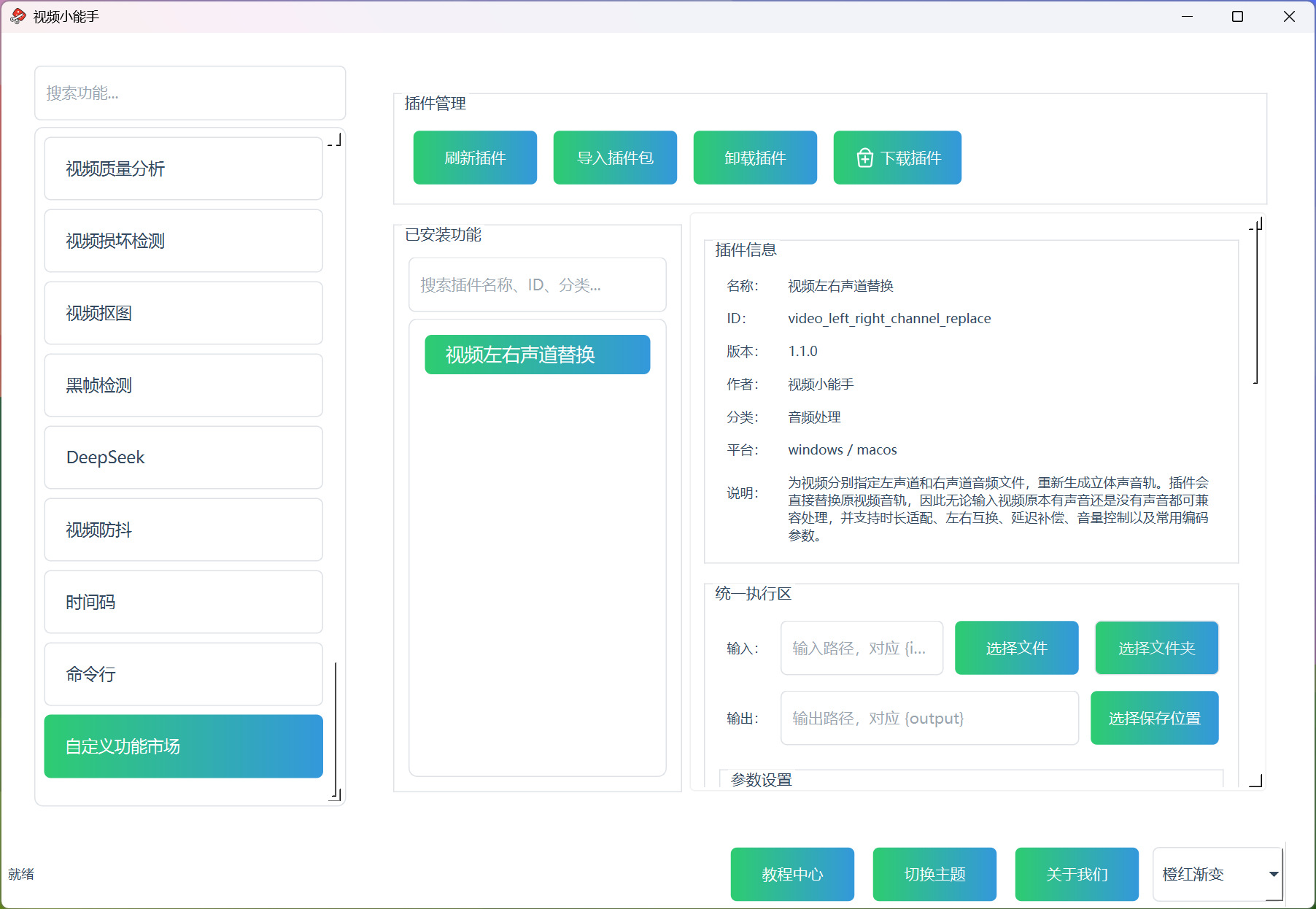
二、核心功能一条一条说
左右声道分别指定音频文件
左声道导入音频 A,右声道导入音频 B。插件把这两个独立的单声道文件合成一个双声道立体声音视频。这是最核心、最基础的功能。
立体声文件取源声道选择
如果你导入的不是单声道文件,而是一个已经带左右声道的立体声音频,可以选择只取它的第 1 声道(左声道)或者第 2 声道(右声道)。这个功能的好处是,如果你只有一个立体声音频文件但想把它拆开重新分配,不用专门去找拆轨工具。
左右声道一键互换
左声道和右声道的内容对调。原来左边的声音跑到右边,右边的声音跑到左边。适合检查声道是否接反、或者需要纠正声道映射的场景。
左右独立音量控制
左声道和右声道可以分别调整音量百分比。左声道调 80%,右声道调 120%——意味着左边稍微小声一点,右边稍微大声一点。适合做声像校正和响度平衡。
左右独立延迟控制
左声道和右声道可以分别设置延迟时间(单位毫秒)。比如给左声道加 50 毫秒的延迟,让左边比右边晚 0.05 秒发声——这可以用来模拟声音的方向感,也可以用来校正双耳录音时的时间差。
三、时长处理的三种方式
当你把两个音频文件和一个视频合并时,它们的长度几乎不可能完全一样。插件提供了三种时长处理方式来解决这个问题:
方式一:跟随视频时长
以视频的时长为准。如果音频比视频短,音频播完后的剩余部分自动补静音。这种方式适合视频为主、音频为辅的场景——视频必须完整,音频作为声音轨道填充。
方式二:取三者较短时长
以视频、左音频、右音频三者中最短的时长为准。比如视频 10 分钟,左音频 8 分钟,右音频 6 分钟,输出只有 6 分钟长(因为右音频只有那么长)。这种方式适合需要精确控制输出时长的场景。
方式三:音频循环补满
在跟随视频时长模式下,如果音频播放完毕但视频还没结束,音频可以自动从头开始循环播放,填满剩余时长。适合循环背景音乐的场景(但左右声道替换模式下,用循环一般是为了测试或演示用途)。
四、实操指南:制作一个 A/B 对比试听视频
假设你要做一段音频效果器的对比试听:左耳听原始录音,右耳听经过处理后的录音。
第一步:准备材料和参数
你需要的三个文件:一个视频画面(可以是静态的封面图或者波形动画视频)、一个未处理的音频文件(左声道用)、一个处理后的音频文件(右声道用)。
第二步:导入插件并设置
在视频小能手中导入”视频左右声道替换”插件。选左声道音频为”未处理的原始音频”,右声道音频为”处理后的音频”。
左右独立音量都设为 100%(让两边音量一致)。左右独立延迟都设为 0(不需要校正时间)。
时长处理选择”跟随视频时长”→”补静音”(这样视频完整播放,音频播完就静音)。
第三步:执行并导出
点击执行,插件自动合成输出。播放输出文件——戴上耳机,左耳听到的是原始音频,右耳听到的是处理后的音频。两个版本同时播放,对比效果一目了然。
同样的逻辑也适用于:双语导览视频(左耳中文/右耳英文)、ASMR 双耳录音合并(左耳采集/右耳采集)、立体声校正测试等场景。
五、常见问题 FAQ
1. 导入的音频是立体声怎么办?
如果导入的是立体声音频文件,插件提供了”取源声道”选项——你可以选择只取第 1 声道(左)或第 2 声道(右)。插件会自动将立体声文件中指定的声道提取为单声道后使用。
2. 左右声道互换后效果相反了怎么办?
再互换一次即可。左右声道互换是一个可逆操作,互换两次就恢复原始状态。如果你发现制作好的视频左右声道方向反了,不需要重新制作,直接用插件再互换一次就行。
3. 左右独立延迟怎么用?
延迟的单位是毫秒。一般来说:
- 0 毫秒:没有延迟,左右同时发声
- 10~30 毫秒:轻微的声像偏移,可以模拟声音的方向感
- 50 毫秒以上:可以明显感知到左右声道先后发声
- 100 毫秒以上:左右声道基本可以视为两个独立的声音
4. 单个音频文件也可以使用这个插件吗?
可以。如果你只有一个音频文件,可以将它同时设为左声道和右声道。或者将你不需要的一侧留空,插件会自动补静音处理。
5. 输出文件的音质会下降吗?
如果两个输入声道都是正常码率的音频文件,在复制视频编码模式下,插件不对音频数据做额外的压缩或转换,音质不会有可感知的损失。
6. 支持哪些音频输入格式?
支持 MP3、WAV、M4A、FLAC、AAC、OPUS 等常见格式。如果你导入了不支持的格式,插件会提示文件不可读。
7. 能够批量处理多个视频吗?
插件目前支持单个视频文件的处理。每个视频需要分别指定左右声道音频文件。如果你需要批量处理大量类似需求,建议将参数保存下来逐条执行。
六、总结
左右声道分别放不同内容——这个需求说起来小众,但真正有需要的时候,常规视频剪辑软件里做起来并不简单。拆轨、独立编辑、重新合成立体声——每一步都可能因为软件限制而需要绕路。
视频小能手的视频左右声道替换插件把”左声道用音频 A、右声道用音频 B”这个核心操作做成了最直接的交互。左右声道可以分别指定音频、可以互换、可以独立调音量和延迟,立体声文件还能取源声道。不需要打开多轨编辑软件,不需要手动拆轨合轨,一个插件完成左右声道重建和立体声合并。
插件下载链接: 视频左右声道替换插件
相关帮助文档:
时间码功能特别适合审片、样片校对、客户反馈和团队协作,让画面上的时间位置一眼就能看懂。本文结合视频小能手,系统讲清时间码位置、字号自适应、前缀文字、字体来源、颜色和底框样式,适合直接发布
视频水印不是简单把一个标志贴到画面上,真正需要考虑的是位置是否自然、会不会挡内容、品牌露出够不够稳定,以及批量处理时怎么省事。本文结合视频小能手,系统讲清视频水印的实用思路和常见误区。
动态图片转换不是简单地把一个动图换个后缀,而是要根据网页展示、透明保留、后续剪辑和二次编辑来做选择。本文结合视频小能手,系统讲清动态图互转、导出视频、导出序列帧、时间范围控制与批量整理策略,适合直接发 阅读全文
图片去背景不是只看能不能抠出来,更重要的是主体是否干净、批量处理是否省时间、导出格式是否适合后续使用。本文结合视频小能手,系统讲清图片去背景的准备工作、处理逻辑、格式选择和真实应用场景,适合直接发

序列帧转视频常见难点,不是把图片拼起来,而是如何保证顺序正确、帧率合理、透明素材不出错,还能适合批量目录处理。本文结合视频小能手,系统讲清输出格式、透明保留、起始帧截取与质量控制,适合直接发布
经常做音频后期或者视频剪辑的人一定遇到过这种情况:朋友发来一段录音说"音质好像有点问题,你帮我听听"。你听了一遍,感觉确实有些不对劲——好像有一段声音特别小,又好像有一段低频不足,但你说不清楚具体问题 阅读全文