

- 2026年6月20日
- 视频小能手
时间码怎么加更清楚?审片沟通和样片校对一次讲透
时间码怎么加更实用?从位置、字体到审片沟通完整讲清
很多人开始认真找时间码功能,往往不是因为不会看视频时间,而是因为一旦进入真实协作场景,单纯说“第 12 秒左右有问题”根本不够高效。客户说不清问题位置,剪辑师找不到准确画面,审片同事反复来回确认,课程团队在校对素材时也总要暂停、拖动、截图再标注。尤其是样片校对、镜头确认、问题反馈和内部审核时,如果画面本身就能直接显示时间位置,沟通成本会立刻降下来。时间码之所以会成为一个非常实用的辅助功能,就是因为它看起来简单,实际却能明显改善多人协作效率。对经常做审片、交付和校对的人来说,把时间码纳入视频小能手的常规流程,会比纯口头沟通省力很多。
为什么画面时间标记特别适合团队协作
一个人自己看视频时,记住大概时间点也许问题不大。但只要涉及团队协作,问题就会马上放大。你说“中间那里有一点问题”,别人未必知道你说的是哪一秒;你说“在后半段”,对方还得重新拖着时间轴去找。时间一长,反复确认会非常消耗精力。
这种标记真正有价值的地方,就在于把时间信息直接放到画面里。这样不管你把视频发给客户、发给剪辑师还是发给同事,对方看到问题点时都能更快定位。它不是为了让视频更炫,而是为了让沟通更准确。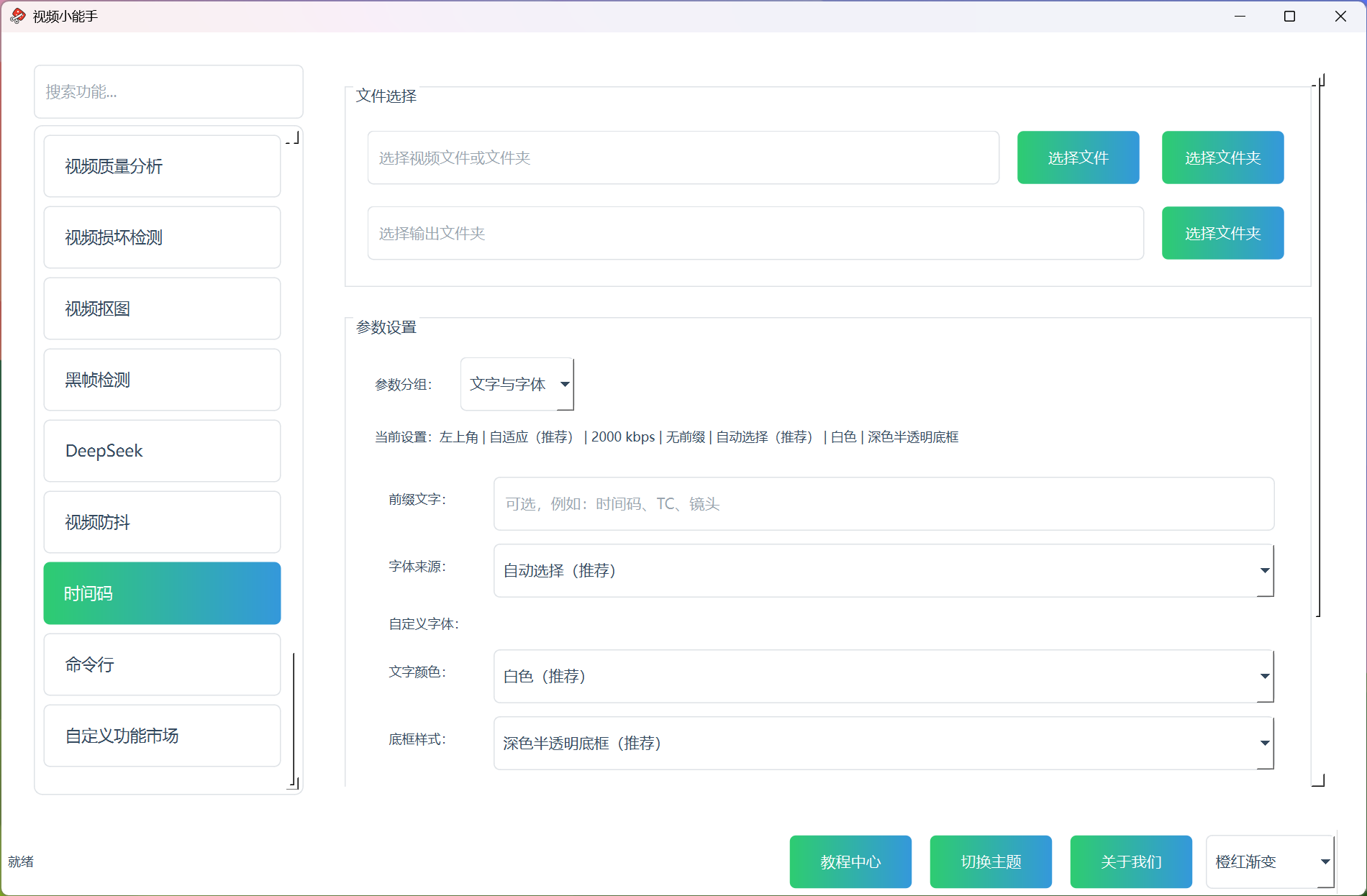
画面时间标记到底解决了什么问题
从使用角度看,它解决的是“位置表达不清”的问题。很多视频问题本来并不复杂,复杂的是反馈过程。明明是一个简单镜头、一个错误字幕、一个需要替换的画面,却因为位置没说清楚而来回折腾。
而画面上的时间显示能把这种模糊表达变成非常直观的定位方式。只要画面上直接带着时间流逝信息,你在审片、校对、沟通和留档时,都会更容易说清楚到底是哪里需要处理。这也是为什么很多看起来已经很成熟的团队,仍然会把它当成基础辅助工具。
做这项标记前先想清楚什么
第一件事,是这条视频准备给谁看。如果是给客户、领导、审片同事或外包团队看,那标记最好足够清晰、位置足够稳定、不要太花。重点是可读性,而不是设计感。
第二件事,是你是否需要前缀。有些团队习惯只显示纯时间,有些团队会在前面加上“时间码”“TC”“镜头”等提示。只要这是长期合作场景,固定前缀反而会让沟通更统一。
第三件事,是视频分辨率和画面复杂度。高分辨率视频如果字号太小,会很难读;背景复杂的视频如果没有底框,也会影响识别。也就是说,这项叠加看起来只是文字显示,实际也要考虑画面环境。
第四件事,是先做样片还是直接批量。只要你打算做一整个文件夹,先拿一条代表性视频试一次位置和样式,通常会更稳。
这项标记怎么一步一步做更实用
第一步,先选择输入内容。你可以处理单个视频,也可以处理一整个视频文件夹。对审片、课程校对和样片管理来说,批量处理会非常常见。
第二步,选择输出目录。建议和原始素材分开保存,这样后面不会把原片和带标记版本混在一起。
第三步,先处理基础设置。这里最重要的是位置、字号和码率。位置决定会不会遮挡主体,字号决定易不易读,码率则关系到输出清晰度和文件大小之间的平衡。
第四步,再处理文字和字体部分。前缀是否要加、字体用自动还是指定、颜色怎么选、底框要不要加,这些都会影响最终观感。
第五步,先导出一条样片检查。重点看显示位置会不会挡住重点画面、字体够不够清楚、颜色会不会和背景混在一起、底框是否影响阅读。
第六步,样片确认后再批量执行。这样后面整批视频的标记样式就会更统一,也更适合正式交付。
位置和字号该怎么选
位置上,底部和顶部都是常见选择。左上角、右上角、左下角、右下角适合大多数反馈型视频,而居中通常更适合特殊演示或内部测试场景。真正选择时,不要只看“习惯放哪”,还要看视频主体经常出现在哪个区域。
字号方面,最省心的通常是自适应。因为不同分辨率下,固定字号很容易出现要么太小、要么太大。尤其是 1080P、2K、4K 混合素材时,用自适应往往更稳。只有在你有固定模板需求的时候,才更适合手动统一大小。
前缀、字体、颜色和底框为什么也很重要
很多人第一次做这类标记,会以为只要显示出时间数字就够了。实际上,只要视频要发给别人看,可读性就比单纯“能显示”更重要。
前缀的作用,是让不同项目里的时间标记更统一。比如做课程时,你可能想让画面更正式一点;做内部反馈时,简单直白的标记也会让人更快进入状态。
字体来源的作用,则更多体现在稳定和风格。普通场景下自动选择已经够用;如果你有品牌模板或固定审片样式,才更适合用指定字体或上传字体文件。
颜色和底框则直接决定看不看得清。背景复杂的视频,通常更适合带底框;画面较干净的视频,可以更灵活一点。真正高效的做法,不是追求花哨,而是优先保证所有人都能一眼看懂。
最适合哪些真实场景
第一类场景,是审片和客户反馈。只要需要对方指出哪里有问题、哪里要改,这种标记就会非常好用。
第二类场景,是课程和样片校对。教学视频、培训视频、内部审核片,只要需要逐段确认内容,这种显示方式就能明显提高沟通效率。
第三类场景,是剪辑协作。多人一起改片时,这种时间显示会比口头描述更直接。
第四类场景,是素材留档。很多团队希望保留一版带时间标记的审阅文件,后续回看和复盘都会方便很多。
最容易踩的坑
第一个坑,是位置挡住主体。只要没有先看样片,这类标记很容易压到关键人物或文字区域。
第二个坑,是字号太小。尤其在高分辨率素材里,固定小字号会明显影响阅读。
第三个坑,是颜色和背景撞在一起。没有底框时,这个问题尤其常见。
第四个坑,是批量处理前不做样片测试。结果就是整批做完后才发现位置和字体都不理想。
第五个坑,是把它当字幕来设计。这类标记的核心是清晰定位,不是追求复杂样式。
如何纳入日常工作流
最推荐的方式,是把它放在“对外反馈”和“内部审阅”两个阶段。也就是当一条视频还处在需要确认、审核、校对的状态时,先导出一版带时间标记的版本,再发出去沟通。
如果你经常处理一批类似素材,还可以固定一套模板,比如位置、颜色、底框和前缀都统一,这样后面就不需要每次从头试。这类时间显示真正能省时间的地方,不只是加上去,而是把它变成一个长期稳定的沟通格式。
功能说明可以继续参考 时间码功能。如果你还需要在带时间码的视频基础上继续做稳定处理,也可以配合 视频防抖功能 一起使用。
FAQ:常见问题
1. 画面时间标记和字幕有什么区别?
这项功能主要用于显示时间位置和辅助沟通,不是用来表达对白内容的字幕。
2. 为什么推荐先用自适应字号?
因为不同分辨率的视频对固定字号的适配差异很大,自适应通常更容易保证可读性。
3. 放在什么位置最稳妥?
常见做法是放在四角之一,但具体还要看主体是否会被遮挡,最好先用样片确认。
4. 什么时候适合加前缀?
当你需要统一审片格式、做项目标识或让反馈更规范时,加前缀会更实用。
5. 为什么有些视频更适合带底框?
因为背景复杂或亮暗变化大的画面里,带底框的时间显示会明显更清楚。
6. 适合批量处理吗?
非常适合,但建议先测试一条样片,确认位置和字体风格后再整批执行。
总结
这项功能的真正价值,不是给视频多加一层信息,而是让审片、校对和协作沟通更直接、更准确。只要先把位置、字号、字体和底框样式选好,再把样片确认这一步固定下来,后面无论是客户反馈、团队审核还是课程校对都会轻松很多。对于经常需要精准沟通视频位置的人来说,把它纳入视频小能手的固定流程,会明显提升效率。

你是不是也有这样的经历——手机录音是 M4A 格式,微信语音导出是 AMR 格式,电话录音系统出来的是 WAV 格式,还有各种 AWB、MP3 文件混在一起,采样率从 8kHz 到 48kHz 参差不 阅读全文

音频格式转换看似基础,实际上最容易在格式、采样率、码率和声道上频繁踩坑。本文结合视频小能手,从用途判断、参数选择、批量处理到常见误区,系统讲清音频转换怎么做更稳。
动态图片转换不是简单地把一个动图换个后缀,而是要根据网页展示、透明保留、后续剪辑和二次编辑来做选择。本文结合视频小能手,系统讲清动态图互转、导出视频、导出序列帧、时间范围控制与批量整理策略,适合直接发 阅读全文

视频转APNG适合需要更高清晰度和更细腻颜色表现的动图场景,尤其是帮助中心、产品展示和透明素材输出。本文结合视频小能手,系统讲清视频转APNG的使用思路、压缩方案、输出扩展名和常见误区,适合直接发

你有没有刷到过那种带有雪花屏、画面撕裂、RGB颜色分离的视频转场?看起来又酷又专业,但你一直不知道怎么做出来的对吧?视频信号干扰效果就是专门做这个的——内置15种预设故障特效,从经典的电视雪花屏到VH 阅读全文
电影效果不是随便加一层滤镜,而是根据内容选择更合适的风格,再控制颗粒、对比度、亮度和氛围感。本文结合视频小能手,系统讲清电影效果的7种常见方向、操作步骤、适用场景与踩坑提醒,适合直接发布到博客。