

- 2026年10月3日
- 视频小能手
视频软字幕导出教程:怎么从MP4、MKV里提取内嵌字幕?三种方法一次说清楚
想把视频里的字幕单独存成文件?这篇文章告诉你三种提取方法
你有没有遇到过这样的情况:从网上下了一部高清电影,里面自带中文和英文字幕,但你想把字幕单独提取出来存到手机上或者发给朋友;或者做翻译项目的时候,甲方给了一个带软字幕的视频文件,让你翻译字幕但只给了你视频本身——这时候你就需要把字幕从视频里”拆”出来,存成一个独立的SRT文件。
我以前接了一个翻译的活儿,对方发来一个MKV格式的英文纪录片,里面嵌了一条英文字幕轨。我说你把字幕文件发给我吧,对方说”什么是字幕文件?视频是我从网盘下载的,打开就有字幕啊”。我这才意识到很多人并不知道视频里”看到的字幕”是可以单独提取出来存成一个文件的——前提是它是软字幕。
这就是视频软字幕导出要做的事情。
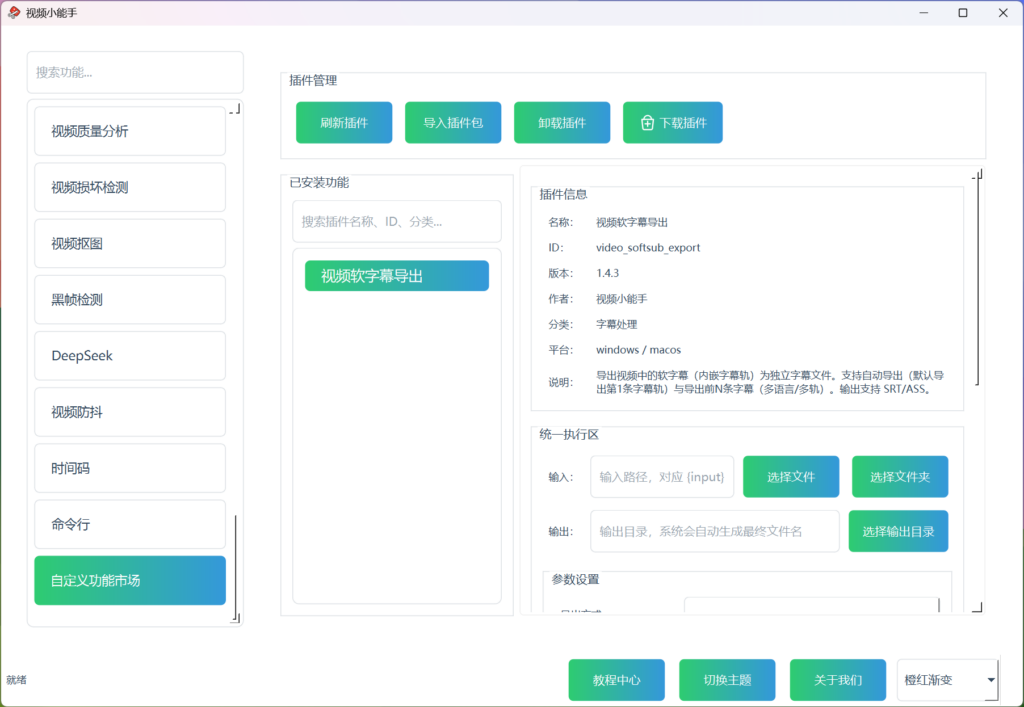
视频软字幕导出
先搞清楚一个问题:你的视频是软字幕还是硬字幕?
很多人不知道,视频里的字幕其实是分两种的。如果搞混了,你可能会白忙一场。
软字幕是独立的数据轨道,像音轨一样存在视频文件里。播放的时候播放器实时把文字渲染到画面上。软字幕可以随时开关显示,也可以提取出来保存为独立的SRT或ASS文件。MP4、MOV、MKV这些格式都支持软字幕。
硬字幕则是直接把文字画到了视频的画面上,属于画面的一部分。它没有独立的轨道,不能关闭也提取不出来——任何软件都提取不出来,因为它已经和画面融为一体了。
那么怎么区分呢?方法很简单:用播放器打开视频,看看字幕菜单里有没有可选轨道。用VLC播放器的话,点菜单栏的”字幕”选项,如果下面列出了”轨道 #1″”Track 1″之类的选项,那就是软字幕。如果是灰色的或者写着”无字幕”,那就是硬字幕或者根本没有字幕。
只有软字幕才能用视频软字幕导出工具提取出来。
视频软字幕导出的三种方式
拿到一个带软字幕的视频之后,具体怎么提取字幕?根据你的需求不同,有三种方式可以选。
方式一:自动导出(适合大多数情况)
这是最简单的模式,也是插件的默认设置。你只需要导入视频,选好输出格式(推荐SRT),点一下执行,插件就会自动把视频里的第一条字幕轨提取出来保存为文件。
什么场景用这个?大部分情况。比如你下载的电影只有一条中文字幕,或者你只想要第一条字幕轨。不需要动任何设置,导入→执行,几秒钟完事。
输出的文件名会自动带上轨道编号和语言标签,比如”纪录片_字幕_track00_中文(zho)_.srt”,方便你识别。
方式二:导出前N条字幕(多语言场景)
有些视频里有多条字幕轨——比如一条中文、一条英文、一条日文。你想一次性把这几条都提取出来,而不是一条一条地处理。
这时候选”导出前N条字幕”模式,然后设置要导出的数量。比如视频里有3条字幕轨,你就选导出前3条。插件会从轨#0开始依次导出,一次性生成3个字幕文件,每条文件的名字里都会标注它对应的语言和轨道位置。
这个模式特别适合做多语言视频翻译和本地化的场景——拿到一个带多语言字幕的视频,一次性把所有语言的字幕都导出来,然后对比着看或者批量处理。
方式三:精确指定轨编号
如果你的视频字幕轨顺序比较特殊——比如第1条是英文字幕,第2条才是中文字幕,而你只想要中文那条——用前两种方式可能导出来的不是你想要的。
这时候开启高级模式,手动指定要提取的轨编号就可以了。轨#0对应第1条字幕,轨#1对应第2条,以此类推,最多支持到轨#19(第20条)。选好之后点执行,只提取你指定那一条。
这个方法适合视频有多条字幕轨但你只需要其中某一条的情况。
输出格式选SRT还是ASS?
插件支持两种输出格式,选哪个看你的具体用途。
SRT是最通用的字幕格式。几乎所有的播放器、剪辑软件、手机App都支持SRT。它的结构也非常简单——时间轴加上字幕文本,不包含字体、颜色、位置这些样式信息。如果你只是需要字幕文本做翻译、编辑、或者在不同设备上使用,选SRT准没错。
ASS可以保留字幕的样式信息——字体、字号、颜色、描边、阴影、位置等等。如果原视频的字幕做了特殊的设计(比如特定位置显示、带颜色标签),ASS格式可以把这些效果都保留下来。缺点是有部分软件对ASS的兼容性不如SRT好。
日常使用建议选SRT。需要保留样式效果再选ASS。
选好之后点击执行,字幕文件就会保存到你指定的目录。整个过程不需要重新编码视频,所以处理速度极快——不管视频文件多大,通常几秒钟就完成了。
实际使用中需要注意的几个细节
字幕文件可能是空的。 如果你导出的字幕文件打开是空的,最可能的原因是你的视频里根本没有软字幕。用播放器确认一下字幕菜单里有没有可选轨道。没有的话,说明字幕是硬字幕(烧在画面里的),任何软件都提取不出来。
导出的语言不对。 字幕轨的顺序不一定跟你想象的一样。有的视频第1条是中文,第2条是英文;但有的视频第1条是英文,第2条才是中文。如果自动导出的不是你想要的语音,切换到”精确指定轨编号”模式,手动选一下对应轨道就好。
批量处理效率很高。 如果你有一整个文件夹的视频都需要提取字幕,选择文件夹模式一次性处理就行。建议先用一个视频测试确认参数正确,然后再跑批量任务。
输出文件用UTF-8编码。 插件生成的字幕文件使用UTF-8编码,在所有平台和软件上都能正常显示中文,不用担心乱码问题。
软字幕导出还能用在哪些地方?
除了最常见的”从电影里提取字幕”,软字幕导出在实际工作中还有很多实用的场景。
翻译和本地化。 做视频翻译的时候,把原视频的软字幕导出来作为翻译底稿,翻译完再重新封装回去。不需要从零开始打字幕,效率提高很多。
字幕样式复用。 有些视频的字幕做了精细的样式设计(特定字体、描边、阴影),导出为ASS格式后,这些样式数据可以复用到其他视频上。
备份字幕文件。 视频文件可能会损坏、误删,但独立的SRT文件管理起来更方便,备份也更灵活。
导入剪辑软件做参考。 剪辑的时候如果有原始字幕文件导入到剪辑软件里,可以作为时间轴参考,帮助对齐剪辑节奏。
常见问题
导出来的字幕文件打开是空的,怎么回事?
最可能的原因是视频里根本没有软字幕。播放器打开视频,看看字幕菜单里有没有可选轨道。没有的话就是硬字幕或者没有字幕,提取不出来。
提取出来的语言不是我想要的那一条?
字幕轨的顺序不是固定的。如果第一条不是你想要的,试试精确指定轨编号模式,手动选择对应的轨道。
SRT和ASS我应该选哪个?
日常使用选SRT,通用性最好。需要保留原字幕的字体、颜色、位置等样式效果的,选ASS。
能批量处理一堆视频的字幕吗?
选择文件夹模式就行。一次处理整个目录下的所有视频,每个视频独立输出对应的字幕文件,互不干扰。
会修改原视频文件吗?
不会。插件只读取字幕信息,不修改原始文件。输出的是全新的独立字幕文件。
支持MKV格式吗?
支持。MP4、MOV、MKV、M4V、WEBM这些常见格式都支持,包括MKV里常见的ASS字幕也能正常提取。
提取速度为什么这么快?
因为不需要重新编码视频。软字幕是独立的数据流,提取出来就像复制粘贴一样,几秒钟就完成了,跟视频文件大小没什么关系。
可以把字幕提取出来翻译再放回去吗?
可以。提取出SRT文件后,用文本编辑器打开编辑翻译,然后再用视频小能手的”视频软字幕嵌入”插件把翻译好的字幕封装回视频里。
写在最后
视频软字幕导出看起来是个小功能,但在实际使用中非常实用——不管是做翻译、备份字幕、还是整理素材库,能把字幕从视频里单独提取出来都是一个很省事的技能。视频小能手的视频软字幕导出插件支持三种提取方式,输出SRT或ASS格式,不重新编码处理速度极快,单文件和文件夹批量处理都支持。如果你手头有带软字幕的视频想提取字幕,花几秒钟试一下就知道了。
如果你需要把音频转成字幕或者给视频加上新的字幕,也可以配合音频转字幕功能和视频转字幕功能一起使用,从提取到制作再到封装,一条龙搞定。这些功能都在自定义功能市场里,安装即用。

兴冲冲录完一期访谈节目,导出来一听,人声全从右边喇叭出来了,看着画面里左边的人却听着右边在说话,整个感觉就是不对劲。这种"左右声道接反"的问题其实特别常见——麦克风线接反了、采集卡声道线序不对、外接录 阅读全文
动态图片转换不是简单地把一个动图换个后缀,而是要根据网页展示、透明保留、后续剪辑和二次编辑来做选择。本文结合视频小能手,系统讲清动态图互转、导出视频、导出序列帧、时间范围控制与批量整理策略,适合直接发 阅读全文

视频翻转看起来是基础操作,真正高频的难点在于方向要改对、批量处理要省时间、成片还得保持可用。本文结合视频小能手,从水平翻转、垂直翻转、180度翻转到输出质量和常见踩坑,系统讲清视频翻转怎么做更稳。

序列图转动态图最怕的不是不会导出,而是导出后不适合网页、博客和帮助文档使用。本文结合视频小能手,系统讲清 GIF、WebP、APNG 的适用场景,以及帧率、循环方式、尺寸与透明处理策略,适合直接发布
做设计的朋友一定经历过这种抓狂时刻:甲方发来一堆苹果手机拍的 HEIC 照片,你电脑上死活打不开;或者从网上下载的 WEBP 图片在 Photoshop 里没法直接编辑;再或者相机的 RAW 文件(C 阅读全文
视频转WebP越来越适合做网站动图和高质量演示内容,因为它往往能兼顾清晰度和体积。本文结合视频小能手,系统讲清视频转WebP的参数思路、适用场景、透明处理和常见误区,适合直接发布