


- 2026年7月4日
- 视频小能手
视频九宫格拼接

描述
视频九宫格拼接
视频九宫格拼接是一款将多个视频按网格布局同步合成为一个视频的工具。支持 2 宫格(1 行 × 2 列)、4 宫格(2 × 2)、6 宫格(2 行 × 3 列)和 9 宫格(3 × 3)四种布局,多个视频在同一时间线上同步播放,最终输出一个完整的视频文件。
使用方式很直观:顶部选择第一个视频(主视频),在「分屏模式」中选定布局后,下方会自动出现对应数量的文件选择框——选 2 宫格只出现第二个视频框,选 9 宫格才会出现第二到第九个视频框,界面始终干净不杂乱。保存时只需选择一个文件夹,文件名由系统自动生成,不需要手动输入。
横屏和竖屏视频可以混在一起拼接,画面不会变形、不会裁剪、不会出现黑边。每个视频的背景区域会自动用模糊画面填充,视觉上浑然一体。无论是监控画面回放、多机位同步剪辑、赛事多角度复盘,还是创意短视频的多画面展示,都不需要了解任何技术细节。选好视频、选好布局、点击执行即可。
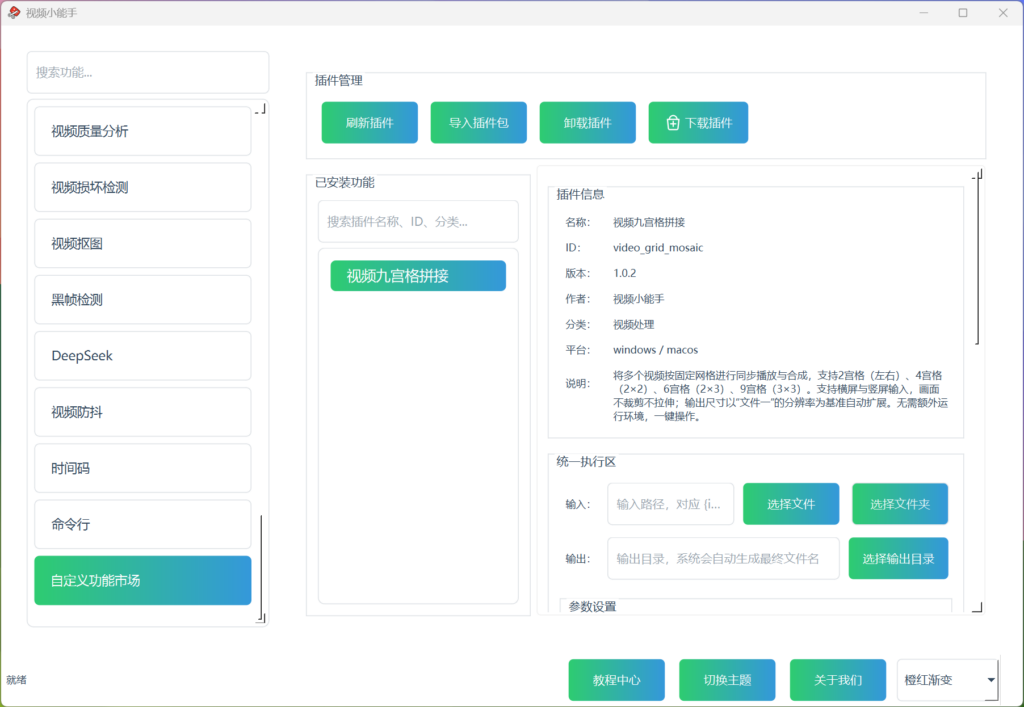
视频九宫格拼接
功能说明
- 支持四种布局:2 宫格(左右)、4 宫格(2×2)、6 宫格(2×3)、9 宫格(3×3)
- 所有视频在同一时间轴上同步播放
- 视频时长不一致时,自动以第一个视频为基准裁剪,保证完全同步
- 横屏和竖屏视频混排时,画面不裁剪、不拉伸、不变形
- 每个视频的背景区域自动模糊填充,消除黑边
- 三种音频模式可选:仅主视频声音、全部静音、多视频混音
- 画面间距可调(0~500 像素),默认 0 即紧挨无缝;设间距后间距区域自动以视频画面的模糊延展填充
- 选择分屏模式后,下方自动显示对应数量的文件选择框
- 仅选择保存文件夹,文件名由系统自动生成
- 输出为通用视频格式,兼容性最好
推荐用法
| 使用目的 | 推荐设置 | 说明 |
|---|---|---|
| 双机位演讲或录制 | 2 宫格 + 仅主视频声音 + 间距 0 | 主讲画面与副画面并排,声音来自主视频,画面无缝紧挨 |
| 四路监控回放 | 4 宫格 + 全部静音 + 间距 0 | 四路同步回放,不需要音频干扰,画面最大化排列 |
| 多视角体育或游戏录像 | 4 宫格 + 仅主视频声音 | 不同视角同时展示,声音来自主视角,氛围感强 |
| 短视频多画面展示 | 6 宫格或 9 宫格 + 混音 | 多个素材同时播放,适合开场或合集回顾 |
| 多机位访谈录制 | 2 或 4 宫格 + 混音 | 所有机位声音混合,后期统一处理更方便 |
| 影视分镜对比 | 4 或 6 宫格 + 全部静音 | 纯画面比较,不受音频干扰 |
| 竖屏九宫格短视频 | 9 宫格 + 仅主视频声音 + 间距 2~5 | 竖屏素材完美适配,小幅间距让画面更有层次 |
使用方法
- 在自定义功能市场中导入「视频九宫格拼接」
- 顶部输入框就是第一个视频(主视频),点击选择视频文件
- 在「分屏模式」中选择布局(2/4/6/9 宫格),下方会自动出现对应的文件选择框
- 依次选择其他视频(文件框上已标注视频二、视频三等中文提示)
- 选择音频模式(推荐「仅主视频声音」)
- 如需调整画面间距,修改「画面间距」数值(默认 0,即紧挨无缝隙)
- 选择保存文件夹(只需选文件夹,不用输入文件名)
- 点击执行,插件自动完成拼接
输出文件名格式示例:原文件名_grid4_gap0_first.mp4
参数说明
分屏模式
| 模式 | 网格布局 | 需要视频数量 | 适合场景 |
|---|---|---|---|
| 2 宫格 | 1 行 × 2 列 | 2 个 | 左右对比、双视频并排 |
| 4 宫格 | 2 行 × 2 列 | 4 个 | 四路监控、多视角回放 |
| 6 宫格 | 2 行 × 3 列 | 6 个 | 六路画面展示、批量预览 |
| 9 宫格 | 3 行 × 3 列 | 9 个 | 经典九宫格、密集多画面展示 |
选定模式后,文件选择框会自动匹配数量,不会出现多余的选项。
画面间距
间距设为零时,视频画面之间紧挨无缝隙,间距区域不存在,因此看不到背景模糊效果。
间距大于零时,间距区域会以视频画面自身的模糊延展填充——间距越大,看到的模糊背景区域越多,画面之间有一种从视频本身延伸出去的过渡感。
| 数值 | 效果 | 适合场景 |
|---|---|---|
| 0(默认) | 视频之间紧挨无缝隙,不显示背景模糊 | 监控拼接、连续画面展示 |
| 1~10 | 细微间距,间距区域显示视频背景模糊 | 多视角视频、分镜对比 |
| 10~50 | 明显间距,间距区域的模糊背景更明显 | 创意展示、每个画面独立感更强 |
音频模式
| 模式 | 效果 | 适合场景 |
|---|---|---|
| 仅主视频声音(推荐) | 只保留第一个视频的声音 | 多机位拍摄时只保留主相机声音 |
| 全部静音 | 移除所有视频的音频,输出无声视频 | 纯画面对比、后续单独配音 |
| 混音模式 | 所有视频的声音按比例混合 | 多角度录制时所有音频都重要 |
横屏竖屏混排说明
传统拼接工具在遇到横竖屏混排时,通常只有两种处理方式:
| 处理方式 | 结果 |
|---|---|
| 强行拉伸统一尺寸 | 视频变形 |
| 保持比例 + 黑边填充 | 出现大片黑边 |
本插件采用背景模糊填充 + 前景居中叠加的方式,彻底解决了这两大问题:
每个视频的画面按原始比例居中显示(不裁剪不拉伸),格子内未被前景覆盖的多余区域,由同源视频的模糊画面自动填充。最终每个格子都是完整的、没有黑边的画面。
如果画面间距大于零,间距区域会以视频画面的模糊延展作为背景,让整体效果看起来更自然统一:
间距为零时格子之间紧挨无缝隙,间距区域不存在,因此看不到格子之间的模糊背景。
支持格式
输入格式
| 格式 | 扩展名 | 常见来源 |
|---|---|---|
| MP4 | .mp4 | 最常见,手机、相机均可拍摄 |
| MOV | .mov | Apple 设备拍摄 |
| MKV | .mkv | 高清视频、录制文件 |
| AVI | .avi | 老式视频格式 |
| WMV | .wmv | Windows 平台常用 |
| FLV | .flv | 网络视频、直播录制 |
| WebM | .webm | 网页视频 |
| M4V | .m4v | iTunes 视频 |
输出格式
- 封装格式:MP4
- 视频清晰度:均衡模式,兼顾画质和文件大小
- 音频质量:清晰立体声
常见问题
插件会不会修改我的原始视频?
不会。插件会生成新的视频文件到你选择的保存文件夹,原始文件完全不受影响。
视频分辨率不一样怎么办?
自动适配。每个视频都会保持原始比例显示,不会变形或裁剪。不同分辨率的视频都能完整呈现。
视频时长不一样怎么办?
以第一个视频的时长为基准,其他视频超出部分自动裁剪,保证所有画面完全同步。
横屏和竖屏能混在一起拼吗?
可以。这是本插件的核心功能之一。横屏竖屏任意混排,画面不变形、不裁剪、不出现黑边。
为什么选 2 宫格时只有两个文件选择框?
因为 2 宫格只需要 2 个视频。系统会按你选择的分屏模式自动显示对应数量的文件框,不会一次性显示所有框让你困惑。
保存位置为什么只让选文件夹?
为了让操作更简单。你只管告诉插件「存到哪个文件夹」,文件名由系统自动生成,你不需要手动输入。
画面间距设成 0 会怎样?
画面之间完全紧挨,没有任何缝隙,因此间距区域不存在,看不到背景模糊效果。这是默认设置,适合监控拼接等需要连续画面的场景。
想让画面上有模糊背景来增加层次感,可以把间距设为一个较小的值(如 2~5),间距区域会自动以视频画面自身的模糊延展作为背景,效果自然统一。
输出视频清晰度如何?
采用通用视频编码,画质均衡,兼顾清晰度和文件大小,适用于各类播放和剪辑场景。
支持 Mac 吗?
支持。本插件同时兼容 Windows 和 macOS。
总结
视频九宫格拼接插件以直观的逐个选文件方式,让多视频拼接变得简单清晰——顶部选择第一个视频,选定分屏模式后下方自动显示对应数量的文件选择框,每个框都标注了视频二、视频三等中文提示,用户不会弄混。横屏竖屏任意混排,画面不拉伸不裁剪,每个格子保持原始比例居中显示,多余区域由同源视频模糊自动填充,间距区域也以视频模糊延展为背景,整体效果自然统一。保存时只需选择文件夹,文件名由系统自动生成,无需手动输入。从监控回放到创意短视频,各类多画面拼接都可以一键完成。
这款插件适合以下需求
这款插件适合以下搜索需求:视频九宫格拼接、多视频合成、视频分屏工具、多画面合成为一、视频网格拼接、横竖屏混排、视频同步播放、多机位同步、监控画面拼接、多视角回放、竖屏九宫格、视频不拉伸不变形、视频背景模糊填充、多画面同步输出、多视频剪辑辅助、视频布局布局工具、视频多格展示、短视频多画面、视频批量合成、视频拼接工具、视频合并工具、视频多镜头展示。