


- 2026年6月8日
- 视频小能手
音频结构分析与可视化

描述
音频结构分析与可视化
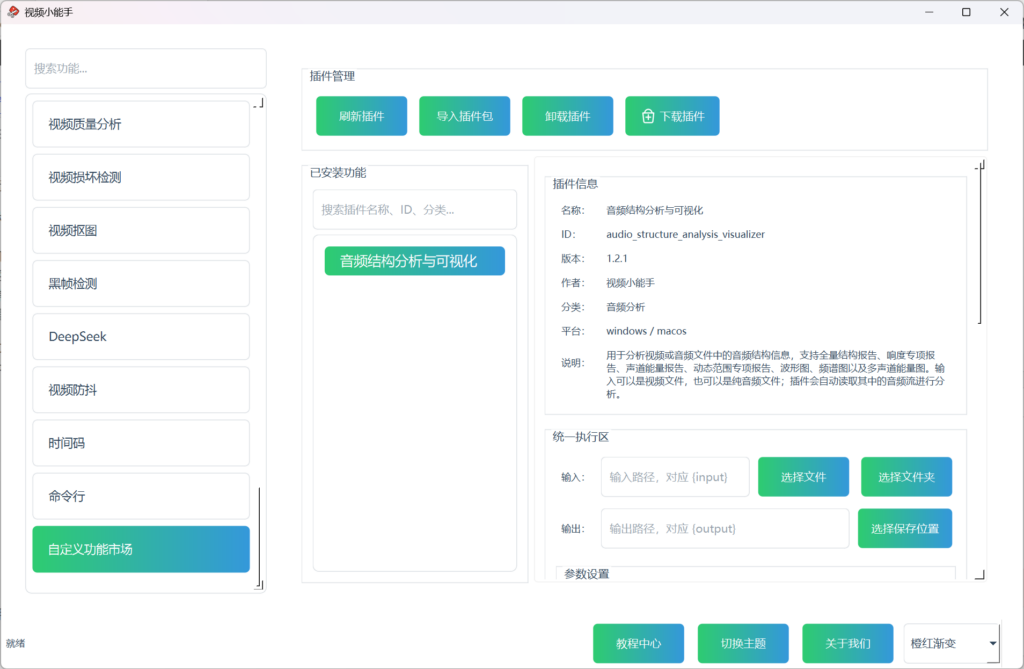
音频结构分析与可视化一款面向网站用户、内容创作者、音频后期、课程制作者、播客作者和专业审校场景的音频分析工具。无论你导入的是视频还是音频,本插件都可以直接读取其中的声音内容,输出清晰的分析报告和高分辨率可视化图片,帮助你快速判断音量大小、响度稳定性、动态起伏、频率分布和多声道能量状态。
功能简介
很多用户在处理视频或音频素材时,最头疼的问题不是“能不能播放”,而是:
- 声音是不是太小或太大
- 整体响度是否稳定
- 动态是不是被压得太死
- 左右声道或多声道是否平衡
- 音频频率分布是否正常
- 哪一段有问题,需要重点复查
音频结构分析与可视化就是为这些需求准备的。它既能输出适合保存、归档和比对的文本报告,也能输出适合网站展示和人工查看的高清分析图片。对于需要批量筛选素材、交付前检查、课程录音检查、播客复核、宣传片审校以及多声道素材检查的用户来说,这类结果非常实用。
适合谁用
适合:
- 视频创作者
- 自媒体作者
- 课程制作者
- 播客作者
- 音频后期人员
- 广告片剪辑人员
- 多声道审校人员
- 需要批量筛选素材的用户
支持输入
支持单文件和文件夹批量处理。
支持常见视频与音频格式:
- MP4
- MOV
- MKV
- AVI
- M4V
- TS
- M2TS
- WMV
- WEBM
- MP3
- WAV
- FLAC
- M4A
- AAC
- AC3
- OGG
- OPUS
如果导入的是视频文件,插件会自动分析视频里的音频内容;如果导入的是音频文件,则直接分析音频本身。
支持输出
当前版本支持输出:
- 全量结构报告
- 响度专项报告
- 声道能量报告
- 动态范围专项报告
- 波形图
- 频谱图
- 多声道能量图
图片类结果默认已经提升到 2K 级输出,更适合网站展示、审看和长期保存。
输出文件说明
为了方便识别,每种结果文件都会自动带上清晰的后缀名称。
_audio_structure_report.txt
说明:全量结构报告,适合整体查看素材声音情况_loudness_report.txt
说明:响度专项报告,适合检查整体响度是否稳定_channel_energy_report.txt
说明:声道能量报告,适合检查左右声道或多声道能量_dynamic_range_report.txt
说明:动态范围专项报告,适合检查压缩感和动态变化_waveform.png
说明:波形图,适合查看音量起伏、静音段和爆点_spectrogram.png
说明:频谱图,适合查看高频、低频和噪声分布_energy_map.png
说明:多声道能量图,适合快速查看各声道能量状态
这些 TXT 和 PNG 怎么用
很多用户第一次看到这类结果文件时,最常见的问题就是“我已经拿到报告和图片了,接下来怎么判断”。下面这部分就是给普通用户和专业用户直接参考的。
TXT 文本报告怎么用
TXT 报告更适合:
- 保存留档
- 交给同事或客户查看
- 和不同版本成片做对比
- 找出具体数值变化
使用建议:
- 如果你要先快速总览,先看
_audio_structure_report.txt - 如果你要检查整体听感是否稳定,重点看
_loudness_report.txt - 如果你要检查左右声道或多声道平衡,重点看
_channel_energy_report.txt - 如果你要看声音是不是被压得过死,重点看
_dynamic_range_report.txt
普通用户最简单的用法:
- 先生成
全量结构报告 - 再生成
响度专项报告 - 如果听感有问题,再补一个
波形图
专业用户常见用法:
- 先做整段报告
- 再指定目标声道复查
- 最后用自定义时间范围分析问题片段
PNG 图片怎么用
PNG 图片更适合:
- 快速人工查看
- 给团队或客户展示
- 做素材筛选
- 在网站、文档或项目记录中留图
波形图怎么看:
- 看整体起伏是否自然
- 看有没有长时间接近静音的段落
- 看有没有突然特别高的爆点
频谱图怎么看:
- 看低频是不是太少或太多
- 看高频是不是明显缺失
- 看有没有异常尖峰、条纹或持续噪声
多声道能量图怎么看:
- 看各声道是否整体平衡
- 看有没有某一路明显偏弱
- 看多声道内容是不是都挤在前场或某一路
如果你只是普通用户,不需要一上来把所有模式都跑一遍。建议先从:
- 波形图
- 响度专项报告
- 全量结构报告
这三个结果开始看,最容易理解。
常用模式说明
全量结构报告
适合第一次检查素材时使用。
可以快速了解一段音频的大致状态,适合作为总览报告保存。
响度专项报告
适合:
- 成片交付前检查
- 平台发布前检查
- 课程、播客、宣传片成片复核
如果你最关心的是“这段内容听起来整体是不是稳”,建议优先用这个模式。
声道能量报告
适合:
- 检查左右声道是否均衡
- 检查多声道素材是否有某一路偏弱或偏强
- 检查某个目标声道的能量状态
动态范围专项报告
适合:
- 检查是否压缩过重
- 检查素材是否发闷、发平
- 检查动态变化是否自然
波形图
适合:
- 快速观察整段音频起伏
- 找出静音段
- 找出过强或过弱的段落
频谱图
适合:
- 查看频率分布
- 判断低频、高频是否异常
- 观察噪声、尖峰或空洞区域
多声道能量图
适合:
- 多声道素材检查
- 直观看各声道能量分布
- 做交付前快速复查
专业参数
如果你开启专业模式,可以进一步设置:
- 目标声道
- 图片尺寸和分析精度
- 频谱颜色方案
- 频谱强度显示方式
- 最低频率
- 最高频率
- 波形配色
- 分析时间范围
时间范围使用“开始秒数”和“结束秒数”设置,更适合批量处理和快速复查。
图片质量
这次发布版已经把图片输出提升到了更适合网站展示和专业审看的规格。
默认 Balanced 档位为 2K 级输出,适合大多数用户直接使用。
如果你需要更大的图,可以选择 High Precision。
使用流程
- 导入插件
- 选择一个视频、一个音频,或直接选择整个文件夹
- 选择你要的分析模式
- 如有需要,打开专业模式并调整参数
- 选择输出位置
- 开始分析
使用建议
如果你只是想先看素材有没有明显问题,建议:
- 直接使用全量结构报告
- 或者直接生成波形图
如果你最关心发布前的整体听感是否稳定,建议:
- 使用响度专项报告
如果你要检查左右声道或多声道平衡,建议:
- 使用声道能量报告
- 或者使用多声道能量图
如果你怀疑素材被压得过重,建议:
- 使用动态范围专项报告
如果你要给团队、客户或自己做人工查看,建议:
- 输出波形图
- 输出频谱图
- 输出多声道能量图
平台支持
支持:
- Windows
- macOS
常见问题
这个插件只能分析音频文件吗?
不是。它既可以分析独立音频,也可以分析视频中的音频内容。
适合普通用户吗?
适合。普通用户直接使用默认模式就能得到有用结果,不需要先理解复杂术语。
适合专业用户吗?
适合。专业模式下可以指定目标声道、时间范围和图片尺寸,更适合复核和批量筛选。
为什么没有保留相位图?
因为在很多真实素材上,相位图会退化成几乎没有可读内容的小点,容易误导用户。当前发布版优先保留真正稳定、实用、可解释的结果。
为什么没有把技术元数据和响度交付检查放进同一个插件?
因为这两个方向虽然都很有价值,但在当前这一版里强行合并会影响稳定性。当前发布版优先保证你拿去就能稳定使用。
为什么我已经有 TXT 报告了,还要再看 PNG 图片?
因为 TXT 更适合看数值,PNG 更适合快速观察。两者不是重复,而是互补。
普通用户最推荐先看哪三个结果?
建议优先看:
- 全量结构报告
- 响度专项报告
- 波形图
我只想知道这个素材声音正不正常,用哪个模式最快?
优先用“全量结构报告”或“响度专项报告”。如果还想更直观看一下整体变化,再加一个波形图。
我只想看左右声道有没有明显不平衡,用哪个模式?
优先用“声道能量报告”。如果还需要更直观的图,再补一个波形图或多声道能量图。
多声道能量图适合哪些人?
适合做多声道素材检查、交付前复查、声音审校和工程复核的用户,也适合想快速看出哪一路偏弱的普通用户。
PNG 图片可以直接拿去发网站或做汇报吗?
可以。当前版本的图片默认已经提升到更适合展示和审看的规格,适合保存、汇报、内部交流和项目记录。
为什么同一段内容建议同时看文本和图片?
因为文本更适合看具体信息,图片更适合快速发现异常。一起使用更容易定位问题。
文件夹批量处理适合什么情况?
适合素材库筛选、批量复查课程录音、批量审看播客片段、批量检查视频成片或批量整理多声道素材。
自定义时间范围有什么实际用处?
当你只怀疑某一段有问题,比如片头、高潮段、结尾、对白段或转场段时,就可以只检查那一段,提高效率,也更容易定位问题。