


- 2026年9月3日
- 视频小能手
视频九宫格拼接:多个视频怎么拼成九宫格?一个工具搞定多画面合成
视频九宫格拼接:多种布局一键合成,横屏竖屏混拼不变形
你遇到过这种情况吗?好几个视频想拼在一起看
有个做安防监控的朋友跟我说过他的一个痛点:他需要同时看四个摄像头的回放画面,但每次都得打开四个窗口手动对齐时间轴,非常麻烦。他想把四个视频拼成一个画面,这样播放的时候四个画面同时走,不用手动对齐。
还有一个做短视频的朋友,她想做一个九宫格的开场效果——九个不同的素材同时播放,看起来很炫酷。但她试了一圈发现工具要么只能拼两张图、要么操作太复杂。
这种”想把多个视频拼成一个画面”的需求其实比你想的普遍。除了刚才说的监控回放和九宫格开场,还有:
- 多机位拍摄的素材想拼成对比画面
- 体育比赛想多角度同时回放
- 做对比测评的视频想左右同时展示
- 教育内容想做多画面同时讲解
视频九宫格拼接这个工具就是专门解决这个问题的。它的核心逻辑很简单:你告诉它要拼几个画面、怎么排列,它就把这些视频合成一个文件。
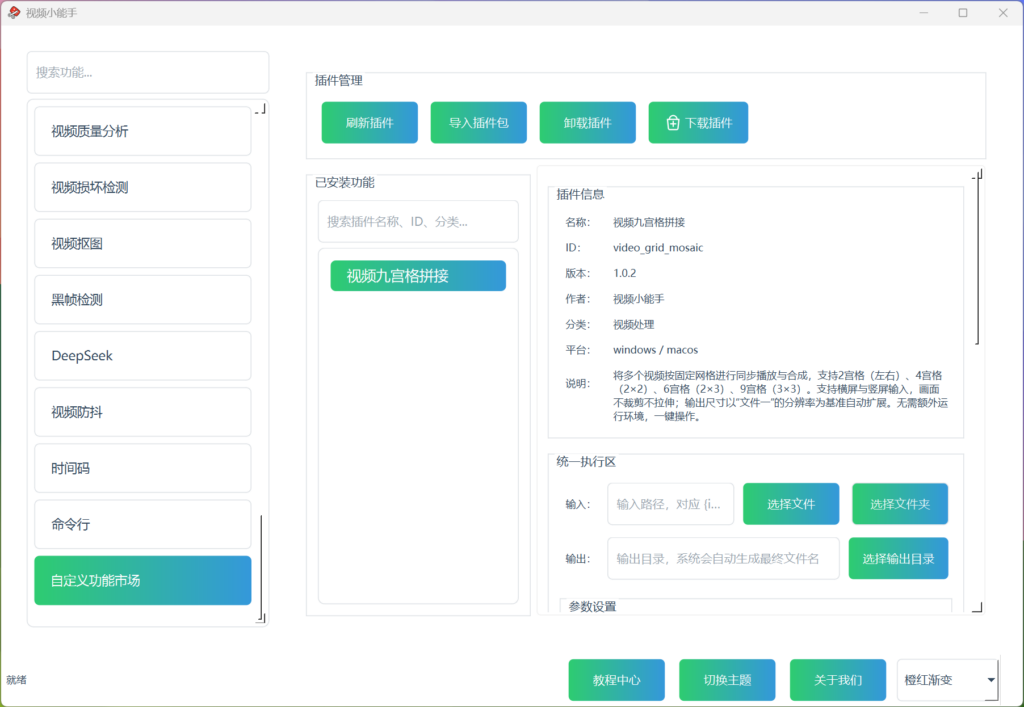
视频九宫格拼接
四种布局分别适合什么场景?
| 布局模式 | 网格排列 | 需要几个视频 | 最适合的场景 |
|---|---|---|---|
| 2宫格 | 左右两个画面 | 2个 | 双机位对比、A/B对比测评、左右分屏 |
| 4宫格 | 2行×2列 | 4个 | 四路监控回放、多机位录制、四个画面同时展示 |
| 6宫格 | 2行×3列 | 6个 | 批量预览、六路画面对比、素材墙 |
| 9宫格 | 3行×3列 | 9个 | 经典九宫格、短视频开场、多素材合集 |
选布局的方式也很直观:你选了布局之后,下面会自动出现对应数量的文件选择框——选2宫格只出现2个框,选9宫格才出现9个框,不会一次性给你堆一堆空的输入框。
横屏竖屏混拼是怎么处理的?
这是很多人最关心的问题。如果你的素材里既有横屏也有竖屏,放到一起通常会出现两种情况:要么画面被拉伸变形、要么出现大片黑边。
这个工具的处理方式不一样——它采用的是”模糊填充”技术:
每个视频的画面按原始比例居中显示,不裁剪不拉伸。格子内没有被画面填满的区域(比如竖屏放在横屏格子里时两侧的空位),会自动用同源视频的模糊画面来填充。最终每个格子看起来都是完整的、没有黑边的画面。
而且如果你在”画面间距”里设了大于0的值,间距区域也会用视频的模糊延展来填充,让整体视觉效果更自然。
| 画面间距设置 | 效果 | 适合场景 |
|---|---|---|
| 0(默认) | 画面之间紧挨无缝 | 监控拼接、连续画面展示 |
| 2~5 | 细微间距,模糊背景填充 | 短视频开场、创意展示 |
| 10~50 | 明显间距,画面独立感更强 | 分镜对比、多视角展示 |
音频模式也有三种选择
多画面合成的音频怎么处理,也是一个需要考虑的问题。不同场景对音频的需求不同:
| 音频模式 | 效果 | 最适合的场景 |
|---|---|---|
| 仅主视频声音(推荐) | 只保留第一个视频的声音 | 多机位拍摄只留主相机声音 |
| 全部静音 | 所有声音都去掉 | 纯画面对比、后续单独配音 |
| 混音模式 | 所有视频声音混合在一起 | 所有音轨都重要时 |
大部分场景下,”仅主视频声音”就够用了。只有在监控回放这种不需要音频的场景,才选”全部静音”。
输出设置很省心
这个工具的输出设计有一个细节值得说一下:保存位置只需要选文件夹,不需要输入文件名,文件名由系统自动生成。这看起来是一个小设计,但在批量处理或者反复使用的时候,少输入一个文件名确实能省不少事。
视频九宫格拼接怎么操作?
如果你还不熟悉视频小能手的插件导入方法,可以先看一下操作流程,导入后按以下步骤执行:
- 选择第一个视频(也就是主视频)
- 在分屏模式里选布局(2/4/6/9宫格)
- 下面会自动出现对应数量的文件选择框,依次选择其他视频
- 选择音频模式(推荐”仅主视频声音”)
- 如需调整画面间距,修改数值(默认0)
- 选择保存文件夹
- 点击执行
这个流程比我想象中简单很多。
新手容易忽略的几个点
第一个视频很重要:因为所有视频的时长会以第一个视频为基准,超出部分自动裁剪。所以第一个视频应该选你希望作为”主时间线”的那个。
不是布局越大越好:4宫格需要4个视频,9宫格需要9个视频。如果你只有3个视频,选2宫格(只需要2个)是最合适的。提前数好自己有多少素材。
保存位置只需要选文件夹:这个在菜单上可能会让你困惑——别的功能都是让你选文件路径+文件名,这个是选文件夹就行。记住只需要选”存在哪里”,不用想”叫什么名字”。
常见问题FAQ
视频时长不一样怎么办?
以第一个视频的时长为基准,其他视频超出部分自动裁剪,保证所有画面完全同步播放。所以你不用担心视频时长不一致的问题。
横屏和竖屏能混在一起拼吗?
可以。这是这个工具的核心优势之一。横屏竖屏任意混排,画面不变形、不裁剪、不出现黑边。每个视频画面按原始比例居中显示,多余区域自动用同源视频的模糊画面填充。
为什么选2宫格时只出现两个文件框?
系统会按你选择的布局自动显示对应数量的文件框,不会一次性显示所有选项让你困惑。
我需要9个素材才能用9宫格吗?
是的,9宫格需要9个视频。如果你素材不够,可以先用4宫格或者更小的布局。如果一定要凑9个但视频数量不够,可以用同一段视频重复填充。
处理后的视频清晰度怎么样?
采用通用视频编码,画质均衡,兼顾清晰度和文件大小。如果你需要更高画质,可以在输出设置中调整。
保存位置为什么只让选文件夹?
为了让操作更简单。你只需要告诉工具”存到哪里”,文件名由系统自动生成,不需要手动输入。
音频可以关掉吗?
可以。在音频模式里选”全部静音”即可,输出视频没有声音。
支持Mac吗?
支持。本插件同时兼容Windows和macOS系统。
画面间距设成0和设成其他值有什么区别?
设成0时画面之间紧挨无缝隙。设成其他值时,间距区域会用视频画面的模糊延展自动填充,让整体视觉效果更自然。
可以批量处理多组视频吗?
不支持。每次处理只能合成一组视频。如果你有多组视频需要分别合成,需要分批操作。
总结
视频九宫格拼接解决的是一个很实际的问题:当你有多个视频需要拼到一个画面里同步播放的时候,不需要手动对齐时间轴、不需要用专业软件一个个调参数。四种布局覆盖从双画面对比到九宫格开场的需求,横屏竖屏任意混排不变形,模糊填充技术消除黑边,三种音频模式灵活选择。操作就是选布局→选视频→点执行三个动作。如果你正好需要把多个视频合成一个画面,可以直接从视频九宫格拼接页面下载体验。

序列图转动态图最怕的不是不会导出,而是导出后不适合网页、博客和帮助文档使用。本文结合视频小能手,系统讲清 GIF、WebP、APNG 的适用场景,以及帧率、循环方式、尺寸与透明处理策略,适合直接发布

音频水印不是单纯把一段声音叠上去,真正重要的是加在什么时间点、用固定位置还是循环模式、会不会影响主内容听感,以及批量处理时怎么更省心。本文结合视频小能手,系统讲清音频水印的实际用法和常见误区。

有没有想过给自己的短视频加上那种"手持扩音器喊话"的效果?或者想让播客的某一段听起来就像从校园广播里传出来的一样?音频高音喇叭效果就是专门做这件事的工具——把普普通通的录音,一键变成高音喇叭、扩音器或 阅读全文
视频转字幕不只是把声音变成文字,更关系到语言选择、字幕格式、后续发布和批量内容整理。本文结合视频小能手,系统讲清 TXT、SRT、VTT、ASS、LRC、JSON、MD 等输出方向,以及视频课程、访谈 阅读全文
视频转WebP越来越适合做网站动图和高质量演示内容,因为它往往能兼顾清晰度和体积。本文结合视频小能手,系统讲清视频转WebP的参数思路、适用场景、透明处理和常见误区,适合直接发布

音频分析往往是很多人最容易跳过的一步,但也是最能减少返工的一步。本文结合视频小能手,从格式、采样率、比特率、声道、上传规范到转字幕前检查,系统讲清音频分析怎么用才更高效。