


- 2026年9月26日
- 视频小能手
视频圆角效果怎么做?给视频加圆角的完整教程,让画面变高级
直角视频太生硬?给视频加上圆角效果,画面瞬间变高级
你有没有留意过,现在在手机上刷抖音、快手、小红书的时候,几乎看不到直角视频了?不管是用户上传的内容还是平台官方的卡片,所有视频的四个角都是圆圆的。不是手机屏幕的原因——现在的手机屏幕确实是圆角,但视频本身其实也是圆角的。
说实话我第一次注意到这个细节是在做一个产品展示视频的时候。当时把做好的视频传到手机上预览,总觉得哪里不对劲。跟参考视频一比才发现,人家的四角是圆的,我的是直的。在那个圆角UI的大环境下,直角视频看起来就像一张没裁好的照片,边缘硬邦邦的,跟整个页面格格不入。
后来我开始给自己做的视频加视频圆角效果,试过之后确实不一样——圆角之后的画面更像一张精心设计的卡片,视觉上柔和了很多,不管是发抖音还是在剪辑软件里当素材用,舒服多了。
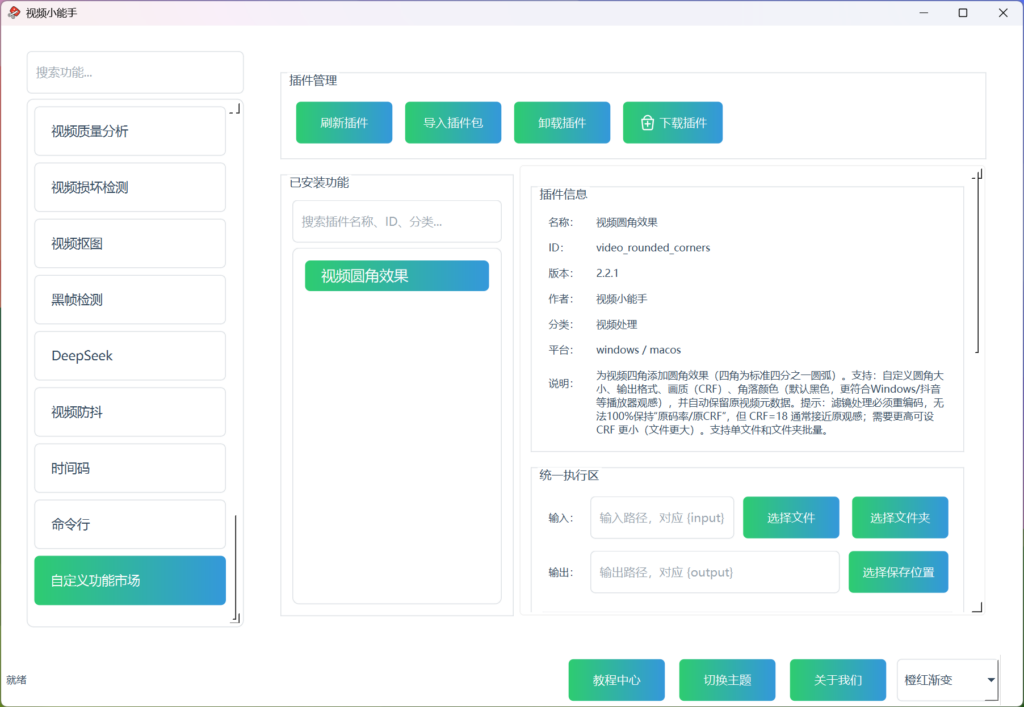
视频圆角效果
为什么圆角视频看起来更舒服?
这个问题其实有视觉设计层面的解释。人眼对尖锐的直角天然有警觉——自然界里很少有直角的东西,锋利的边缘往往意味着危险。而圆角给人柔和、安全、亲切的感觉。这也是为什么现在的手机UI、App卡片、产品设计都在用圆角——从iPhone的圆角图标到各种App的卡片式布局,圆角已经成为现代界面设计的基本语言。
当你的视频在这样一个圆角环境中播放时,直角边缘就会显得突兀。想象一下你把一张方形的照片放进一个圆角的相框里——四角被裁掉的感觉是不是很明显?视频也是同样的道理。
视频圆角效果就是解决这个视觉不协调问题的。它不是改变视频的内容和尺寸,只是把四个直角换成标准的四分之一圆弧,让视频边缘更贴合平台的UI风格。
圆角参数怎么调?不同大小的效果不一样
做圆角视频的时候,最核心的参数就是圆角半径——这个值决定了四个角”圆”到什么程度。
**3060像素**是最通用的范围。在这个区间内的圆角看起来自然但不夸张,跟主流App里的卡片圆角差不多大小。适合抖音短视频、快手视频、课程录屏、Vlog等绝大多数场景。如果你不确定选多大的圆角,从3060开始试基本不会出错。
1~20像素属于微圆角。你几乎注意不到四个角变圆了,但画面整体的边缘感会柔和一丢丢。适合那些不想太明显改变画面风格、只需要轻微美化的情况。
60~100像素就是比较明显的大圆角了。适合宣传片、片头片尾、封面卡片式的画面。圆角大了之后画面更像一张独立的卡片,视觉效果很突出。
100像素以上属于超圆角。如果圆角半径接近视频短边的一半,画面会变成类似胶囊或者圆形的形状——不是常规用法,但用在创意风格或者特殊设计需求上很有辨识度。
第一次调的话,建议从30开始,往上一档一档加到你觉得顺眼为止。我自己的习惯是40~50之间,大部分场景不用再动了。
角落颜色怎么选?看你的播放环境
圆角的四个角落不是空的,你需要决定用什么颜色来填充它们。这里有一个容易忽略的细节——角落选什么颜色,取决于你的视频主要在哪里播放。
黑色是默认设置,也是绝大多数情况下的最优解。Windows播放器背景是黑的,抖音快手的播放界面也是深色背景,黑色角落跟周围环境融为一体,看起来最自然。除非你明确知道视频会在纯白背景上展示,否则选黑色最保险。
白色适合网页白底播放的场景。比如你要把视频嵌在白色背景的网页或文档里,黑色角落就会很突兀,白色则跟背景融为一体。做课件、产品说明书、技术文档里的视频,选白色更合适。
灰色/深灰是折中方案。如果你的播放环境不确定——有时候黑底有时候白底——灰色比纯黑和纯白都更容易过渡。
**彩色(橙色、蓝色、粉色等)**其实也有玩法。如果你是做创意内容、生活分享或者品牌展示,角落颜色可以跟你的品牌色或者内容调性匹配。橙色的角落让画面更温暖活泼,蓝色更科技感,粉色更可爱风。但要注意彩色角落只适合特定风格,日常用黑色或白色就够了。
透明是一个特殊选项,仅当输出格式选MOV时才有效。透明角落意味着视频四角是真正透明的,你可以把它作为一个”元件”导入到剪辑软件里,叠加在任何背景上,背景会从透明角落露出来。如果你经常在剪辑软件里做多层叠加,这个功能很实用。
输出格式选哪个?
MP4是最通用的选择。圆角四角用你选的颜色填充,直接就可以播放和上传。发抖音快手、做课程视频、产品展示,选MP4就对了。
WebM适合网页使用的场景。体积更小,Chrome和Edge原生支持,四角也是填充颜色。
**MOV(透明圆角)**适合作为”元件/叠加层”导入剪辑软件。四角透明,可以叠在任意背景上,不需要额外做遮罩。如果你在达芬奇、Premiere或者剪映里做多层合成效果,这个格式能省去手动抠角的麻烦。
操作流程
打开视频小能手,在自定义功能市场里找到”视频圆角效果”插件。导入视频文件。
设置圆角半径——前面说了,新手从30~60开始试。选择输出格式——直接播放选MP4,叠加用选MOV(透明圆角)。选角落颜色——默认黑色。
点执行,等处理完成。处理过程会重新编码画面(因为要做圆角渲染),所以比纯复制操作要慢一些,但1080p的视频一般几十秒内能完成。输出文件名会自动带”_圆角”后缀。
圆角视频都能用在哪?
短视频平台。 抖音、快手、小红书这些平台的用户界面本身就是圆角设计,圆角视频放进去四边贴合,看起来更像平台原生内容。
课程录屏和演示视频。 培训课程和产品演示里的录屏画面,加了圆角之后视觉效果更专业,直角边缘的”裁切感”会减少很多。
视频元件叠加。 如果你做的是多层视频合成——比如主画面上面叠加一个小窗口、或者做画中画效果——圆角的元件叠上去比直角元件自然得多。输出MOV透明圆角格式,直接拖到时间线上就能用,不用额外做遮罩。
产品展示和电商素材。 产品展示视频加圆角之后更有”卡片感”,放在详情页或者商品介绍里,视觉上更统一。
常见问题
圆角会改变视频的尺寸吗?
不会。输出尺寸与原视频完全一致。四角被切掉的部分用你设置的颜色填充,画面内容不会缩放。
圆角边缘会有锯齿吗?
在大半径和高对比度背景下可能会有少量锯齿,这是正常现象。多数平台二次压缩后会进一步平滑。如果是高要求的合成使用,建议输出MOV作为元件再在剪辑软件里做二次处理。
圆角半径能设多大?
没有硬性限制,但半径超过视频短边的一半时画面会变成类似胶囊或圆形,一般不建议超过这个范围。
为什么MP4不能做透明圆角?
MP4容器本身不支持透明通道。要做透明圆角只能选MOV格式。选了MP4的话角落会自动用填充颜色处理。
会保留原视频的元数据吗?
会尽量保留元数据标签,方便在素材管理里保持一致。
原视频会被覆盖吗?
不会。生成新文件,原文件保留。输出文件名带”_圆角”后缀。
批量处理也支持吗?
支持。选文件夹模式,文件夹内的视频逐个处理,每个视频独立输出圆角版本。
写在最后
给视频加圆角看起来是一个很小的改动,但实际效果还是挺明显的——直角变圆角之后,画面在手机和电脑上看起来更柔和、更像一张精心设计的卡片。视频小能手的视频圆角效果插件可以自由调节圆角半径和角落颜色,支持MP4直接播放或者MOV透明圆角做元件叠加。如果你想让自己的视频在平台上看起来更精致,花一分钟加个圆角试试,效果不会让你失望。
如果你对视频的其他视觉效果也感兴趣,可以看看电影效果功能给视频加滤镜和氛围感,或者用视频水印功能添加自己的品牌标记,这些都在自定义功能市场里。
视频小能手插件市场不是简单的下载区,而是一个把插件导入、管理、执行和日志查看集中到一起的扩展入口。本文结合视频小能手,系统讲清插件信息、统一输入输出、动态参数和执行反馈,适合直接发布

视频加字幕不只是把文字放到画面上,更关键的是样式要清楚、位置要合适、导出后能直接发布。本文结合视频小能手,系统讲清视频加字幕的预览逻辑、样式设置、输出格式和常见踩坑,适合直接发布。

你肯定遇到过这种问题:拍好的视频动不动几百兆甚至几个G,想发给朋友发现微信传不了,想上传网盘发现要等半天,想存到手机发现空间不够。智能视频压缩Pro就是做这个的——选一个目标大小(比如200MB或10 阅读全文

视频水印不是简单把一个标志贴到画面上,真正需要考虑的是位置是否自然、会不会挡内容、品牌露出够不够稳定,以及批量处理时怎么省事。本文结合视频小能手,系统讲清视频水印的实用思路和常见误区。

视频翻转看起来是基础操作,真正高频的难点在于方向要改对、批量处理要省时间、成片还得保持可用。本文结合视频小能手,从水平翻转、垂直翻转、180度翻转到输出质量和常见踩坑,系统讲清视频翻转怎么做更稳。
你有没有遇到过这种困惑:从网上下载了一个视频,在电脑上播放总觉得颜色不太对——要么发灰、要么偏色。你怀疑这个视频可能是HDR的,但你的显示器不支持HDR,所以颜色显示不正常。问题是你不知道怎么确认这个 阅读全文