

- 2026年7月23日
- 视频小能手
视频封面图不会做?自动从视频抽帧生成网格拼图,批量出封面图太省心了
随机帧网格封面生成:批量视频不用一张张截图,自动抽帧拼出电影级封面
一、一张封面图要花多少时间?
做视频资源站的朋友太了解其中的痛苦了:手头有上千个视频素材,每个视频都需要一张预览封面图来展示内容。最原始的做法是——打开一个视频,等它播放到有意思的画面,截屏,打开 Photoshop 排版,导出保存。一个视频这样做,5 分钟算快的。100 个视频就是 500 分钟——超过 8 个小时。
你可能会说”那就在播放器里截个图就行了呗”——但单个截图能展示的信息太少了。一部长达 2 小时的纪录片,一个截图只能看到某一秒的内容。如果拼成 3×3 的九宫格画面,就能同时展示视频开头、中间、结尾的不同画面,信息密度瞬间提升。
随机帧网格封面生成要解决的问题就是——从视频中自动抽取出若干画面,拼成一张整洁的网格封面图,全程不需要你手动截图和排版。
随机帧网格封面生成
二、随机帧和随机关键帧选哪个?
这是插件最核心的两个模式:
随机帧模式
从视频中随机抽取指定数量的帧(画面),无论这些画面是不是关键帧。优点是抽帧的随机性更高,有可能捕捉到一些关键帧中没有的有趣画面。缺点是由于是纯随机抽取,有可能会抽到黑帧、单色转场或模糊过渡画面——虽然插件内部会做一定的去重和黑帧过滤,但不能完全保证每一张都是”优质画面”。
适合视频类型:画面内容丰富的视频(如活动记录、旅行 Vlog、多场景混剪),这类视频任何一帧大概率都有意义。
随机关键帧模式
只从视频的关键帧(完整编码帧)中抽取。关键帧的画面是完整的帧内编码,而且通常是视频中比较有代表性的画面。优点是画面质量更高、更清晰、更有代表性。缺点是每个视频关键帧的数量有限(取决于编码 GOP 的大小),可能抽到的画面数量不及随机帧多。
适合视频类型:静态场景较多的视频(如课程录屏、访谈、讲座),或者对封面图质量要求较高的场景。
三、横屏和竖屏自动适配
插件会自动识别视频方向,并据此调整网格的列数和行数:
横屏视频(宽 > 高):适用 4 列布局(3 列 × 3 行、4 列 × 4 行、5 列 × 5 行)
竖屏视频(高 > 宽):适用 3 列布局(3 列 × 3 行、3 列 × 4 行)
这意味着你不用分别设置横屏和竖屏的参数——插件读入视频时会自动判定其方向,然后使用对应方向的默认网格配置。如果你对布局有特殊需求,也可以在高级选项中手动调整。
四、实操指南:批量生成 100 个视频的封面图
第一步:准备
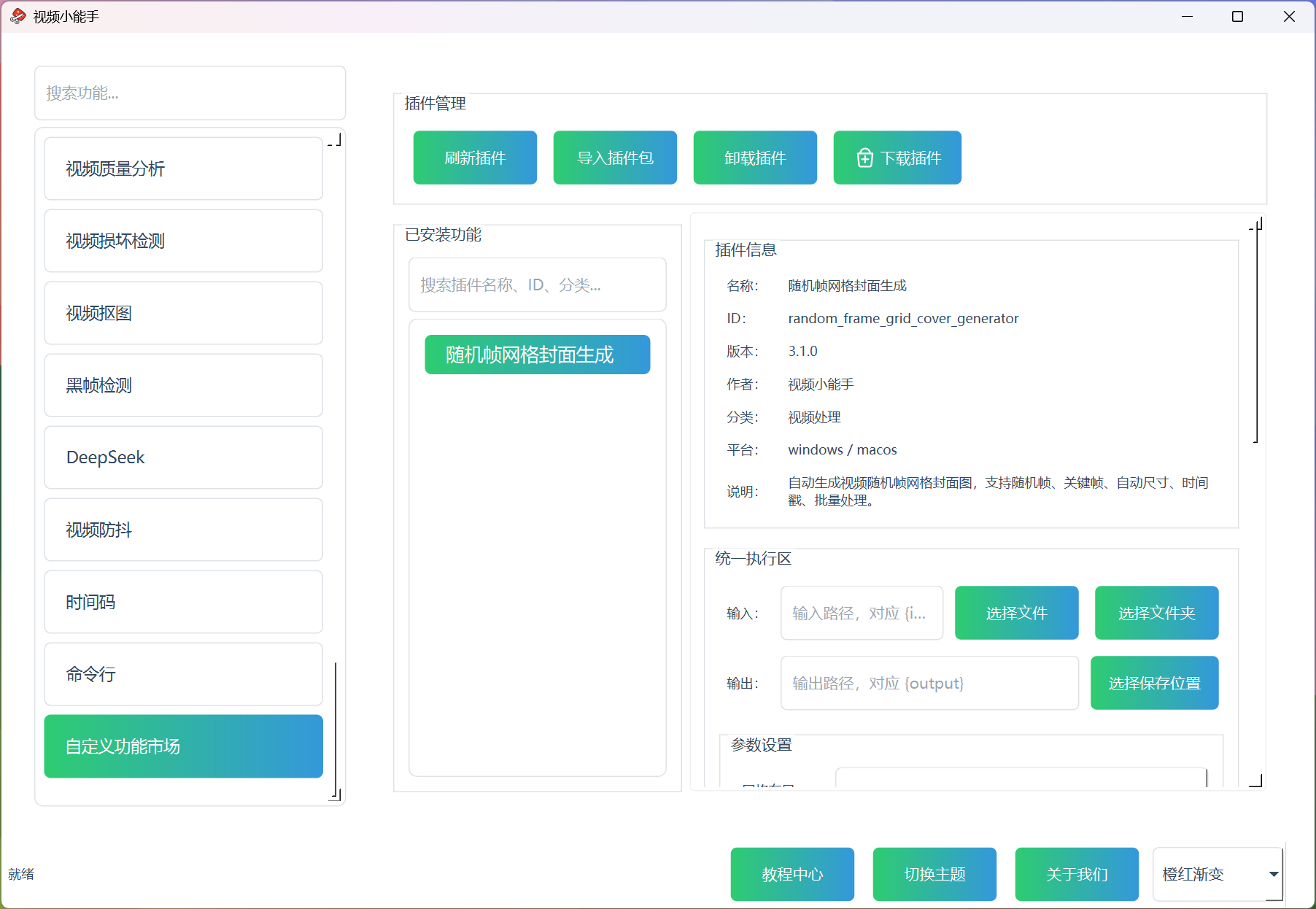
在视频小能手的自定义功能市场中导入”随机帧网格封面生成”插件。
第二步:选择文件夹
选择存放视频素材的文件夹,插件会自动扫描所有支持的视频格式。
第三步:设置参数
抽帧模式选”随机关键帧”(推荐,画面更有代表性)。网格布局选 3 列 3 行(九宫格,视觉效果最常见的布局)。输出格式选 JPG、质量选”高质量”。边距建议留 2~5 像素,让每个小图之间有一条细缝,看起来更整洁。
第四步:执行
点击执行,插件开始逐批处理。等待处理完成后,打开输出文件夹——每个视频对应一张网格封面图,文件名以原始视频文件名为基础,方便一一对应。
五、常见问题 FAQ
1. 为什么生成的封面中有相似的画面?
随机帧模式下确实可能存在抽到相似画面的情况。如果遇到大量重复画面,可以切换到随机关键帧模式试试,关键帧之间的间隔通常较大,重复概率更低。
2. 网格中出现了黑屏画面怎么办?
视频中的黑场、转场黑屏被随机抽到是偶然事件。插件内部有一定的黑帧过滤能力,但不能保证 100% 过滤。如果你发现结果中黑屏较多,可以重新执行一次——因为随机抽取每次的结果都不同,下一次可能就不会抽到那些黑场了。
3. 竖屏视频生成的网格为什么列数不同?
因为插件会自动根据视频的横竖比例调整网格列数。竖屏视频的网格列数会少于横屏视频,以保证每张小图的显示比例和视觉效果更合适。这个自动适配行为是正常的。
4. 支持哪些视频格式?
支持 MP4、MOV、MKV、AVI、WEBM、FLV、WMV、TS、MTS、M2TS、M4V、RMVB 等常见格式。和视频小能手其他插件的输入格式保持一致。
5. 输出图片的分辨率是多少?
输出图片的分辨率由网格的行数、列数和每张缩略图的分辨率共同决定。插件会自动计算一个合适的输出分辨率,一般生成的封面图在 1920×1080 到 3840×2160 之间,适合发布到网站、电商平台和社交网络。
6. Mac 和 Windows 都能用吗?
都能用。插件同时兼容 Windows 和 macOS 双平台。
六、总结
批量视频的封面图制作是一个看起来很”小”但做起来很”重”的活儿。一个视频截一张图简单,一百个视频截一百张图还排版就麻烦了。视频小能手的随机帧网格封面生成插件把截图、抽帧、排版、输出整合成一个标准化流程——选模式、设置布局、点击执行,不用打开任何一个截图工具或排版软件。随机帧和随机关键帧两种模式适应不同的视频类型,横竖屏自动适配省去手动调整的麻烦。如果你是资源站站长、课程视频制作者、自媒体内容创作者,这个工具能帮你节省大量封面制作时间。
插件下载链接: 随机帧网格封面生成插件
相关帮助文档:
- 自定义功能市场功能 — 了解如何在视频小能手中导入和使用插件
- 视频预览图导出带时间码 — 如果你需要带时间码的预览图可以用这个插件

音频格式转换看似基础,实际上最容易在格式、采样率、码率和声道上频繁踩坑。本文结合视频小能手,从用途判断、参数选择、批量处理到常见误区,系统讲清音频转换怎么做更稳。
图片去背景不是只看能不能抠出来,更重要的是主体是否干净、批量处理是否省时间、导出格式是否适合后续使用。本文结合视频小能手,系统讲清图片去背景的准备工作、处理逻辑、格式选择和真实应用场景,适合直接发
TS文件合并不是单纯把分片拼起来,而是要先识别清单、匹配分片、处理路径和密钥,再输出成一个真正可播放的完整视频。本文结合视频小能手,从m3u8输入、TS文件夹模式、自动修复到兼容重试,系统讲清TS文件 阅读全文
视频转字幕不只是把声音变成文字,更关系到语言选择、字幕格式、后续发布和批量内容整理。本文结合视频小能手,系统讲清 TXT、SRT、VTT、ASS、LRC、JSON、MD 等输出方向,以及视频课程、访谈 阅读全文

视频水印不是简单把一个标志贴到画面上,真正需要考虑的是位置是否自然、会不会挡内容、品牌露出够不够稳定,以及批量处理时怎么省事。本文结合视频小能手,系统讲清视频水印的实用思路和常见误区。

视频拼接不是简单把几个片段连起来,真正难的是顺序要对、规格要稳、结果还要适合继续发布或交付。本文结合视频小能手,从素材排序、分辨率处理、帧率方案、清晰度和码率思路,系统讲清视频拼接怎么做更省心。