


- 2026年6月26日
- 视频小能手
DAV 转 MP4 打不开?监控录像批量转通用格式,从大华到海康一次搞定
监控录像视频格式转换:DAV、264、DAT 打不开?23 种监控格式一键转 MP4
一、监控录像文件打不开,到底是谁的问题?
刚入行做安防运维的时候,我被一个简单的需求难住了——客户要我把他们监控系统里的录像文件导出来,在普通电脑上播放。我以为这是件小事,接过硬盘一看傻了眼:文件后缀全是 .dav、.264、.dat,双击一个也打不开。
当时我试了市面上几乎所有播放器——VLC 报错说未知格式,PotPlayer 勉强出画面但没声音,Windows Media Player 直接弹不支持的格式窗口。最后花了半天时间找一个专门的转码工具,才把几十个文件转成 MP4。
后来做监控系统集成的时间长了才发现,这根本不是我一个人的问题。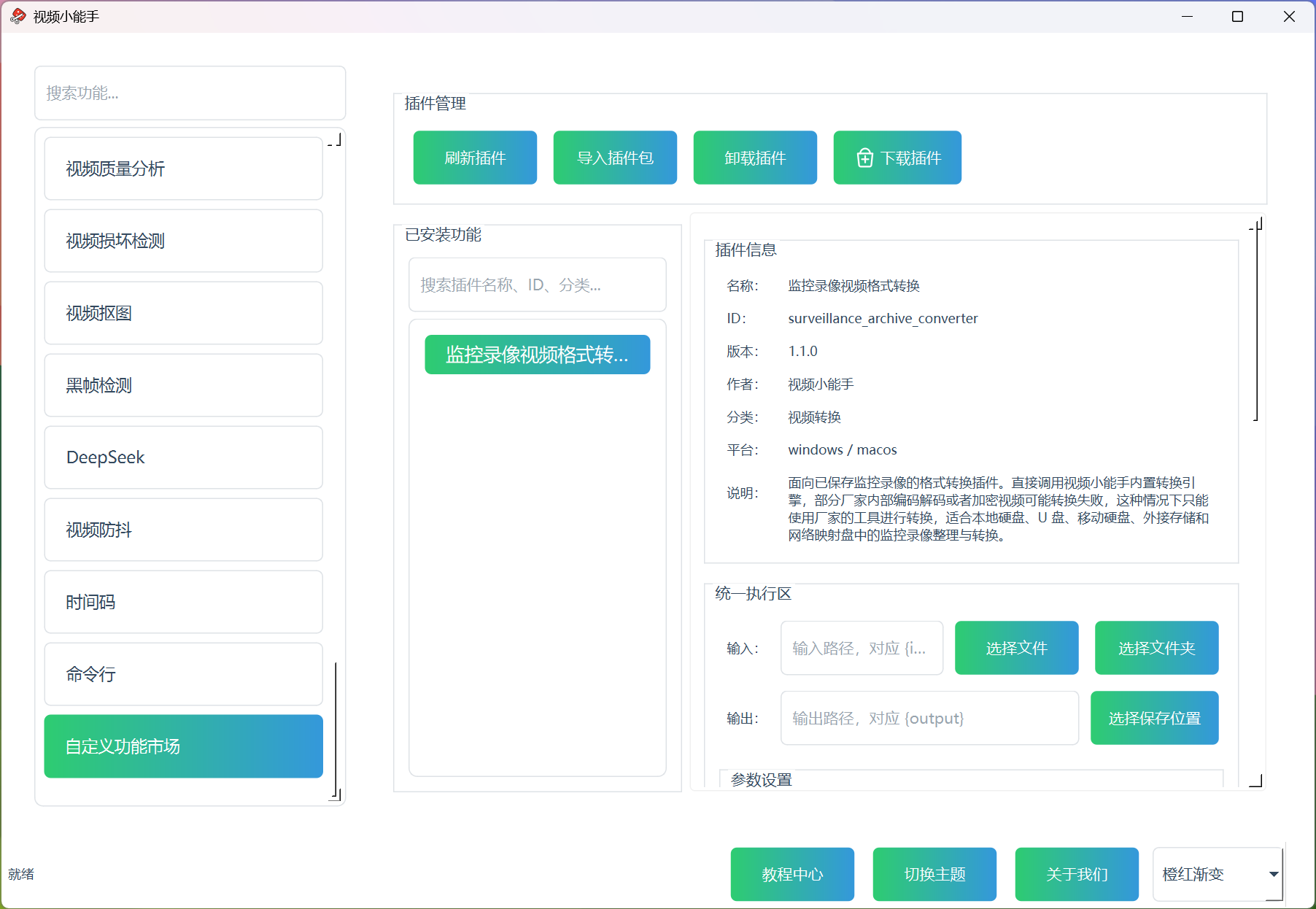
为什么监控录像文件这么特殊?
监控设备厂商(大华、海康、宇视、天地伟业等等)为了让录像存储更小、写入更稳定,使用了各自的私有封装格式。比如大华的 .dav、海康的 .264 和 .265 裸流、老式 DVR 的 .dat 和 .av。这些文件格式只在监控设备上能正常播放,拿到普通电脑上就完全不认了。
更麻烦的是内部编码也五花八门:
同样是监控文件,有的内部是 H.264 编码,有的是 HEVC/H.265,老式设备可能是 MPEG2 或者 MJPEG,新型设备又有 VP9 甚至 ProRes。音频编码也是——AAC、AC3、MP2、PCM、OPUS 混在一起。一个文件夹里可能同时有好几种编码格式的视频文件。
面对这种”来源杂、格式多、后缀偏门”的情况,逐个去寻找对应的专用解码器或者转码工具是不现实的。
视频小能手的监控录像视频格式转换插件就是为解决这个场景设计的。
二、它支持哪些监控文件?
整理了一张表,方便你对照自己手头的文件格式:
| 文件后缀 | 常见来源 | 内部视频编码(实测) | 推荐设置 |
|---|---|---|---|
| DAV | 大华录像机 | H.264、HEVC | H.264 → MP4 |
| DAT | 老式 DVR | MPEG2、H.264 | H.264 → MP4 |
| 264、265 | 海康 / 大华裸流 | H.264、HEVC | H.264 → MP4 |
| AV | 老式监控系统 | MPEG4 | H.264 → MP4 |
| TP、TRP | 广电 / 监控 | H.264 | H.264 → MP4 |
| TOD | JVC 摄像机 | MPEG2 | H.264 → MP4 |
| ASF | Windows 老格式 | WMV2、MPEG4 | H.264 → MP4 |
| TS、M2TS、MTS | 摄像机 / 监控导出 | H.264、HEVC、AC3 | H.264 → MP4 |
| PS、MPG、VOB | 光盘 / 老流媒体 | MPEG2Video | H.264 → MP4 |
| MXF | 专业摄像机 | MPEG2Video、PCM | copy → MKV |
| MP4、MOV | 通用封装 | H.264、HEVC、ProRes | copy → MKV |
| WEBM | 网页视频 | VP9、OPUS | H.264 → MP4 |
| AVI | 老式格式 | MJPEG、PCM | H.264 → MP4 |
| WMV | Windows Media | WMV2、WMAV2 | H.264 → MP4 |
| FLV | 网页流媒体 | H.264 | H.264 → MP4 |
总共覆盖 23 种输入格式,基本覆盖了目前市面上主流的监控录像和摄像机文件。
三、H.264 → MP4 和 copy → MKV 怎么选?
这是插件里最核心的一个选择题,也是用户最容易困惑的地方。两个选项各有利弊:
H.264 → MP4(推荐,通用性最好)
把视频重新编码成 H.264 并封装到 MP4 容器中。H.264 是目前兼容性最好的视频编码,几乎所有设备、所有播放器都支持。MP4 也是最通用的封装格式。选这个方案,转出来的文件在电脑、手机、电视、平板上都能直接播放。
缺点:因为要重新编码,处理速度会比直接复制慢一些。不过对于监控录像来说,画面变化通常不大,编码速度还是很快的。
copy → MKV(保留原始数据,速度最快)
直接把视频和音频原始数据复制到 MKV 容器中,不做任何重新编码。处理速度最快,画质完全零损失。MKV 是一种非常灵活的封装格式,几乎能容纳任何编码格式的视频。
缺点:MKV 的兼容性不如 MP4 广泛,有些播放器和设备不支持 MKV 播放。而且如果原始文件本身不规范(监控文件经常这样),直接复制可能失败。另外,原始视频编码如果是 MPEG2 或 MJPEG 这种老旧编码,转出来后效率低且文件偏大。
我的建议:
第一次处理监控录像,或者不确认文件来源是否规范,直接选 H.264 → MP4。虽然速度慢一点,但成功率最高、兼容性最好。如果你已经确信这批文件本身比较规范(比如是从新型号的 NVR 导出、码流连续、时间戳规则),可以用 copy → MKV 快速批量处理。
四、实操指南:3 步把监控录像变成通用视频
第一步:导入插件
在视频小能手自定义功能市场中搜索”监控录像视频格式转换”并导入。
第二步:选择文件和参数
选择 DAV 或者其他格式的监控录像文件,可以选择单个文件,也可以选整个文件夹批量处理。
参数设置建议:输出容器选 MP4、视频编码选 H.264、音频处理选”自动”。这套组合是最通用的。
如果你的文件本身比较规范、且希望保留原始画质,可以试试输出容器选 MKV + 视频编码选 copy。
第三步:执行并确认
点击执行后,插件开始处理。输出文件会保存在与原始文件相同或指定的目录中,文件名自动添加后缀以便区分。
处理完成后,打开转好的文件——你会发现原来打不开的 .dav、.264、.dat 文件现在变成了标准的 MP4 视频,任何播放器都能直接打开播放。
五、解码器注意事项
处理监控录像时可能会遇到一些小问题,提前了解可以避免踩坑:
关于无音频文件:很多监控录像只有画面没有声音,这种情况本插件可以正常处理,不会因为没有音轨就报错中断。输出后的视频也会保持无音频状态。如果你需要给视频添加音乐或旁白,可以配合视频小能手的其他音频处理功能。
关于损坏文件:监控录像文件由于录制中断、硬盘损坏等原因,有一定概率出现损坏。当前版本遇到严重损坏的文件时,该次文件夹批量处理可能会中断。建议重要的录像先分批处理,而不是一次性转几千个文件。如果遇到损坏的文件,可以先用其他工具尝试修复后再转码。
关于内部编码格式:如果原始视频是 MJPEG 或者 MPEG2 这种老式编码,即使转成 MP4 容器,文件体积可能仍然偏大。这是正常现象——因为这些编码本身的压缩效率不如 H.264。如果需要进一步减小体积,可以降低视频码率或者选择更高的压缩级别。
六、常见问题 FAQ
1. DAV 文件转 MP4 后画质会变差吗?
采用 H.264 → MP4 方式重新编码时,插件会尽量保持原始画质。由于监控录像多数是静态场景(固定摄像头、画面变动不大),编码器能高效压缩,画质损失很小。如果你对画质有极高要求,可以使用 copy → MKV 方式,画质零损失。
2. 为什么有的监控文件转码后没有声音?
可能是因为原始文件本身就是无音频录制的(很多监控摄像头只录制画面)。插件支持无音频文件的正常转换,不会因为没有音轨而报错。如果确认原始文件有声音但转码后没有了,尝试在音频处理选项中选择”原始音频复制”。
3. 海康的 264 裸流文件是什么?怎么转?
海康设备导出的 .264 文件是纯粹的 H.264 视频裸流(只有编码数据,没有封装容器信息)。这种文件普通播放器无法直接识别。用监控录像视频格式转换插件,选 H.264 → MP4 即可转成标准 MP4 文件。
4. Mac 电脑上能处理监控录像吗?
可以。插件同时支持 Windows 和 macOS 平台。无论你在哪个系统上,都能正常导入和处理各种监控录像文件。
5. 批量处理时不同格式的文件可以混在一个文件夹吗?
可以。插件会自动识别文件夹中每种文件的格式,按照你设置的统一参数逐一处理。DAV、264、DAT、MP4 混在一起也没问题。
6. 转码后文件变大了怎么办?
监控录像原始文件为了节省存储空间,通常已经做了很高的压缩。重新编码成 H.264 后,为了确保兼容性,码率设置可能比原始文件高,导致文件变大。如果你想控制文件大小,可以检查是否有码率相关的设置,或者使用 copy → MKV 方式避免重新编码。
7. 一个 50GB 的监控录像文件转换需要多久?
转换时长取决于原始视频的分辨率、帧率和你的电脑性能。采用 H.264 → MP4 方式,1080P 30fps 的视频大约能以 5~10 倍速处理,也就是说 50GB 的视频(假设时长约 10 小时)大约需要 1~2 小时。采用 copy → MKV 方式,速度大幅提升,通常几分钟就能完成。
8. 支持松下、索尼、佳能摄像机的录像文件吗?
插件的输入格式列表支持 MXF、MTS、M2TS、MOV 等摄像机常用封装。如果你的摄像机输出的是这些格式,可以直接处理。如果设备输出的是一些非常特殊的格式(如某些执法记录仪、特种设备的私有格式),可能需要先确认是否能被识别。
七、总结
监控录像打不开,不是因为文件损坏了,只是因为文件格式太特殊、太偏门。从大华的 DAV 到海康的 264 裸流,从老式 DVR 的 DAT 到专业摄像机的 MXF——这些格式在监控设备上工作正常,但离开那个环境就变成了谁也认不出来的怪文件。
视频小能手的监控录像视频格式转换插件把这些偏门格式统一管起来,23 种输入格式全覆盖,H.264 → MP4 保证兼容性,copy → MKV 保留原始质量。实测支持 H.264、HEVC、MPEG2、MJPEG、VP9、ProRes 等多种内部视频编码,无论有音频还是无音频都能正常处理。批量操作一键完成,适合整理整批导出的监控录像文件。
如果你手头也有打不开的监控录像文件,试试这个插件,不用再为格式不兼容的问题头疼。
插件下载链接: 监控录像视频格式转换插件
相关帮助文档:

视频转WebP越来越适合做网站动图和高质量演示内容,因为它往往能兼顾清晰度和体积。本文结合视频小能手,系统讲清视频转WebP的参数思路、适用场景、透明处理和常见误区,适合直接发布

视频黑白不是简单去掉颜色,而是通过更克制的视觉风格强化情绪、结构和观看重点。本文结合视频小能手,从为什么做视频黑白、哪些场景更适合、怎么避免成片发灰发闷,到批量处理和发布思路,系统讲清这项功能。

视频拼接不是简单把几个片段连起来,真正难的是顺序要对、规格要稳、结果还要适合继续发布或交付。本文结合视频小能手,从素材排序、分辨率处理、帧率方案、清晰度和码率思路,系统讲清视频拼接怎么做更省心。

视频翻转看起来是基础操作,真正高频的难点在于方向要改对、批量处理要省时间、成片还得保持可用。本文结合视频小能手,从水平翻转、垂直翻转、180度翻转到输出质量和常见踩坑,系统讲清视频翻转怎么做更稳。

黑帧检测最适合用来快速找出视频中的黑场过渡、空黑片段和可疑黑屏区间。本文结合视频小能手,系统讲清检测精度、黑度阈值、批量处理、结果文本和实际剪辑排查思路,适合直接发布

动态图片转换不是简单地把一个动图换个后缀,而是要根据网页展示、透明保留、后续剪辑和二次编辑来做选择。本文结合视频小能手,系统讲清动态图互转、导出视频、导出序列帧、时间范围控制与批量整理策略,适合直接发 阅读全文