


- 2026年7月16日
- 视频小能手
批量视频预览图导出太慢?自动加时间码的截图工具,素材筛选效率翻倍
视频预览图导出带时间码:几百个视频素材怎么快速预览?批量截图加时间码一招搞定
一、当你的素材库有一千个视频文件时
我始终记得那次噩梦般的经历:接到一个项目,甲方把过去三年所有拍摄的素材打包发过来,整整 2TB 的移动硬盘,里面的文件夹嵌套了四五层,视频文件超过 800 个。文件名清一色是相机自动编号——C0031.MP4、C0032.MP4……光看名字你完全不知道里面是婚礼现场还是产品展示还是采访花絮。
而我的任务是要在三天内从这 800 个视频里选出需要的片段。
第一反应是打开文件夹一个个预览。点开第一个视频,播了几秒,关掉,打开第二个,又播了几秒……这种操作的效率有多低?一个 30 秒的视频从打开到判断是否可用,至少要花 1 分钟。800 个视频就是 13 个小时。不吃不睡也要做到凌晨三点。
后来我用了一个笨办法:打开播放器逐帧拖动截图。但这个操作要反复复制粘贴、命名保存,效率仍然低得离谱。
视频预览图导出带时间码解决的正是这个痛点——它自动从视频中截取预览图,同时把时间码叠加在图片上,让你一眼就知道截图对应视频的哪个位置。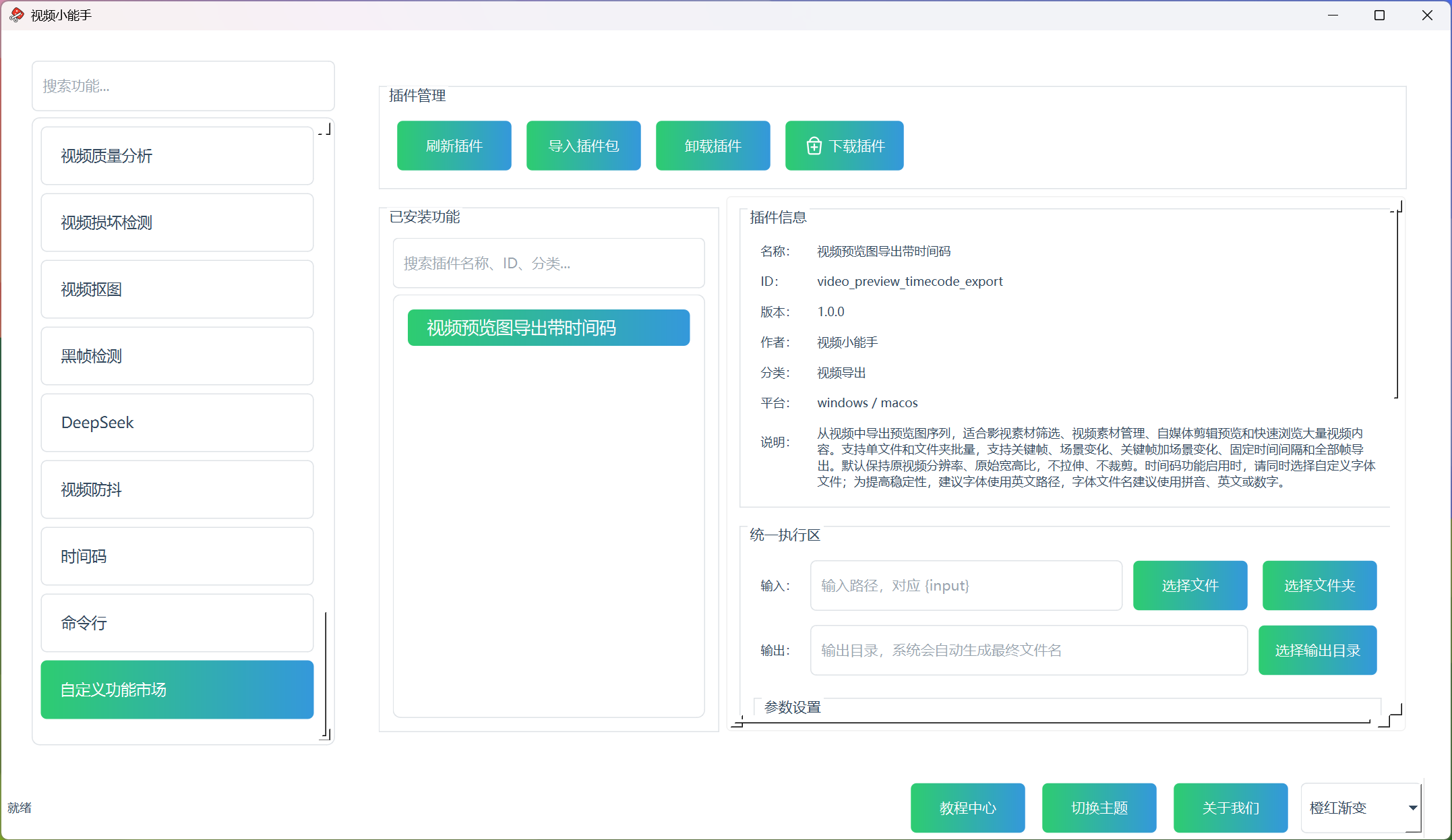
二、五种导出模式,匹配不同的筛选需求
插件提供了五种导出预览图的方式,每种对应不同的使用场景:
关键帧导出(I 帧导出)
视频文件内部有若干”关键帧”——也就是完整的画面帧。关键帧不依赖前后帧的信息就可以独立解码显示。导出关键帧模式直接从这些关键帧位置截图。
优点是速度最快——不需要解码每一帧,直接读取关键帧即可。缺点是一个视频的关键帧数量有限。比如一个视频图像组(GOP)设为 300(即每 10 秒一个关键帧),那么 30 秒的视频只有 3 张预览图。这个数量对于快速浏览大致内容够用,但如果你想仔细审查画面的每一个部分,可能不够细。
适合的场景:快速浏览视频大致的画面内容,初步筛选阶段。
场景变化导出
这个模式的分析逻辑是:当连续两帧之间的画面差异超过一定阈值时,判定为”场景切换”并截图。
优点是能捕捉到视频中所有的镜头切换、转场、动作变化点。画面变化快的视频(如活动剪辑、快节奏 vlog)会产生更多的截图。缺点是在画面渐变或缓慢推拉的镜头中,可能不会触发场景变化判定,从而漏掉一些有用的画面。
适合的场景:需要分析镜头切换、找剪辑切点的场景。
关键帧 + 场景变化(推荐)
同时参考关键帧位置和画面变化程度来决定截图时机。这是日常使用最推荐的模式——兼顾了速度(利用关键帧减少不必要的解码)和信息量(通过场景变化捕获镜头切换),同时也减少了关键帧和场景变化各自单独截图时的重复。
适合的场景:日常素材管理、首次导出预览图,不知道选哪个模式时直接选这个。
固定时间间隔导出
按你设定的秒数间隔截图。比如设 5 秒,视频长 60 秒,就会截出 12 张图(第 0 秒、第 5 秒、第 10 秒……直到第 55 秒)。
优点是截图数量完全可控,视频时长除以间隔秒数就是截图张数,方便预估处理时间。缺点是这个模式不考虑画面内容的变化,固定的间隔可能导致重要画面刚好落在间隔之间被漏掉,也可能在静态画面区域产生大量重复的截图。
适合的场景:时间轴预览、需要固定间距图来评估总体节奏的场景。
导出全部帧
导出时间窗内的所有画面帧。这个模式生成的数量最多——一个 30fps 的视频每秒钟就是 30 张图。插件内部对导出张数有上限控制,避免一次性输出几万张图片撑爆磁盘。
适合的场景:逐帧动画分析、慢动作参考、精细动作研究等专业用途。
三、时间码样式随心定制
导出的预览图默认叠加时间码——就是画面上那个 00:01:25.500 格式的时间数字。这个功能的好处是:拿到一张预览图,就能立刻知道它在视频中对应的时间位置。
时间码的格式有两种可选:
时:分:秒.毫秒——比如 00:01:25.500,适合精确到毫秒级定位的场景。剪辑师看到这个时间码可以直接在时间轴上定位到对应帧。
累计秒数——比如 83秒,适合快速估算画面在视频中的大致位置。如果视频时长是 300 秒,看到 83 秒就知道大概在前 1/3 的位置。
时间和样式控制:
时间码的位置可以在左上、右上、左下、右下、居中五个位置中选择。字号自动适应视频分辨率——横屏竖屏、高清标清都能自动适配,同时也支持手动微调。颜色有 9 种可选(白、黄、青、红、黑、绿、橙、洋红、蓝),每种颜色都有建议搭配的背景色。背景样式有 7 种(黑色半透明、纯黑、白色半透明、纯白、灰色半透明、纯灰、蓝色半透明),也可以选择关闭背景,让时间码直接悬在画面上。
另外还支持添加自定义前缀文字,比如加上”镜头””场景””SHOT””FRAME”等标识,方便后期进一步分类整理。
四、实操指南:快速批量导出 800 个视频的预览图
回到开头那个场景——面对 800 个视频素材,用这个插件怎么快速出预览图?
第一步:选择文件夹
在视频小能手的自定义功能市场中导入”视频预览图导出带时间码”插件。选择存放视频的根文件夹,插件会自动扫描所有子目录中的视频文件。
第二步:设置导出模式
导出模式选”关键帧 + 场景变化(推荐)”。这个模式兼顾速度和信息量,适合首次统一导出。
输出格式选 JPG,质量选”标准”或”高质量”,因为只是预览用途,”标准”就够了。
时间码:建议开启,格式选”时:分:秒.毫秒”,位置选右下角(不影响画面主体),颜色选白色配黑色半透明背景(兼容性最好,什么背景色的画面都能看清)。
第三步:执行并查看
点击执行后,插件开始处理。等处理完成后,打开输出文件夹——每个视频对应的预览图以原始文件名分目录保存,图片上叠加了时间码。现在你不用打开任何一个视频文件,只看这些预览图就能快速筛选哪些素材可用、哪些需要进一步检查。
五、常见问题 FAQ
1. 为什么关键帧模式导出的截图比预期少?
关键帧(I 帧)的数量取决于视频编码时的图像组(GOP)设置。GOP 设为 300 意味着每 300 帧(约 10 秒)才有一个关键帧。如果你需要更多截图,可以切换到”固定时间间隔导出”模式并设置一个较小的间隔秒数。
2. 导出的图片在视频旋转/翻转后能用吗?
插件支持设备拍摄方向信息(EXIF 旋转标签)的自动识别,输出的图片会自动旋转到正确的方向,不需要你手动校正。
3. 导出的图片数量太多,磁盘空间不够怎么办?
控制截图数量有几种方式:切换导出模式到”固定时间间隔导出”并增大间隔秒数;降低输出图片质量档位(”快速”档位文件更小);或者只选择部分视频而不是整个文件夹全部处理。
4. 时间码在横屏和竖屏视频上都能正常显示吗?
能。时间码的字号、位置和背景条会自动适应视频的分辨率和方向。横屏 1080P 和竖屏 1080P 的时间码都会自适应大小,不需要你针对不同分辨率的视频分别设置。
5. 支持中文字体文件名吗?
插件支持自定义 TTF、OTF、TTC 字体文件,建议使用英文路径的字体文件名(拼音、英文或数字),避免中文路径可能带来的兼容问题。
6. Mac 和 Windows 都能用吗?
都能用。插件同时支持 Windows 和 macOS 双平台,操作界面和功能完全一致。
7. 可以批量处理不同格式的视频混在一起吗?
可以。MP4、MOV、MKV、AVI、WEBM、WMV、M2TS、TS、M4V、RMVB 等常见格式混在同一个文件夹中也能统一处理。插件会逐个识别格式并按你的参数设置导出预览图。
8. 导出的时间码标注可以自定义字体样式和大小吗?
字体大小的默认值已经做了自适应处理,能够匹配大多数视频分辨率。如果对字体大小或样式有特殊要求,可以使用自定义字体功能上传自己的 TTF 文件,通过调整大小参数进行控制。
六、总结
面对成百上千个视频素材,逐一播放预览是最低效的筛选方式。视频小能手的视频预览图导出带时间码插件把批量截图、时间码标注、多种导出模式整合在一起——关键帧模式快速浏览、场景变化模式捕捉镜头切换、固定间隔模式按需控制截图密度、导出全部帧满足专业帧级分析需求。时间码样式支持位置、颜色、背景、自定义前缀的全面控制。横屏竖屏自适应、批量处理一键完成。
素材管理的第一步,就是让你的视频变得”可见”。预览图就是让视频变得可见最快的方式。
插件下载链接: 视频预览图导出带时间码插件
相关帮助文档:

语音生成与克隆不仅适合把文字快速变成配音,也适合在提供参考音频后做更贴近目标声音的输出。本文结合视频小能手,系统讲清内置音色、参考音频、长文本分段、语速调整、导出润色与输出格式选择,适合直接发布

音频格式转换看似基础,实际上最容易在格式、采样率、码率和声道上频繁踩坑。本文结合视频小能手,从用途判断、参数选择、批量处理到常见误区,系统讲清音频转换怎么做更稳。

从硬盘里翻出几个监控录像文件,双击打开——电脑提示"无法播放此文件"。试了 VLC、试了 PotPlayer、试了各种万能播放器,要么有画没声,要么啥也没有。你下载监控时压根没想过文件打不开的问题,现 阅读全文

你有没有遇到过这种情况:录了一堂课或者一场直播回放,长达一两个小时,想找到其中某个重点片段,只能手动拖进度条,一帧一帧地找,既费时又费眼。视频场景索引生成器就是专门解决这个问题的——它自动分析视频的画 阅读全文
做设计的朋友一定经历过这种抓狂时刻:甲方发来一堆苹果手机拍的 HEIC 照片,你电脑上死活打不开;或者从网上下载的 WEBP 图片在 Photoshop 里没法直接编辑;再或者相机的 RAW 文件(C 阅读全文

做视频后期或者素材管理的人,一定遇到过这种场景:甲方发来一个视频文件,你需要快速了解它的技术规格——是什么编码格式?H.264 还是 H.265?分辨率是 1080P 还是 4K?帧率是 30 还是 阅读全文