

- 2026年7月26日
- 视频小能手
HEIC 转 JPG、RAW 批量转 PNG、图片格式转换——一个插件全搞定
图片格式转换增强版 Pro:HEIC、RAW、WEBP 全兼容,36 种格式一键批量转换
一、为什么你的图片总是打不开?
你有没有遇到过这样的情况——
苹果手机拍的 HEIC 照片发到 Windows 电脑上,缩略图都看不到。相机的 RAW 文件(CR2、NEF、ORF)满硬盘都是,但除了厂家自带的软件谁也打不开。网页上下载的 WEBP 图片,明明就是一张普通照片,双击却提示格式不支持。还有从设计软件导出的 PSD、从游戏引擎提取的 DDS、从特效软件生成的 EXR……这些格式各有各的用途,但想统一管理的时候,能一眼认出它们的软件少得可怜。
图片格式碎片化的问题越来越严重了。厂商各自为政,苹果推 HEIC、谷歌推 WEBP、开放媒体联盟推 AVIF、相机厂商各有各的 RAW——每多一种格式,就意味着多一道兼容门槛。
以前的人可能只需要在 JPG 和 PNG 之间做选择,但现在你可能同时面对 HEIC、WEBP、AVIF、BMP、TIFF、PSD 以及各种 RAW 格式。逐个安装解码器、逐个打开转换工具、逐张手动保存……这套流程下来,几百张照片可能要折腾一整天。
图片格式转换增强版 Pro就是专门解决这个问题的。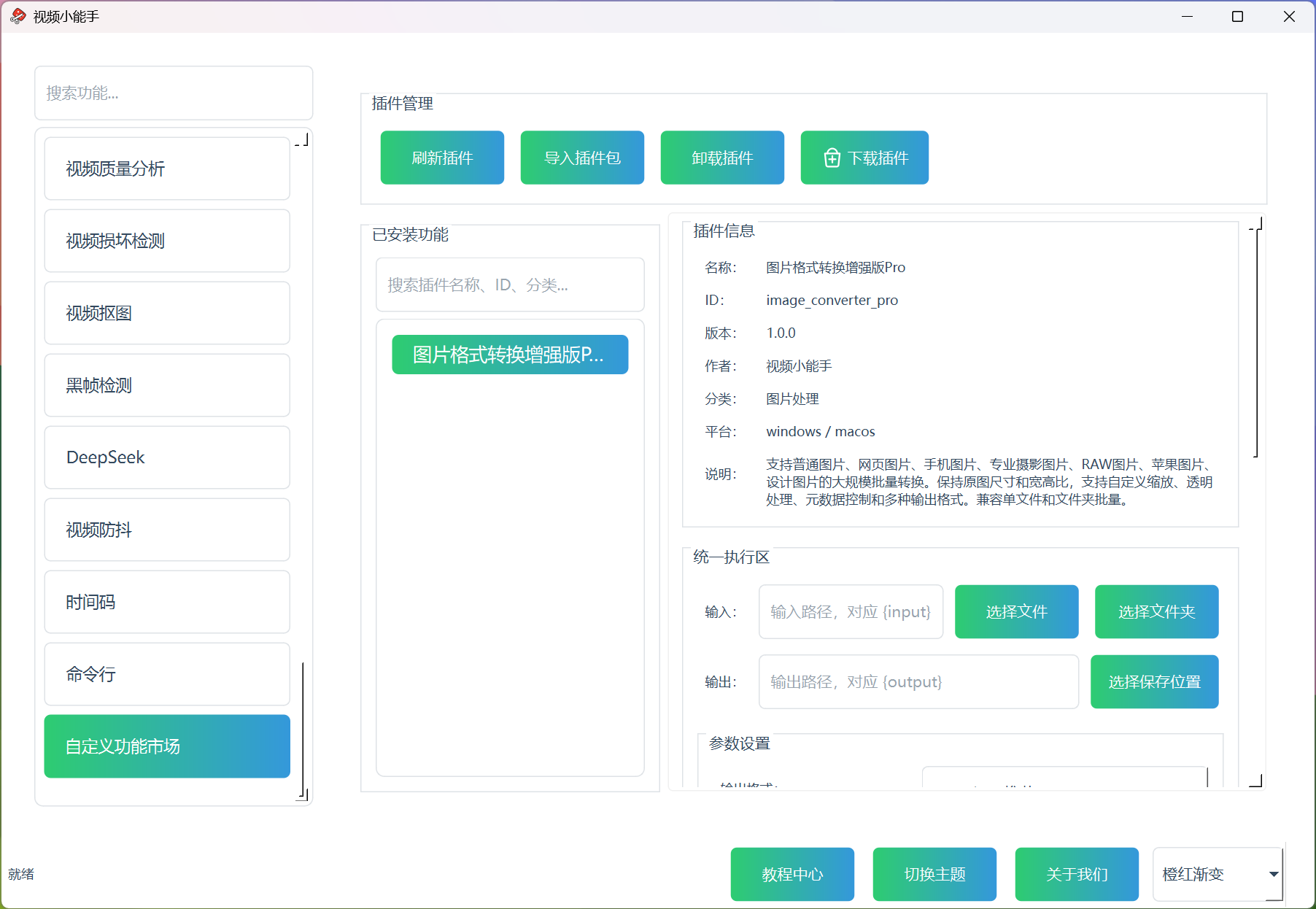
二、36 种输入 + 18 种输出,几乎覆盖你能遇到的所有格式
先看输入侧。插件支持 36 种输入图片格式,我按类别分一下:
日常格式: JPG、PNG、WEBP、BMP、GIF、TIFF
苹果格式: HEIC、HEIF——iPhone 默认的拍照格式,在 Windows 上兼容性极差。这可能是大家遇到最多的问题,苹果 HEIC 怎么转 JPG 一直是热搜话题。
新一代网页格式: AVIF、JXL(JPEG XL)——压缩效率比传统格式高很多,但支持度还有限。
图标和游戏格式: ICO、DDS、TGA
专业图像格式: PSD(Photoshop 源文件)、EXR(OpenEXR 工业格式)、HDR
程序科学格式: PPM、PGM、PBM、PNM
相机 RAW 格式: 佳能 CR2、尼康 NEF、奥林巴斯 ORF、松下 RW2、富士 RAF、宾得 PEF、哈苏 3FR、索尼 SR2、徕卡 RWL、适马 X3F 等
输出侧支持 18 种格式,从最通用的 JPG 到无损的 PNG、网页优化的 WEBP、专业印刷的 TIFF、新一代的 AVIF 和 JXL——覆盖了绝大多数使用场景。
三、7 种缩放模式,不用再为了调整尺寸打开 PS
图片转换的同时经常需要调整尺寸。插件提供了 7 种缩放模式,覆盖了各种场景:
| 缩放模式 | 适用场景 |
|---|---|
| 保持原尺寸 | 只转换格式,不改变画面尺寸 |
| 自定义宽度 | 需要统一宽度的批量处理(比如电商主图) |
| 自定义高度 | 需要统一高度的场景 |
| 最长边限制 | 限制图片最长边不超过某个值,自动按比例缩放 |
| 最短边限制 | 限制图片最短边不低于某个值 |
| 百分比缩放 | 按比例放大或缩小,比如统一缩放到 50% |
| 自定义宽高 | 精确控制最终输出尺寸 |
最常见的场景可能是批量缩放电商图片:300 张原始照片尺寸不一,转成 JPG 的同时统一最长边为 1920 像素。不需要打开 Photoshop 一张一张调,一次参数设置全搞定。
四、五个质量档位与三种透明处理
五个质量档位
| 质量档位 | JPG 质量 | 适用场景 |
|---|---|---|
| 快速 | 较低 | 批量预览、快速生成临时文件 |
| 普通 | 中等 | 日常使用、一般分享 |
| 高质量 | 较高 | 对外交付、精细展示 |
| 最佳质量 | 极高 | 存档、打印输出 |
| 无损 | 零损失 | 需要无损保存的场景 |
透明通道处理
PNG 支持透明通道,但 JPG 不支持。当 PNG 转 JPG 时透明的部分怎么处理?插件提供了两种方式:
- 保留透明通道:输出格式也支持透明(如 PNG 转 PNG 或 WEBP),透明部分不变
- 黑色背景填充:把透明区域用纯黑填充,适合转为 JPG 时使用
这点在批量处理 UI 素材和设计元素时特别重要——带透明背景的图标转成 JPG 时,黑色填充比白色填充更能保持视觉效果的一致性。
五、实操示例:换手机后 HEIC 照片怎么批量转 JPG
这是一个非常常见的真实场景:换了新手机,旧 iPhone 导出的照片全是 HEIC 格式,在 Windows 电脑上无法直接查看。
步骤如下:
第一步,在视频小能手中导入图片格式转换增强版 Pro 插件。
第二步,选择存放 HEIC 照片的文件夹,插件会自动扫描所有 HEIC 文件(包括子目录)。
第三步,设置输出格式为 JPG、质量选”高质量”、缩放模式选”最长边 1920″(适合在电脑上看全图)、元数据处理选”删除全部”(去掉照片 GPS 位置信息保护隐私)。
第四步,点击执行。几百张 HEIC 照片在几分钟内全部转成 JPG,文件名自动添加后缀避免覆盖原文件。
同样的操作流程也适用于 WEBP 批量转 PNG、RAW 文件统一转 TIFF 做存档、PSD 批量导出缩略图等各种场景。
六、常见问题 FAQ
1. HEIC 和 HEIF 有什么区别?
HEIC 是 HEIF(High Efficiency Image File Format)的一种具体实现,由苹果公司推广使用。简单说,HEIC ≈ 苹果生态里的 HEIF。插件同时支持 HEIC 和 HEIF 的解码和转换。
2. 相机 RAW 格式(CR2、NEF 等)的转换效果怎么样?
插件支持解码这些 RAW 格式并输出为通用图片格式。需要注意的是,由于 RAW 文件本身需要经过 demosaic 处理才能变成可见图像,转换后的效果取决于解码器的处理能力。目前佳能 CR2、尼康 NEF、富士 RAF、索尼 ARW 等主流的 RAW 格式都可以正常转换。
3. 为什么 DNG、CR3、ARW 不在支持列表中?
DNG(Adobe 数字负片)采用的是 Bayer RAW 像素格式,当前的解码器没有专用的 demosaic 滤镜,输出画面会严重偏色。CR3(佳能新 RAW)使用 CRAW 编码,当前版本的解码器无法正常解码视频流。Sony ARW、Samsung SRW 等其他一些 RAW 格式也存在类似的解码器兼容问题。这些格式建议用相机厂商自带软件或者 Lightroom 等专业工具处理。
4. 批量转换能保留文件夹结构吗?
插件的文件夹批量处理功能会递归扫描子目录,在当前版本中输出文件统一保存在指定输出目录。如果你需要保留原始文件夹结构,可以分批处理。
5. 转换后的图片质量会下降吗?
质量由你选择的输出格式和品质档位共同决定。如果选择无损格式(PNG、TIFF 无损模式)或最高质量档位,画质不会有明显损失。如果选择 JPG 并降低质量档位,确实会有一定程度的信息损失——但在”高质量”档位下,肉眼几乎无法分辨。日常使用推荐”高质量”档位,兼顾文件大小和画质。
6. GIF 动图怎么处理?
插件目前对单文件模式的 GIF 会自动取第一帧输出。如果你需要处理 GIF 的每一帧或者保留动图效果,建议使用视频小能手的其他专用工具。
7. 能不能批量删除图片的 GPS 位置信息?
可以。在元数据处理选项中选择”删除全部元数据”,转换后的图片将不包含拍摄时间、设备型号、GPS 位置等隐私信息,适合公开发布使用。
8. Mac 和 Windows 都能用吗?
可以。插件同时兼容 Windows 和 macOS 双平台。
七、总结
图片格式越来越多了——从传统的 JPG、PNG 到苹果的 HEIC、谷歌的 WEBP、新一代 AVIF,再到各家相机厂商的 20 多种 RAW 格式。每次遇到新的格式就要找新的工具、学新的软件、重复操作成百上千次。
视频小能手的图片格式转换增强版 Pro把 36 种输入格式和 18 种输出格式集成到一个工具里,无论你是处理苹果 HEIC 照片、相机 RAW 文件、网页 WEBP 图片还是专业 PSD/EXR 素材,都能用同一套操作流程完成。批量文件夹处理、7 种缩放模式、透明通道控制、元数据隐私保护——一次设置,全自动运行。
插件下载链接: 图片格式转换增强版 Pro 插件
相关帮助文档:

你有没有想过,如果自己的视频解说能用机器人声音来念是什么效果?不是那种很假的变声器效果,而是真正有科技感、有质感的AI电子音。视频机器人音效插件就是做这个的:导入视频、选择机器人类型、点一下执行,视频 阅读全文

视频抠图最怕的不是不会开始,而是做出来的边缘不自然、不同时间点效果不稳定。本文结合视频小能手,系统讲清自动检测背景色、手动拾色、推荐参数、多时间点预览和透明结果输出思路,适合直接发布

时间码功能特别适合审片、样片校对、客户反馈和团队协作,让画面上的时间位置一眼就能看懂。本文结合视频小能手,系统讲清时间码位置、字号自适应、前缀文字、字体来源、颜色和底框样式,适合直接发布

视频转WebP越来越适合做网站动图和高质量演示内容,因为它往往能兼顾清晰度和体积。本文结合视频小能手,系统讲清视频转WebP的参数思路、适用场景、透明处理和常见误区,适合直接发布

视频黑白不是简单去掉颜色,而是通过更克制的视觉风格强化情绪、结构和观看重点。本文结合视频小能手,从为什么做视频黑白、哪些场景更适合、怎么避免成片发灰发闷,到批量处理和发布思路,系统讲清这项功能。

命令行功能并不是只给高手准备的,它更像一个把处理需求整理成可执行命令的辅助入口。本文结合视频小能手,系统讲清需求描述、命令生成提示、外部命令粘贴、文件夹批量处理和执行前确认,适合直接发布