


- 2026年8月3日
- 视频小能手
音频波形图、频谱图、响度分布图自动生成,比耳朵听更准的音频分析工具
音频结构分析与可视化:波形图、频谱图、响度分布图,一张图看清你音频的全貌
一、为什么耳朵听不出来的问题,图上一目了然?
有很多音频问题是耳朵很难直接听出来的,但看图一眼就能发现。
比如一段课程录音,你听了两遍,感觉”好像有一段的背景噪音变大了”——仔细听又不太确定。但如果打开频谱图,背景噪音升高的时间段会显示为明亮的高频拖尾,一看就知道哪一段出问题了。
再比如一段访谈节目,你觉得”左右声道声音好像不太平衡”——靠听很难精确判断左边比右边大多少。但如果看波形图,左右声道的波形高度对比一目了然。
还有播客制作人经常遇到的情况:人声录制时混入了一些低频噪音——空调声、桌面振动、手触碰桌面的声音。这些噪音在听感上可能只是”有点闷”,但在频谱图上会显示为低频区域的一条亮横线,清清楚楚。
人耳的听觉受限于收听环境、疲劳程度和注意力集中度。图表不会累、不会分心、不会受环境影响——同样的音频,今天分析的结果和明天分析的结果完全一致。
音频结构分析与可视化插件能生成三种核心分析图:波形图、频谱图、响度分布图。为了满足不同的使用场景和阅读习惯,插件把声音结构分析结果通过图片直观地展示出来,方便保存、分享、归档和嵌入到交付文档中。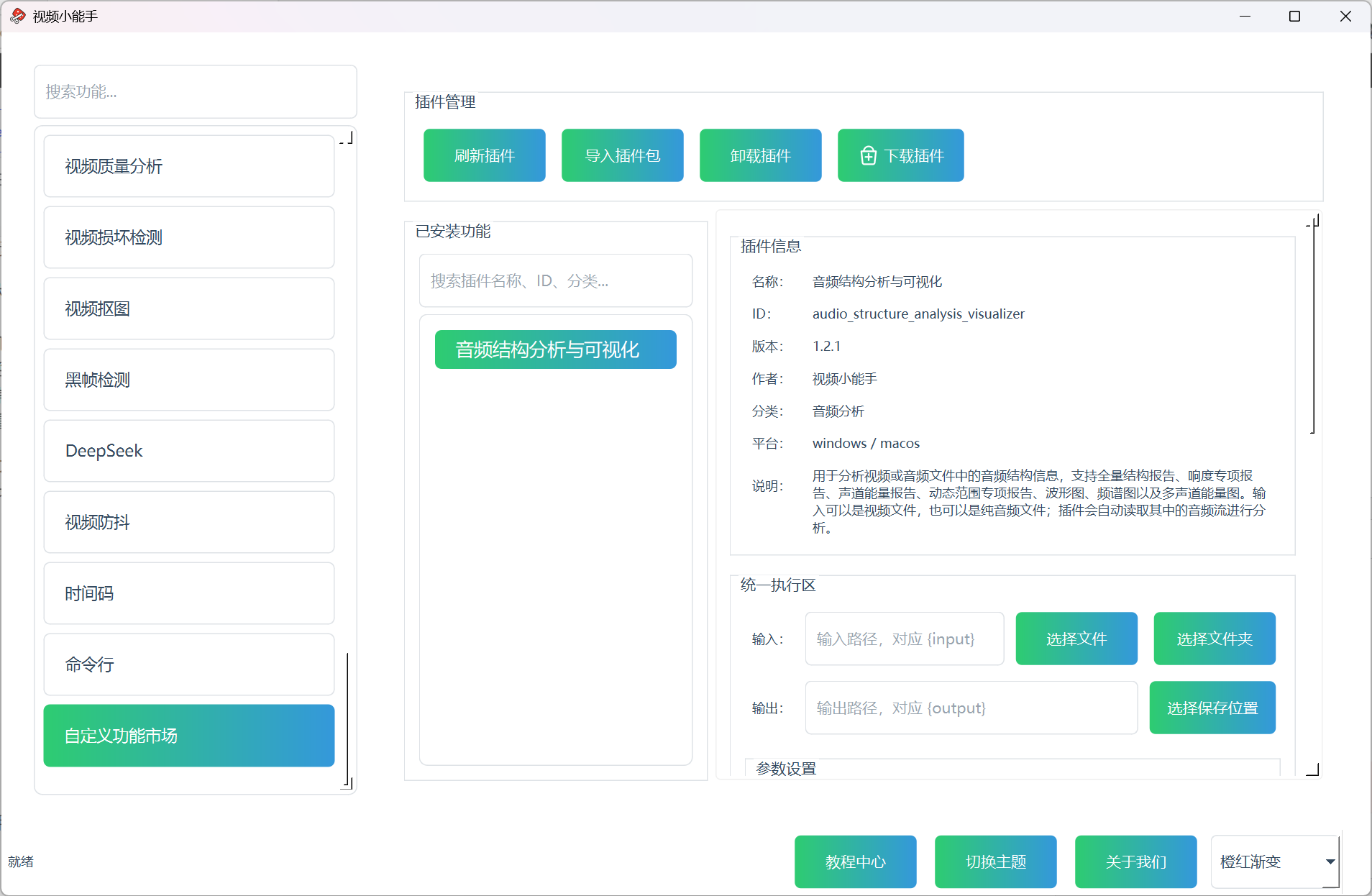
二、三种分析图各自的用途
波形图(整体音量视图)
波形图显示了音频的整体轮廓——纵轴是振幅(即声音大小),横轴是时间。波形图可以让你一眼看出整段音频的”动静节奏”:哪一段比较安静(波峰很低),哪一段比较响亮(波峰很高),哪一段突然中断或削波(波形上限被”削平”)。
对于课程录音和播客来说,波形图是最常用的分析方式。你的讲师在某个地方停顿了很久、或者某一段突然声音变小,波形图上都会非常直观地呈现出来。
频谱图(全频能量分布)
频谱图的纵轴是频率(从低频到高频),横轴是时间,颜色深浅代表能量。频谱图可以让你看到频率分布的变化趋势:人声的基频通常在 100~300Hz 的范围内显示为浓重的条纹,而齿音(s、z 等辅音)则会在 5kHz~10kHz 的范围内以明亮的短线形态出现。
频谱图中如果某一段出现了一片明亮的云雾状色块,通常意味着背景噪音进入了音频。如果某些频段从始至终都是深蓝色(没有能量),则意味着这段音频缺少该频段的信息——可能是在录制时就已经缺失,也可能是后期处理中被不慎切除。
响度分布图(各频段能量占比)
响度分布图展示了音频信号在频率维度上的能量分布趋势,纵轴是响度级别(单位为 LU),横轴是频率——可以理解为整段音频的”声音指纹”。”正常”的语音音频,能量通常在中低频(100Hz~2kHz)比较集中,随着频率升高能量逐渐衰减。如果你的音频在某个特定频段出现了异常的突起,往往预示着问题——比如 50Hz 附近的突起可能是电源哼声,1kHz 附近的突起可能是电话录音的特征。
三、可视化的参考目标和频率标记
生成的分析图上会标注一个参考设定值(默认响度目标为 -20 LUFS,用户可自定义),方便你对比整段音频的实际响度水平。分析图上标记了 50Hz、100Hz、200Hz、500Hz、1kHz、2kHz、5kHz、10kHz、20kHz 等常见频率的参考虚线/刻度,便于定位和分析。如果你想更换参考标准,可以在专业模式中调整参考值。
四、实操指南:用频谱图检查一段录音是否有噪音
第一步:导入插件并选择文件
在视频小能手的自定义功能市场中导入”音频结构分析与可视化”插件。选择一段你怀疑有背景噪音的录音或视频文件。
第二步:执行并生成分析图
基本模式下你不需要调整任何参数,直接点击执行。插件会自动分析音频内容,生成波形图、频谱图和响度分布图三张高分辨率 PNG 图片。
第三步:查看频谱图
打开频谱图,从上到下扫视一遍。如果你看到在 50Hz~60Hz 的频率范围内有一条持续的亮色横线,这说明录音中有电源哼声。如果你看到在整个频率范围内都有一片轻微的雾状色块,这说明录音中有持续的环境噪音(空调、风扇等)。如果你看到某一段突然出现明亮的色块集中区域,说明那段有脉冲噪音(关门声、敲击声)。
第四步:定位问题点
频谱图上的时间轴和原始音频是精确对应的。你看到哪一段有异常,就可以回到原始音频的那一段去仔细听,然后有针对性地做降噪或修复处理。比通篇听一遍找问题要快得多。
五、常见问题 FAQ
1. 支持分析哪些文件格式?
支持常见的视频格式(MP4、MOV、MKV、AVI、M4V、TS、M2TS、WMV、WEBM)和音频格式(MP3、WAV、FLAC、M4A、AAC、AC3、OGG、OPUS)。导入视频文件时自动分析视频中的音轨内容。
2. 生成的分析图分辨率是多少?
输出为高分辨率 PNG 图片,适合印刷、在网站上展示、拼接排版和专业交付。你也可以在设置中调整分析图的宽度和高度。
3. 波形图和频谱图有什么不同?
波形图展示的是时间和振幅(音量大小)的关系,适合看整体节奏和音量变化。频谱图展示的是时间和频率的关系,适合检查频率分布是否正常、是否有异常噪音。两者的侧重点不同,建议同时参考。
4. 分析多声道音频时怎么显示?
插件默认分析音频的主要声道内容。对于立体声,会对左右声道进行综合处理;对于 5.1 或 7.1 等多声道音频,当前版本以主声道或按配置输出分析结果。
5. 批量处理可以一次分析多个文件吗?
可以。插件支持文件夹批量处理,会自动扫描文件夹中所有支持的格式逐一生成分析图。适合一次性检查多个课程录音、播客节目或者交付前的成片。
6. Mac 和 Windows 都能用吗?
都能用。插件同时兼容 Windows 和 macOS 双平台。
六、总结
用耳朵听音频,可以感知到”有没有问题”;用图表看音频,可以准确定位”问题在哪”。在音频后期和交付前检查的场景中,这两种手段缺一不可。视频小能手的音频结构分析与可视化插件通过波形图、频谱图、响度分布图三种可视化方式,把音频中的音量变化、频率分布和能量分布直观地呈现在你面前。参考值和频率标记帮助快速定位问题。高分辨率图片适合保存、分享和交付。不管是课程录音检查、播客混音复核还是视频交付前的音频审校,都能派上用场。
插件下载链接: 音频结构分析与可视化插件
相关帮助文档:

视频黑白不是简单去掉颜色,而是通过更克制的视觉风格强化情绪、结构和观看重点。本文结合视频小能手,从为什么做视频黑白、哪些场景更适合、怎么避免成片发灰发闷,到批量处理和发布思路,系统讲清这项功能。

视频变速不只是把速度调快或调慢,更关键的是节奏自然、声音别出问题、输出还能继续用。本文结合视频小能手,从倍率选择、批量处理、码率思路到真实使用场景,系统讲清视频变速怎么做更稳更省时间。

你有没有遇到过这种情况:辛辛苦苦剪完一个视频,里面用了好几个不同的素材——有的是手机拍的,有的是相机录的,有的是网络下载的。结果一播放,有的片段声音大得像在耳边喊,有的又小得要调到最大音量才能听见。来 阅读全文

视频元数据信息到底应该怎么看,很多人直到上传失败、客户退回素材,或者担心文件带定位与设备痕迹时才开始重视。本文结合视频小能手,从参数核对、元数据判断、来源识别到隐私检查,系统讲清视频信息的实际用法和常 阅读全文

视频防抖并不是把画面简单变稳,而是在稳定感、裁切幅度和批量处理效率之间找到平衡。本文结合视频小能手,系统讲清自动推荐、轻度、标准、强力四种模式,以及样本测试、批量执行和使用场景,适合直接发布

做设计的朋友一定经历过这种抓狂时刻:甲方发来一堆苹果手机拍的 HEIC 照片,你电脑上死活打不开;或者从网上下载的 WEBP 图片在 Photoshop 里没法直接编辑;再或者相机的 RAW 文件(C 阅读全文