


- 2026年9月16日
- 视频小能手
视频moov秒开优化:上传网站后加载太慢?一招解决点击即播不转圈
视频moov秒开优化:上传网站的视频加载太慢?一个操作解决
一个你可能没注意到的问题
你有没有遇到过这种情况:你精心制作了一个视频,上传到自己的网站或者分享给客户,结果对方打开页面后,播放器转圈圈转了四五秒才开始播放。更糟糕的是,他想拖动进度条跳到后面看——拖不动,只能从头看到尾。
你可能会想:”是不是我视频太大了?”或者”是不是我服务器太慢了?”
有时候确实是服务器的问题,但还有一个更隐蔽的原因你可能不知道:MP4文件的”播放索引”放错了位置。
这个索引叫”moov原子”,简单理解就是视频的”目录”。播放器打开MP4文件时,必须先读到这个目录才知道该怎么播放。大部分视频编码工具在生成MP4时,会把目录放在文件的尾部。这意味着播放器必须先下载整个文件(或者至少下载到文件末尾)才能拿到目录——在网页上,这就表现为”加载很久才能开始播放”。
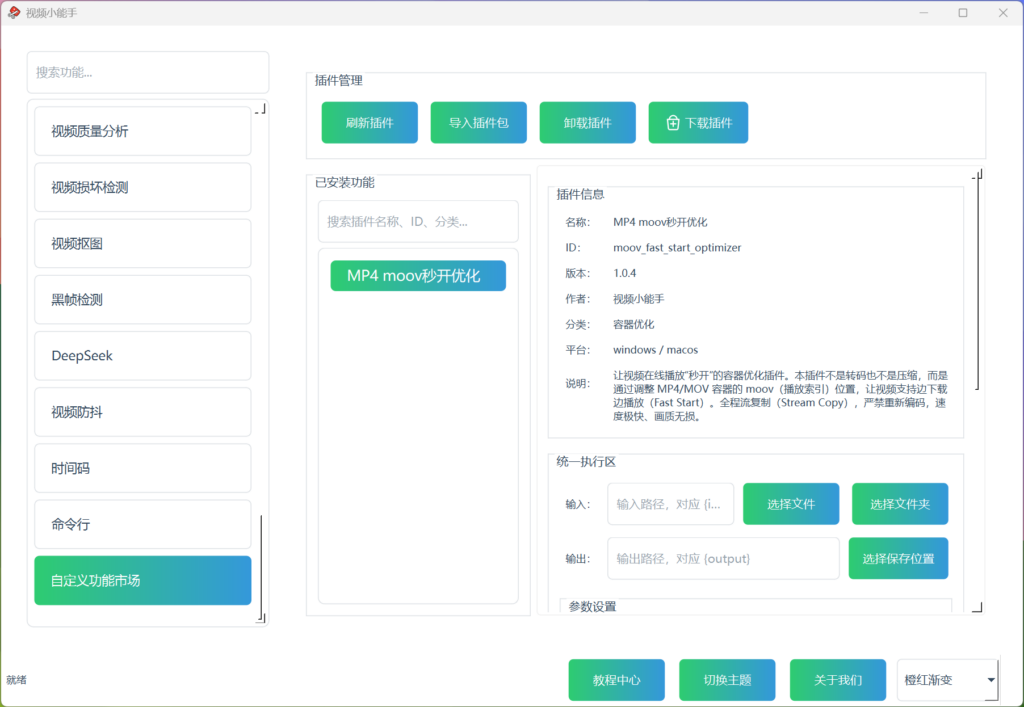
MP4 moov秒开优化
moov原子到底是什么?
用一个简单的比喻来解释:
一个MP4文件就像一本书。视频画面和音频就是书的内容。moov原子就是书的目录。播放器打开MP4文件时,第一件事就是找目录,然后根据目录定位到想看的内容。
如果目录在书的最后一页,你想看书就只能先翻到最后看目录,再翻回来看内容。如果目录在书的第一页,翻开就能看。
| moov位置 | 效果 | 适合什么场景 |
|---|---|---|
| 文件开头(Fast Start) | 几乎即时播放,下载几十KB即可开始 | 在线播放、网页嵌入、网盘分享 |
| 文件尾部 | 需要下载到文件尾部才能开始播放 | 本地播放(不影响) |
大部分视频软件默认把moov放在尾部。这不是”bug”,而是编码流程导致的——先写画面数据,后写索引,所以索引自然在最后。只有当你需要把视频放到网上播放时,才需要把moov移到前面。
这个优化做了什么?
你可能会觉得”移动索引位置”是一个很复杂的技术操作。但实际上,它就是一个极简的处理:
- 不动视频画面:视频编码不变
- 不动音频:音频编码不变
- 不动字幕、章节、元数据:全部保持原样
- 只移动moov位置:从文件尾部移到文件开头
而且它是用”流复制”(Stream Copy)技术完成的——就是把数据直接从输入文件复制到输出文件,不做任何重新编码。所以处理速度非常快,一个1GB的视频通常只要几秒钟。
| 对比维度 | 本工具的处理方式 | 普通视频压缩 |
|---|---|---|
| 处理技术 | 流复制(Stream Copy) | 重新编码 |
| 画质变化 | 完全不变 | 有损 |
| 处理速度 | 极快(几千MB/s) | 慢(50~200MB/s) |
| 文件大小 | 几乎不变 | 显著减小 |
| 适合用途 | 在线播放优化 | 文件瘦身 |
什么场景需要做这个优化?
| 场景 | 需不需要优化 | 为什么 |
|---|---|---|
| 网站/电商产品视频 | 强烈推荐 | 访客点击即播,提升体验 |
| 网盘分享视频给客户 | 推荐 | 客户无需下载完整文件即可预览 |
| 在线教育视频 | 推荐 | 学生随时拖动进度条复习重点 |
| 社交平台素材上传 | 推荐 | 上传前优化,平台转码后体验更好 |
| 本地硬盘收藏 | 不需要 | 本地播放不受moov位置影响 |
| 后期制作交付 | 不需要 | 后期软件通常接管文件管理 |
一个简单原则:任何需要上传到网络让别人看的视频,都建议做一次moov优化。几秒钟的操作,换来的是所有观众”点击即播”的体验。
处理速度有多快?不同存储类型的速度对比
因为采用流复制技术,处理速度取决于磁盘读写速度,而不是视频编码复杂度。
| 存储类型 | 速度范围 | 1GB视频处理时间 |
|---|---|---|
| NVMe SSD | 2000~5000 MB/s | 0.2~0.5秒 |
| SATA SSD | 400~550 MB/s | 2~2.5秒 |
| 机械硬盘 | 100~200 MB/s | 5~10秒 |
| U盘USB 3.0 | 100~300 MB/s | 3~10秒 |
| 网络映射盘 | 10~100 MB/s | 10~100秒 |
换句话说,你点了一下执行,几秒钟之后优化就完成了。这是所有视频处理操作里耗时最短的一个。
MP4 moov秒开优化怎么操作?
- 导入视频(支持MP4、MOV、M4V、3GP、3G2格式)
- 选择模式(默认就是”播放索引前置Fast Start”,无需修改)
- 点击执行
就这两步需要你操作。如果你想了解更多关于视频格式转换和容器优化的内容,可以参考格式转换功能的介绍。
常见问题FAQ
优化后画质会下降吗?
完全不会。采用流复制技术,视频数据原封不动地从输入文件复制到输出文件,没有任何重新编码。画质、分辨率、帧率、码率都和源文件完全一致。
处理后文件会变大吗?
几乎不变。moov本身的数据完全不变,只是位置移动了。文件大小变化通常不超过0.01%。对比重新编码(压缩)来说,本工具的文件大小保持能力是完全不同的级别。
同样的视频可以反复优化吗?
可以。但第一次优化后moov就已经永久前置了,再次优化不会有额外的效果。如果选”恢复默认”模式则会把moov移回尾部。
支持批量处理吗?
支持。选文件夹模式,所有视频独立处理。输出文件名自动加”_faststart”后缀。
处理速度有多快?
一个1GB的视频在NVMe SSD上通常0.2~0.5秒完成。SATA SSD约22.5秒。机械硬盘约510秒。因为不重新编码,主要取决于磁盘读写速度。
HDR视频的HDR信息会丢失吗?
不会。HDR元数据存储在视频流的侧数据中,流复制会完整保留。HDR10、HDR10+、HLG、杜比视界全部保留。
处理后需要在网站上重新上传吗?
是的。优化是在本地生成新文件,你需要把优化后的文件上传到网站替换原有的视频文件,访客才能享受到秒开体验。
优化和视频压缩有什么区别?
本质上是两回事。优化只移动播放索引位置,画质完全无损,文件大小几乎不变,处理速度极快。视频压缩是重新编码视频数据,画质有损,文件显著变小,处理速度慢。两者可以配合使用——先压缩再优化moov。
支持哪些输入格式?
MP4、MOV、M4V、3GP、3G2。这些格式都使用类似的容器结构,moov位置优化对它们都有效。
优化的文件在手机上也能秒开吗?
可以。moov前置优化对播放器没有特殊要求,所有主流播放器和设备都能从moov前置中获益。手机用户在移动网络下打开优化后的视频,同样可以实现点击即播。
支持Windows和macOS吗?
都支持。
总结
MP4 moov秒开优化可能是所有视频处理工作中投入产出比最高的一个步骤。它不做任何”处理”——不压缩、不改格式、不调参数——只是把MP4文件的播放索引从尾部移到开头。但这个简单的操作,对在线播放体验的提升是质的飞跃。访客不再需要等待加载,不再遇到进度条拖不动的困扰。整个过程只需要几秒钟,画质零损失。如果你正好需要优化网站上的视频播放体验,可以直接从MP4 moov秒开优化页面下载体验。

音频变速不是简单把声音调快或调慢,更关键的是听感自然、输出合适、后面还能继续用。本文结合视频小能手,从倍率选择、格式与码率设置到常见踩坑,系统讲清音频变速怎么做更稳,适合直接发布和长期参考。

视频质量分析不是简单看分辨率和时长,而是帮助你判断素材是否清晰、稳定、完整、值得继续使用。本文结合视频小能手,系统讲清评分、图形化分析、异常时间轴、报告导出和实际筛片思路,适合直接发布

音频提取看起来只是把视频里的声音单独导出来,但真正做课程整理、口播拆分、字幕准备和素材归档时,很多人都会卡在格式、码率、采样率和批量处理上。本文结合视频小能手,系统讲清音频提取怎么做更稳、更快、更适合 阅读全文

视频加字幕不只是把文字放到画面上,更关键的是样式要清楚、位置要合适、导出后能直接发布。本文结合视频小能手,系统讲清视频加字幕的预览逻辑、样式设置、输出格式和常见踩坑,适合直接发布。

时间码功能特别适合审片、样片校对、客户反馈和团队协作,让画面上的时间位置一眼就能看懂。本文结合视频小能手,系统讲清时间码位置、字号自适应、前缀文字、字体来源、颜色和底框样式,适合直接发布

视频插帧不是简单改一个帧率数字,而是通过补足中间画面让动态看起来更顺。本文结合视频小能手,从30、60、120与自定义帧率,到编码器、码率、源帧率判断和常见误区,系统讲清视频插帧怎么做才更接近可用成片 阅读全文