


- 2026年6月21日
- 视频小能手
命令行处理音视频功能怎么用更省事?从需求描述到批量执行一次讲清
命令行功能怎么用更稳?从需求描述到批量执行完整讲清
很多人真正点开命令行功能时,往往不是因为喜欢折腾,而是因为已经遇到了一个非常现实的问题: 自己明明知道想把视频怎么处理,却很难把需求准确变成可执行步骤。比如你想批量处理一个文件夹的视频,知道要改成什么效果、输出到哪里、文件名大概要怎么组织,但只要真正写到命令层面,就会开始犹豫。路径怎么写、批量怎么跑、输出目录怎么设、命令里哪些地方最容易出错,这些都会把普通用户拦在门外。命令行之所以值得单独拿出来讲,不是因为它神秘,而是因为它能把复杂处理流程组织得更清晰、更适合批量执行。对经常整理视频文件夹、重复处理一类任务的人来说,把命令行纳入视频小能手的工作流,会比每次手工重复操作轻松很多。
为什么很多人需要这类入口
不是所有需求都适合做成一个固定按钮。很多视频处理任务有明显的个性化特点,比如文件命名规则不同、输出结构不同、批量范围不同,甚至每个项目的要求都不一样。遇到这种情况,纯图形化按钮往往不够灵活。
而这种方式的价值,就在于它允许你把处理逻辑说清楚、组织清楚,再一次性应用到很多文件上。对普通用户来说,最难的不是执行,而是从“我想做什么”走到“我怎么把这件事写出来”。这个功能最大的意义,就是帮你跨过这个门槛。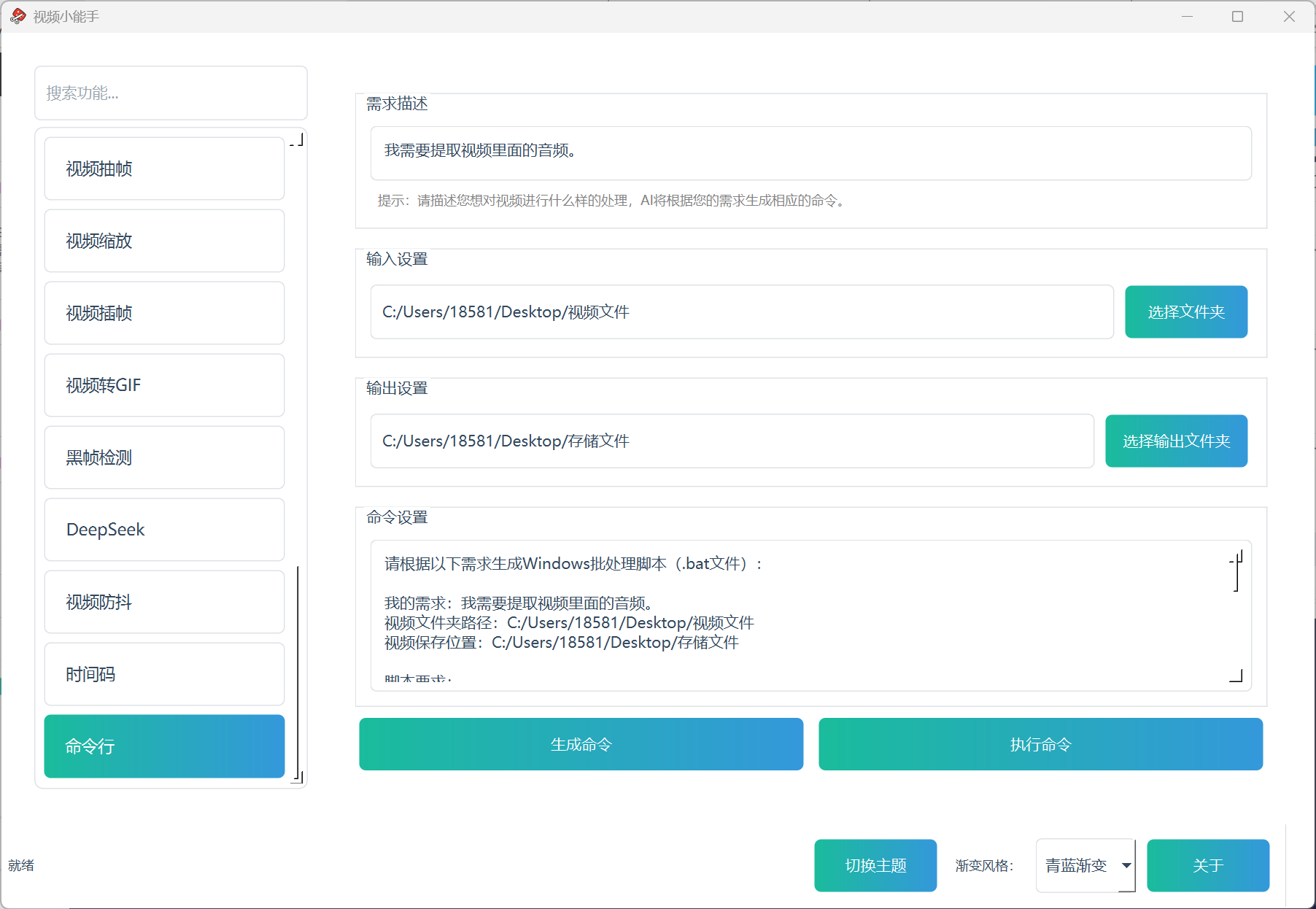
这项功能到底在解决什么问题
从实际使用角度看,它解决的是“需求已经明确,但执行路径太绕”的问题。很多人不是不会做视频处理,而是不会把需求整理成适合批量执行的表达方式。尤其是当任务开始涉及整个文件夹、统一输出、重复处理时,手工点来点去会越来越慢。
这项功能让这件事变得更可控。你可以先描述需求,整理成更适合外部生成命令的提示,再把已经准备好的处理命令粘贴回来执行。这个过程听起来比一个按钮多几步,但对真正有批量需求的人来说,反而更省时间。
为什么它不是盲目执行,而是先预览再运行
这一点非常重要。很多人第一次接触时,会担心只要一执行命令就很危险。其实更稳妥的使用方式,从来都不是闭眼运行,而是先明确输入文件夹、输出文件夹和处理需求,再检查命令内容,最后才开始执行。
真正高效的人,往往非常重视“先预览后运行”这一步。因为命令一旦和路径、输出规则、批量逻辑绑在一起,只要前面看清楚了,后面执行就会更安心。这类流程真正节省的,不是判断成本,而是重复劳动成本。
做这类处理前先想清楚什么
第一件事,是输入路径是不是已经整理好。这个功能最适合处理一整个视频文件夹,所以文件放得越规整,后面越省事。
第二件事,是输出目录要不要和原始素材分开。成熟一点的做法,通常都会单独设一个输出文件夹,这样更利于结果管理,也不容易误覆盖原始内容。
第三件事,是你要描述的需求是否足够具体。越模糊的需求,越难得到真正可执行的结果。真正好用的表达,通常会说清楚目标、范围和输出方向。
第四件事,是要把这类入口当成一个“先确认、后执行”的入口,而不是一个完全不用检查的自动按钮。只要这个预期立住,使用起来就会稳很多。
这项功能怎么一步一步用更顺手
第一步,先填写需求描述。这里不是随便写一句话,而是尽量把你希望完成的处理讲清楚。比如你想统一处理什么内容、输出成什么方向、适用于哪些文件。
第二步,选择输入文件夹和输出文件夹。因为这个功能当前更适合批量文件夹任务,所以路径设置是最关键的前置动作之一。
第三步,点击生成命令。这里的作用,更准确地说是生成一段更适合继续整理命令的提示文本,而不是直接替你完成所有处理。它能帮你把需求和路径整理得更有条理。
第四步,把准备好的处理命令粘贴到命令区域。真正执行前,一定要再看一遍内容,尤其是输入目录、输出目录和文件处理范围是否符合预期。
第五步,开始执行。执行阶段更适合在前面都确认无误后进行,这样一旦开始批量处理,就不会因为基础路径或需求方向错误而返工。
第六步,完成后打开输出目录检查结果。成熟的工作流不是“跑完就走”,而是至少抽查几个结果,确认和目标一致。
为什么它特别适合批量处理
很多图形化操作在处理单个文件时很直观,但一旦变成几十个、几百个文件,就会暴露出效率问题。你可能得反复点选、反复确认、反复导出,整套流程非常耗时。
这种方式更适合批量处理的原因,就在于它天生更强调规则化。只要你把文件夹、输出目录和处理逻辑定好,后面同一套动作可以一次性作用到很多文件上。对于经常做资料整理、项目批量处理和重复任务的人来说,这一点非常重要。
最适合哪些真实场景
第一类场景,是同类素材的大批量整理。比如你已经确定一批视频都要做类似处理,用这种方式会比逐个点选高效得多。
第二类场景,是处理逻辑比较固定的项目。只要同样的需求会反复出现,这个功能就会越来越顺手。
第三类场景,是你知道想要什么结果,但不想每次重新手工重复操作。这类流程最适合已经有明确处理目标的人。
第四类场景,是需要先生成处理思路,再统一执行的任务。尤其当需求来自外部沟通或项目说明时,这种方式会特别实用。
最容易踩的坑
第一个坑,是输入文件夹和输出文件夹没分开。这样后面容易让原始文件和处理结果混在一起。
第二个坑,是需求描述太模糊。描述不清楚,后面整理出来的命令就更容易偏离你的真实目标。
第三个坑,是不检查命令内容就直接运行。只要涉及批量处理,这一步绝对不能省。
第四个坑,是把它当成单文件零散处理工具。这类方式更适合有规则的批量任务,而不是替代所有图形化操作。
第五个坑,是不抽查输出结果。跑完之后至少检查几个文件,会比后面整批返工轻松很多。
如何纳入日常工作流
最推荐的方式,是把它放在“重复任务”和“批量任务”这两个场景里。也就是当你已经知道某类处理会反复出现时,不要再一次次手工做,而是用更规则的方式统一整理。
如果你经常接手目录型项目,还可以固定一个顺序: 先整理文件夹,再明确输出目录,然后写清需求、生成提示、检查命令,最后再开始执行。这样整套工作流会非常稳定。
功能说明可以继续参考 命令行功能。如果你后面希望把更定制化的处理方式沉淀成可反复使用的扩展能力,也可以继续看 自定义功能市场功能。
FAQ:常见问题
1. 最适合什么样的任务?
最适合规则明确、重复性高、以文件夹为单位的批量处理任务。
2. 为什么它不是直接一键完成?
因为更稳妥的使用方式是先写清需求、检查命令,再执行,这样可以明显减少批量返工风险。
3. 适合完全没有经验的人吗?
适合愿意先把需求讲清楚、再按步骤确认的人。它不是故意提高门槛,而是让复杂任务更可控。
4. 为什么输入和输出目录最好分开?
因为这样更方便管理结果,也能避免原文件和处理结果混在一起。
5. 命令执行前最该检查什么?
最该检查处理范围、输入输出路径和结果保存方向是否符合你的真实需求。
6. 和普通图形化功能怎么选?
单个文件、固定流程更适合图形化功能;批量、重复、规则明确的任务更适合这种方式。
总结
这项功能真正有价值的地方,不是显得更专业,而是让批量处理、重复任务和复杂需求变得更有条理。只要先整理输入输出路径,再把需求说清楚、命令看清楚,后面执行就会顺很多。对于经常处理整批素材、又不想每次重复同样操作的人来说,把这类流程纳入视频小能手的固定步骤,会明显提高效率。

拍好的 120fps 游戏精彩操作,兴冲冲上传到抖音,结果播放卡成一帧一帧——这是短视频创作者最常遇到的糟心事。视频小能手推出的高帧率视频上传助手插件,通过修改视频内部时间标签的方式,让平台识别为低帧 阅读全文

黑帧检测最适合用来快速找出视频中的黑场过渡、空黑片段和可疑黑屏区间。本文结合视频小能手,系统讲清检测精度、黑度阈值、批量处理、结果文本和实际剪辑排查思路,适合直接发布

视频拼接不是简单把几个片段连起来,真正难的是顺序要对、规格要稳、结果还要适合继续发布或交付。本文结合视频小能手,从素材排序、分辨率处理、帧率方案、清晰度和码率思路,系统讲清视频拼接怎么做更省心。

做视频后期或者素材管理的人,一定遇到过这种场景:甲方发来一个视频文件,你需要快速了解它的技术规格——是什么编码格式?H.264 还是 H.265?分辨率是 1080P 还是 4K?帧率是 30 还是 阅读全文

做影视后期的应该都懂这个流程:一段带 5.1 或 7.1 多声道音轨的视频素材,到了混音阶段需要拆成独立的声道文件——前面左 (L)、前面右 (R)、中心 (C)、低频 (LFE)、后面左 (Ls)、 阅读全文

你有没有遇到过这种困惑:从网上下载了一个视频,在电脑上播放总觉得颜色不太对——要么发灰、要么偏色。你怀疑这个视频可能是HDR的,但你的显示器不支持HDR,所以颜色显示不正常。问题是你不知道怎么确认这个 阅读全文