


- 2026年7月13日
- 视频小能手
视频换背景音乐太麻烦?替换音轨、视频音频合并、保留原声三合一,批量搞定
视频音频合并:替换音轨、加背景音乐、保留原声,三种模式对应三个常见场景
一、给视频配乐这件事,剪辑软件真的不是最优解
一个常见场景:你做了一个培训视频,对话录完了,剪辑也完成了,就是觉得单调。你想加段背景音乐烘托气氛。
于是你打开了剪辑软件,导入音乐文件,把它拖到第二条音频轨道上。然后你发现音乐太长,需要裁剪到和视频一样长。裁剪完了发现结尾太突兀,又要做淡出效果。做完淡出后导出,一检查——背景音乐音量太大,把对话的旁白盖住了。于是你重新导入,调整音量,再导出……
重复了三次之后,你开始想:有没有一种方式,可以让我直接说”视频用这个音频作为新声音”,然后就把事情搞定?
视频音频合并插件就是为了解决这个”简单但反复”的问题。它不像剪辑软件那样给你无限的自由度,但它把最常见的三种需求做成了标准化的操作:替换音轨、加入背景音乐、保留原声。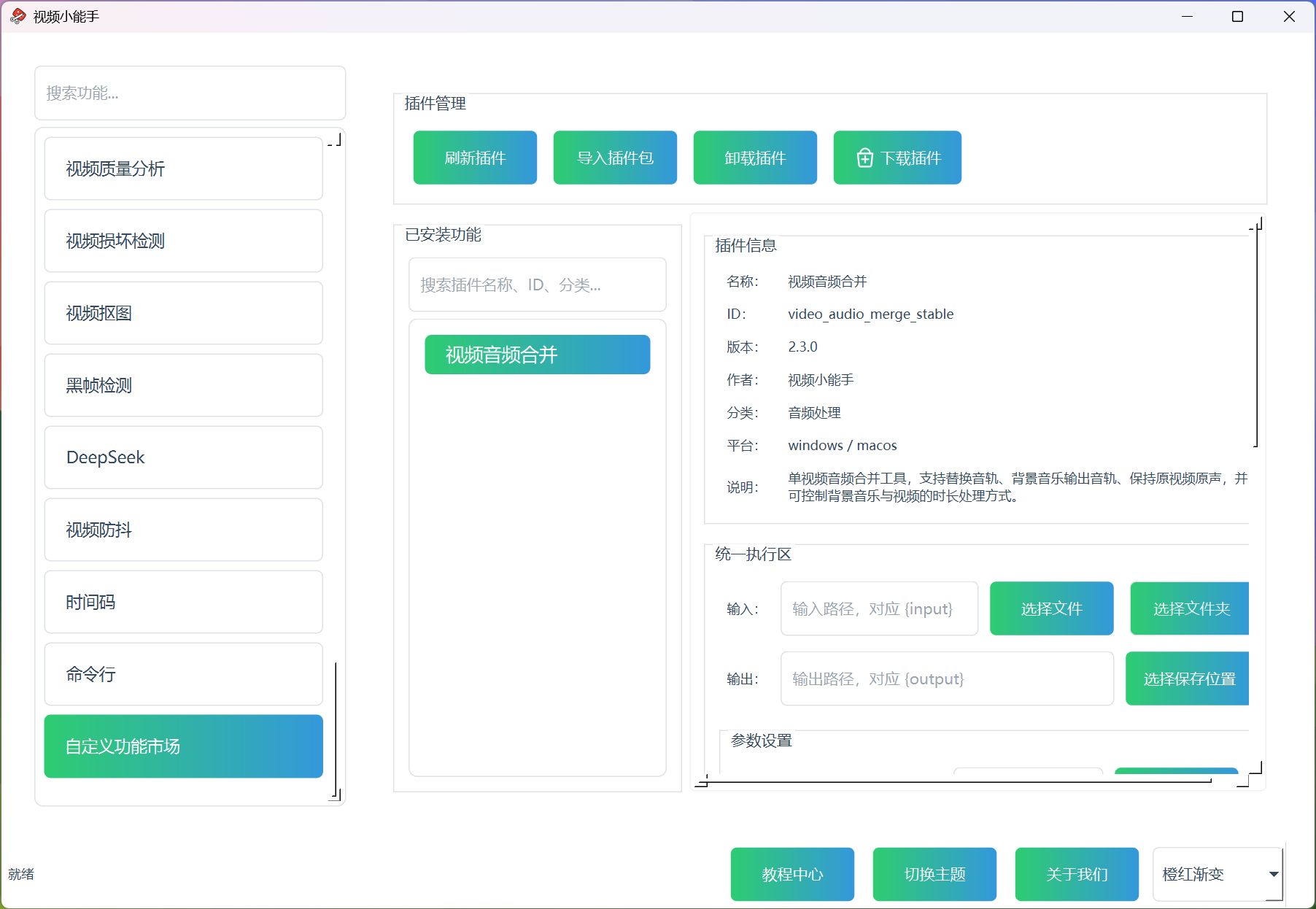
二、三种模式:替换、叠加、保留
模式一:替换音轨
把视频的原始音轨完全替换成你指定的音频文件。输出视频只保留新音频的声音,原始视频的任何声音都不保留。
适合的场景:给录屏视频替换成新的配音解说、把拍摄时录到的环境噪音替换成干净的旁白、重新制作多语言版本时替换语言音轨。
操作上只需要选择视频和一个音频文件。插件会自动把两者合成输出——视频画面保持不动,音频通道全部替换为你选择的新音频。
模式二:背景音乐
在保留或不保留原视频声音的基础上,把新音频作为背景音乐叠加到视频中。
这个模式有一个很实用的细节:背景音乐的长度和视频长度通常不一样。插件考虑了三种处理方式:
第一种:背景音乐重复播放直到填满整个视频。如果你的背景音乐是 1 分钟,视频是 5 分钟,插件就会让背景音乐自动循环 5 遍,填满整个时长。这种适合纯音乐类的背景配乐。
第二种:背景音乐播放完后补静音。如果你的视频是 5 分钟,背景音乐是 3 分钟,那么前 3 分钟有音乐,后 2 分钟没有音乐(静音)。这种适合开头需要渲染气氛的场景。
第三种:取较短时长。以视频和音频中较短的那一个为准,到短的那个结束时整个输出结束。如果视频比音乐短,就只输出视频的长度;如果音乐比视频短,就只输出音乐的长度。适合精确控制输出时长的场景。
模式三:保留原声
不替换也不叠加音频,只是对视频做重新封装输出。适合只是想统一视频的容器格式、编码参数或者批量输出的场景。
三、实操指南:给 10 个视频批量加上同一首背景音乐
假设你手头有 10 个产品展示视频,需要统一加上同一首背景音乐。
第一步:在视频小能手的自定义功能市场中导入”视频音频合并”插件。
第二步:选择任意一个视频作为首个处理对象,再选择背景音乐文件。
第三步:选择”背景音乐”模式。背景音乐时长处理选择”跟随视频时长”→”循环补满”。这样不管视频是 30 秒还是 5 分钟,背景音乐都会自动循环直到填满整个视频。
第四步:调整背景音乐音量。这里有一个技巧——背景音乐的音量通常应该远低于旁白或音乐主轨。建议设在 30% 左右,这样既能感知到背景音乐的存在,又不会盖住视频中其他声音。当然,如果你要替换的是没有旁白的纯画面视频,音量可以适当调到 50% 以上。
第五步:执行并查看效果。如果发现背景音乐音量不合适,直接调整音量值重新执行即可,不用重新打开剪辑软件来回调。
四、常见问题 FAQ
1. 替换音轨后原视频的声音去哪了?
替换音轨模式下,原视频的音频轨道被完全替换为你选择的音频文件。原视频中的任何声音都不会保留在输出文件中。如果你需要保留原视频的某些声音,可以考虑使用背景音乐模式。
2. 背景音乐模式下原视频的声音会保留吗?
背景音乐模式的默认行为是把新音频作为唯一的音轨输出,原视频的声音不被保留。如果你需要原视频的声音和背景音乐同时存在(比如旁白 + 背景音乐),建议先把原视频音频提取出来,再用音频编辑软件混合。
3. 音频太短时循环补满和补静音有什么区别?
举例说明:视频 10 分钟,背景音乐 2 分钟。
- 循环补满:背景音乐播完自动从头开始播放,重复 5 次填满 10 分钟。适合纯音乐类配乐。
- 补静音:背景音乐播完 2 分钟后,剩下的 8 分钟保持静音。适合只需要开头有音乐渲染的场景。
4. 支持哪些音频输入格式?
插件支持 MP3、WAV、M4A、FLAC、AAC、OPUS 等常见音频格式。基本上你能遇到的主流音频文件都能作为输入。
5. 可以批量处理多个视频配同一个音频吗?
插件支持单个视频处理。如果多个视频需要配同一首背景音乐,可以按顺序逐个处理。如果需要大批量处理类似需求,建议保持参数一致,每次只需换视频文件即可。
6. 替换音轨后视频画质会下降吗?
不会。插件在替换音轨模式下不对视频画面进行重新编码,只处理音频部分。因此视频画质完全不变,和原始文件一样。
7. Mac 和 Windows 都能用吗?
都能用。插件同时兼容 Windows 和 macOS 双平台。
8. 输出文件会覆盖原视频吗?
不会。输出文件在原始文件名基础上添加后缀,原视频完好保留。
五、总结
给视频配音乐、换音轨、重新封装——这些需求出现的频率远比大多数人以为的高得多。而每一次为了这么简单的需求去打开剪辑软件、拖轨道、对齐、调音量、导出,都在消耗那些本可以用来做内容创作的时间和精力。
视频小能手的视频音频合并插件把三种最常见场景——替换音轨、加背景音乐、保留原声——做成了标准化的三选一操作。背景音乐的循环补满、补静音、时长适配等细节处理得很细致,音量控制简单直接。不需要打开任何剪辑软件,不需要拖动任何轨道,选模式、选音频、调音量、点击执行,几步搞定。
插件下载链接: 视频音频合并插件
相关帮助文档:

视频损坏检测不只是判断文件能不能打开,而是帮助你识别结构异常、兼容性风险、局部损坏和是否值得继续修复。本文结合视频小能手,系统讲清检测摘要、错误详情、修复建议和报告导出思路,适合直接发布

你是不是也遇到过这样的情况——剪片子的时候需要视频的画面,但不想用原来的声音,想单独给视频重新配音。或者你有一段采访视频,想把嘉宾的语音提取出来做文字稿,同时还要保留视频画面做后期剪辑。又或者你在整理 阅读全文

序列图转动态图最怕的不是不会导出,而是导出后不适合网页、博客和帮助文档使用。本文结合视频小能手,系统讲清 GIF、WebP、APNG 的适用场景,以及帧率、循环方式、尺寸与透明处理策略,适合直接发布

清除视频元数据不是多余步骤,而是很多人对外发布、客户交付和素材归档前最容易忽略的一步。本文结合视频小能手,系统讲清清除视频元数据的作用、适用场景、批量处理方式和仍可能保留的结构信息,适合直接发布

黑帧检测最适合用来快速找出视频中的黑场过渡、空黑片段和可疑黑屏区间。本文结合视频小能手,系统讲清检测精度、黑度阈值、批量处理、结果文本和实际剪辑排查思路,适合直接发布

DeepSeek 功能更像一个自然语言视频处理助手,你只要描述需求,就能先生成可预览的处理命令,再决定是否执行。本文结合视频小能手,系统讲清输入需求、命令预览、执行前确认、适用场景与使用风险,适合直接 阅读全文