

视频抽帧功能使用帮助 #
视频抽帧功能用于从视频中提取静态图片,适合做封面图制作、视频预览、镜头筛选、素材采样、教学截图、内容审核和逐帧分析。对于剪辑人员、自媒体创作者、视频运营、课程制作人员和素材整理用户来说,抽帧是一个非常高频的基础功能。
这个功能不仅支持常规的按时间抽帧,还支持严格关键帧、I 帧、场景变化帧等更有针对性的提取方式。也就是说,它不是简单地“截几张图”,而是可以根据不同需求选择不同的抽帧逻辑,让结果更贴近实际工作场景。
功能描述 #
视频抽帧功能支持选择单个视频文件,也支持选择整个文件夹进行批量抽帧。用户可以指定输出文件夹,再根据用途选择抽帧间隔、关键帧模式、场景变化模式、自定义间隔以及图片导出格式,最后批量输出图片序列。
对于需要做封面筛选、视频预览、镜头切换分析、教学截图和素材整理的用户来说,这个功能可以显著提高效率。
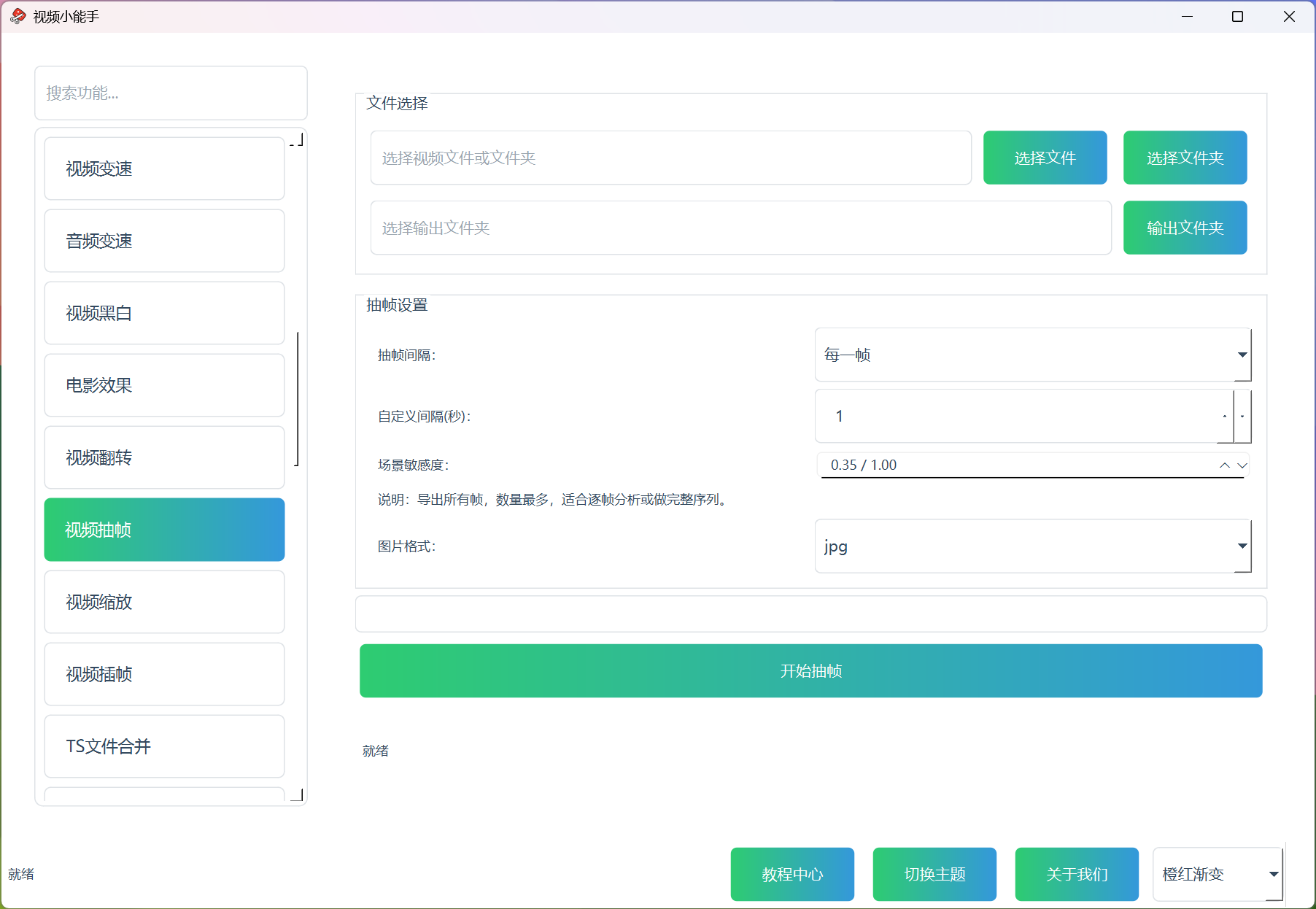
主要功能 #
- 支持单个视频抽帧
- 支持文件夹批量抽帧
- 支持每一帧导出
- 支持每秒一帧导出
- 支持每 5 秒一帧导出
- 支持严格关键帧导出
- 支持 I 帧导出
- 支持场景变化帧导出
- 支持自定义按秒抽帧
- 支持 JPG、PNG、BMP、TIFF 图片格式输出
- 抽帧完成后可直接打开输出文件夹
功能特点 #
1. 抽帧方式丰富 #
不同工作场景需要不同的抽帧策略。这个功能同时提供普通定时抽帧、关键帧抽帧和场景变化抽帧,适合从轻量预览到更专业的镜头筛选。
2. 支持批量处理 #
如果你有多个视频需要统一抽帧,可以直接选择文件夹批量执行,减少重复操作。
3. 更适合做预览和封面筛选 #
其中“场景变化帧”模式尤其适合做封面图、镜头预览图和转场节点分析,因为它会更关注画面变化,而不是机械地定时抽取。
4. 图片格式可选 #
如果你只需要普通预览图,可以选择 JPG;如果你更看重画质,建议使用 PNG 无损导出。
主要参数说明 #
抽帧间隔 #
当前支持的模式包括:
- 每一帧
- 每秒一帧
- 每 5 秒一帧
- 严格关键帧
- I 帧
- 场景变化帧
- 自定义
不同模式适用场景不同:
- 每一帧:适合逐帧分析或完整序列输出
- 每秒一帧:适合快速浏览整段视频
- 每 5 秒一帧:适合长视频做轻量预览
- 严格关键帧:速度更快,数量通常更少
- I 帧:通常比严格关键帧更多,适合抓取更多结构节点
- 场景变化帧:适合封面图和镜头变化分析
- 自定义:适合有固定采样需求的场景
自定义间隔 #
当选择“自定义”时,可以按秒输入抽帧间隔。适合有统一采样规则或项目要求的用户。
场景敏感度 #
当选择“场景变化帧”模式时,可以调节场景敏感度。数值越敏感,检测到的变化点通常越多。
图片格式 #
支持以下格式:
- JPG
- PNG(无损)
- BMP
- TIFF
如果你用于普通预览,JPG 足够;如果你用于设计、封面精修或后期处理,建议优先 PNG。
使用流程 #
第一步:选择输入 #
你可以选择:
- 单个视频文件
- 包含多个视频的文件夹
第二步:选择输出文件夹 #
建议单独建立一个输出目录,便于后续整理抽出来的图片序列。
第三步:设置抽帧方式 #
根据实际用途选择抽帧模式,例如:
- 想做视频快速浏览,可选每秒一帧
- 想做封面挑选,可选场景变化帧
- 想做结构分析,可选关键帧或 I 帧
- 想自定义采样规则,可选自定义
第四步:选择图片格式 #
根据画质和用途选择 JPG、PNG、BMP 或 TIFF。
第五步:开始抽帧 #
点击“开始抽帧”,等待处理完成。
第六步:查看输出结果 #
抽帧完成后,可以直接打开输出文件夹浏览图片。
使用建议 #
- 长视频不建议直接选择“每一帧”,否则输出数量可能非常大
- 做封面筛选时,优先尝试“场景变化帧”模式
- 做技术分析时,可优先尝试“严格关键帧”或“I 帧”模式
- 需要高质量静态图时,建议使用 PNG 无损格式
- 批量抽帧前,建议先拿一个样本视频测试参数
适用场景 #
- 提取视频封面图
- 制作视频预览图
- 教学和课程截图
- 剪辑前镜头筛选
- 视频内容审核与留档
- 逐帧分析视频结构
常见问题 #
为什么每一帧模式导出的图片特别多? #
因为这个模式会尽量输出视频中的全部帧,适合精细分析,但不适合日常轻量预览。
关键帧和 I 帧有什么区别? #
简单理解,I 帧通常比严格关键帧更多,保留的信息节点也更密一些;严格关键帧往往更精简。
为什么场景变化帧更适合做封面? #
因为它会更关注画面明显变化的时刻,通常能更容易抓到镜头变化点和相对代表性的画面。
面板与工作线程对应补充 #
当前抽帧面板的模式比常见的“每秒一帧”更细,实际支持:每一帧、每秒一帧、每 5 秒一帧、严格关键帧、I 帧、场景变化帧和自定义七种方式。它们在工作线程中的含义并不完全一样,因此实际效果也会明显不同。
- 每一帧:尽量输出全部帧,适合逐帧分析,但数量会非常大。
- 每秒一帧 / 每 5 秒一帧:更适合快速浏览长视频。
- 严格关键帧:通过跳过非关键帧来提取,速度更快,数量通常更少。
- I 帧:通过按帧类型筛选 I 帧,通常会比严格关键帧更多,更适合做结构观察。
- 场景变化帧:通过场景变化阈值筛选,适合抓封面、镜头切换点和代表性画面。
- 自定义:适合按固定秒数采样,方便统一项目规范。
需要特别说明的是,PNG 不是简单地把截图扩展名改成 .png,当前线程里会明确使用 PNG 编码、rgba 像素格式以及较高压缩等级导出,因此这里的“PNG(无损)”是真正按无损方向处理的,更适合做封面精修、后期设计和存档。
输出结构与使用提醒 #
批量抽帧时,建议为每次任务准备独立输出目录,方便区分不同视频的图片结果。场景变化帧模式的敏感度过高时,导出数量会明显增加;而严格关键帧和 I 帧模式更适合做编码结构观察,不一定适合作为普通用户的封面筛选首选。
总结 #
视频抽帧功能非常适合从视频中快速提取有价值的静态画面,而且支持多种抽帧逻辑,既适合普通用户做封面和预览,也适合专业用户做结构分析和素材筛选。对于帮助中心来说,这是一项很值得写得更全面的高频功能。