

时间码功能使用帮助 #
时间码功能用于在视频画面中直接叠加时间码显示,适合做审片、样片校对、素材确认、镜头沟通、时间位置标记、教学示例和客户反馈场景。对于需要让视频画面上直接显示时间流逝信息的用户来说,这是一个非常实用的辅助功能。
很多时候,单纯告诉别人“在第几秒有问题”并不够直观。如果画面上直接带有时间码,团队成员、客户、剪辑师和审片人员在沟通时会更高效。这个功能的重点就是帮助用户快速给视频加上可见的时间码文字,并支持基础样式控制、字体控制和批量处理思路。
功能描述 #
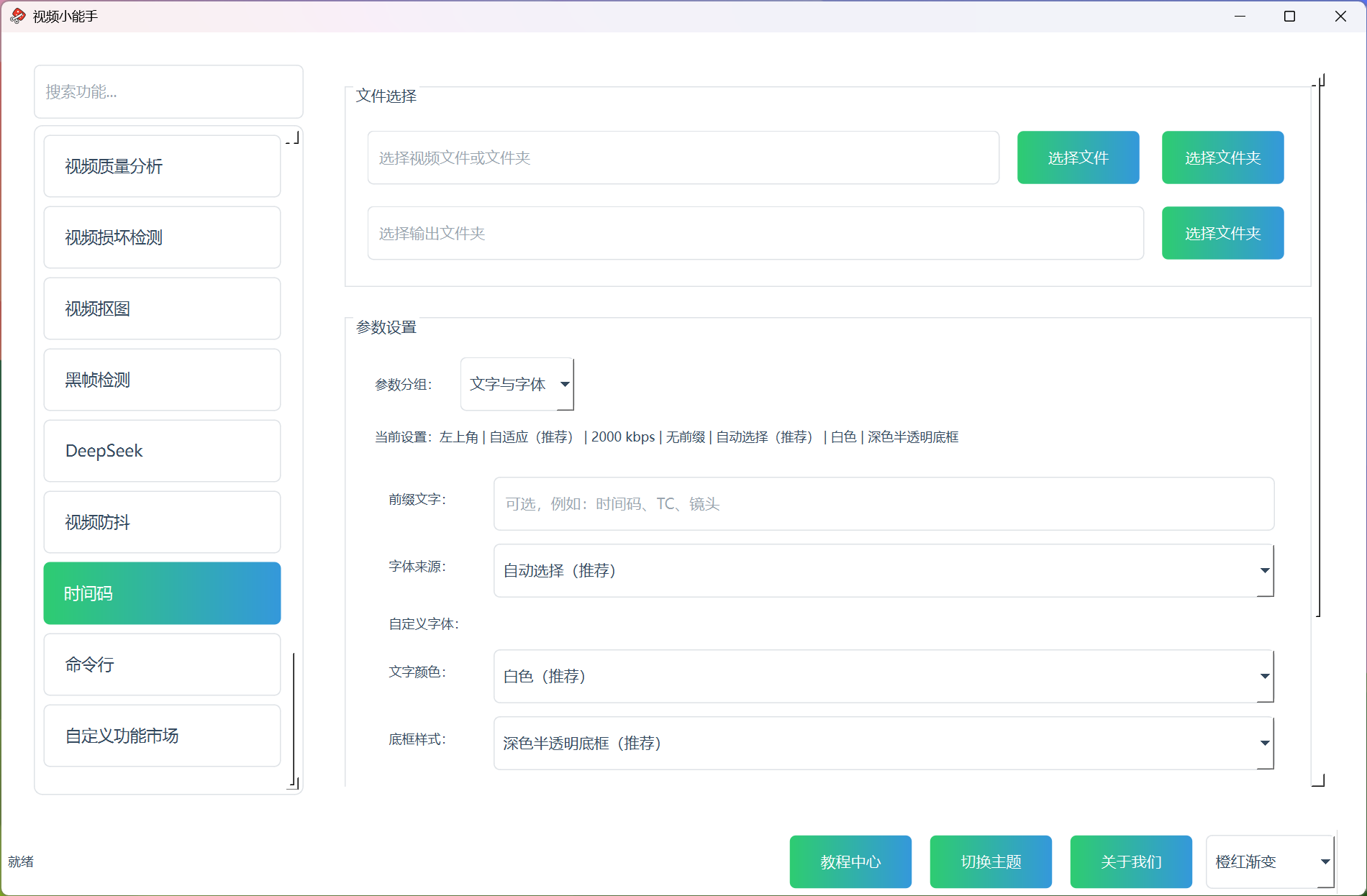
时间码功能支持对单个视频或整个视频文件夹添加时间码,并输出到指定文件夹。用户可以设置时间码位置、字体大小、视频码率、前缀文字、字体来源、文字颜色和底框样式,最后将时间码直接写进视频画面中。
当前面板还对参数做了分组处理,分成“基础设置”和“文字与字体”两个页面,避免参数区域过于拥挤。对于普通用户来说,这种方式更容易理解和操作。
主要功能 #
- 支持单个视频添加时间码
- 支持视频文件夹批量添加时间码
- 支持设置时间码位置
- 支持字体大小自适应或手动选择
- 支持设置视频码率
- 支持前缀文字
- 支持自动字体、常用字体和自定义字体文件
- 支持文字颜色设置
- 支持底框样式设置
- 支持处理完成后打开输出文件夹
功能特点 #
1. 特别适合审片和沟通 #
加上时间码后,用户在反馈问题、确认镜头和标记位置时会更方便。尤其在多人协作场景下,时间码能显著提升沟通效率。
2. 字体大小支持自适应 #
当前面板默认提供“自适应(推荐)”选项,适合 1080P、2K、4K 等不同分辨率视频,不需要用户反复试字号。
3. 可加前缀文字 #
除了纯时间码外,还支持在前面添加例如“时间码”“TC”“镜头”等前缀,使画面信息更符合项目沟通习惯。
4. 字体和样式控制更灵活 #
用户既可以使用自动字体,也可以选择常见字体,或者上传自定义字体文件来实现品牌化或特殊样式需求。
主要参数说明 #
参数分组 #
当前面板把参数分成两组:
- 基础设置
- 文字与字体
这种设计适合在功能逐渐完善后,仍尽量保持界面可读性。
时间码位置 #
支持:
- 左上角
- 右上角
- 左下角
- 右下角
- 居中
如果你只是做普通审片,右下角或左下角往往比较常用;如果底部已有重要信息,也可以考虑顶部或居中。
字体大小 #
支持:
- 自适应(推荐)
- 小
- 中
- 大
- 超大
自适应是默认推荐值,尤其适合不同分辨率视频。手动字号更适合有固定模板要求的场景。
视频码率 #
码率越高,通常画质越清晰,但输出文件也会更大。对于只是加时间码的项目,建议在清晰度和体积之间做平衡。
前缀文字 #
可以在时间码前加文字,例如:
- 时间码
- TC
- 镜头
适合做品牌化标记、审片标记或内部项目标识。
字体来源 #
支持:
- 自动选择
- Arial
- 微软雅黑
- 黑体
- 自定义字体文件
如果你使用品牌字样或特殊风格,上传自定义字体会更灵活。
自定义字体 #
支持选择:
.ttf.ttc.otf
适合需要特定字体风格、品牌统一视觉或个性化输出的用户。
文字颜色 #
支持常见颜色,例如白色、黄色、青色、红色和黑色。多数场景建议先从白色或黄色开始测试可读性。
底框样式 #
支持:
- 深色半透明底框
- 深色实底
- 不加底框
如果视频背景复杂,建议使用带底框方案;如果画面较干净,也可以尝试无底框样式。
使用流程 #
第一步:选择输入内容 #
可以选择:
- 单个视频文件
- 视频文件夹
第二步:选择输出文件夹 #
指定时间码视频的输出目录,建议不要和原始视频混放,便于区分。
第三步:设置基础参数 #
先在“基础设置”中确定:
- 时间码位置
- 字体大小
- 视频码率
第四步:设置文字与样式 #
再在“文字与字体”中设置:
- 前缀文字
- 字体来源
- 自定义字体
- 文字颜色
- 底框样式
第五步:开始添加 #
点击“开始添加”,系统会开始将时间码叠加到视频上。处理期间按钮会切换成进行中状态提示。
第六步:检查输出结果 #
建议重点查看:
- 时间码位置是否合适
- 字号是否易读
- 前缀是否符合需求
- 颜色和底框是否足够清晰
使用建议 #
- 普通用户可先使用默认自适应字号和推荐底框样式
- 审片类场景建议使用较清晰的颜色和带底框方案
- 批量处理前建议先测一条样片,确认位置和字体风格
- 若画面信息较多,尽量避免把时间码放在会遮挡主体的位置
- 若需要品牌化或固定模板,建议使用自定义字体文件
适用场景 #
- 视频审片
- 样片校对
- 客户反馈定位
- 剪辑沟通
- 教学示例视频
- 镜头时间标记
常见问题 #
时间码和字幕有什么区别? #
时间码更偏向显示时间流逝或定位信息,不是内容字幕;它主要用于标记和沟通,而不是表达对白内容。
为什么推荐使用自适应字号? #
因为不同分辨率的视频在固定字号下观感差异很大,自适应更容易在 1080P、2K、4K 等场景下保持可读性。
什么时候需要底框? #
当视频背景复杂、亮暗变化大或画面元素很多时,带底框的时间码通常更清晰。
软件工作方式对应补充 #
当前时间码功能已经不是只有位置和字号两个简单参数。在新版本中,参数被拆成“基础设置”和“文字与字体”两页,包含前缀文字、字体来源、常用字体、自定义字体文件、文字颜色和底框样式等设置,更适合直接做审片模板或品牌化时间码样式。
其中“自适应(推荐)”并不是一句文案提示,而是线程里真的会根据输入视频高度自动换算字号,默认按画面高度的大约 4% 估算,并限制在合理范围内。因此对于 1080P、2K、4K 等不同分辨率视频,自适应通常比写死 24 号、32 号之类更稳妥。
文字叠加逻辑说明 #
当前时间码的文字内容由“前缀文字 + 空格 + 实时时间码”组成。如果你填写了例如“TC”“时间码”“镜头”等前缀,最终画面上会按这个结构一起显示,而不是单独再做第二层文字。
处理开始后,界面会明确切换到“正在添加时间码,请稍候…”的状态提示,更方便用户判断任务已经真正进入执行状态。
总结 #
时间码功能适合所有需要在视频画面中标记时间位置的用户。它不仅适合审片和沟通,也适合教学、项目审核和客户反馈场景。通过位置、字号、字体、颜色和底框等基础控制,用户可以更方便地生成实用、易读的时间码视频,是一项非常值得重点介绍的辅助型功能。