

视频去音频功能使用帮助 #
视频去音频功能用于移除视频中的音频流,保留无声画面输出。这个功能特别适合处理需要静音展示的视频、做无声背景视频、去除原始录音、制作无声样片、生成平台要求的纯画面素材,以及批量清理带音轨的视频文件。
很多用户在处理视频时,并不是一定要重新导出画面内容,而只是想把声音拿掉。相比重新剪辑或重新编码,视频去音频功能更高效,因为它默认采用流复制思路,只移除音频流而不重新编码视频,因此处理速度通常更快,也更适合批量操作。对于“只想把声音删掉,不想折腾复杂参数”的用户来说,这是非常高频的一项基础功能。
功能描述 #
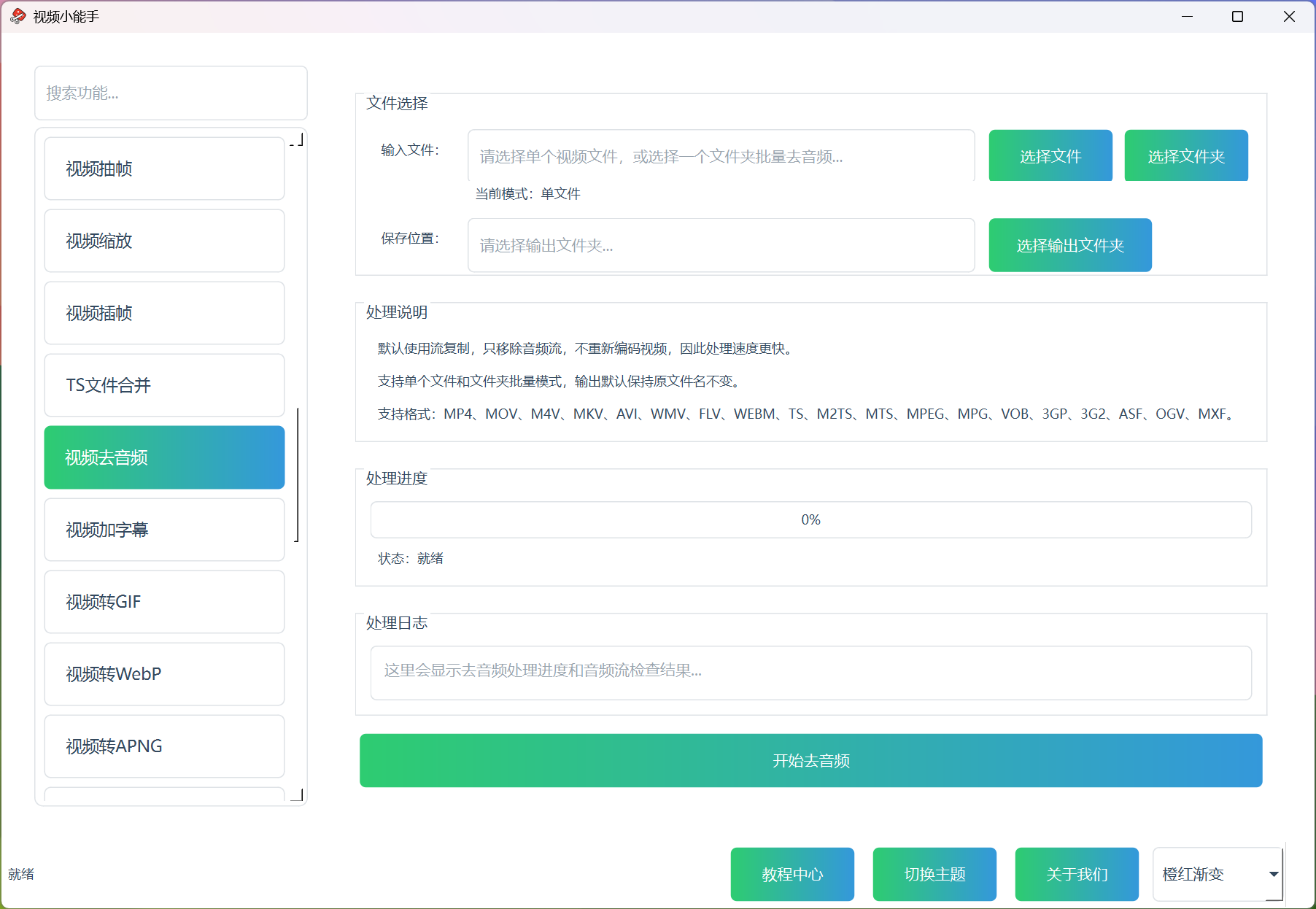
视频去音频功能支持单个文件模式,也支持文件夹批量模式。用户可以选择一个视频文件,或者直接选择一个包含多个视频的文件夹,再设置输出文件夹,最后一键批量移除音频。
功能会尽量保留原文件名不变,只在输出目录中生成去除音轨后的新视频,方便用户后续继续整理、配乐、加字幕或做其他处理。界面中还会显示处理日志、当前状态以及完成后的输出文件夹入口,适合普通用户快速判断是否处理成功。
主要功能 #
- 支持单个视频去音频
- 支持文件夹批量去音频
- 支持输出到指定文件夹
- 默认采用流复制方式处理,速度更快
- 支持常见视频格式批量识别
- 支持处理日志查看
- 支持停止任务
- 支持处理完成后打开输出文件夹
功能特点 #
1. 处理速度更快 #
当前功能默认使用流复制方式,只移除音频流,不重新编码视频,因此通常比重新导出视频更快,也更适合批量操作。对于视频本体不需要改动画质的场景,这种方式非常实用。
2. 适合批量整理 #
如果一个文件夹里有很多视频需要统一去音频,可以直接使用文件夹模式,一次处理整批素材。对于课程素材、静音展示视频、平台审核版和归档版本整理尤其方便。
3. 输出路径清晰 #
用户可以自己指定输出文件夹,避免覆盖原文件,也更方便后续整理和检查。处理完成后还可以直接打开输出目录,减少手动查找时间。
4. 使用门槛低 #
这个功能不需要复杂参数,只要选好输入和输出位置即可开始处理,非常适合普通用户快速上手。
5. 更适合和后续流程衔接 #
视频去音频之后,用户通常还会继续做这些事:
- 重新配音
- 添加背景音乐
- 制作静音展示视频
- 加字幕
- 交给其他平台或团队继续处理
因此它虽然简单,但实际工作流价值很高。
支持的格式 #
当前支持的常见视频格式包括:
- MP4
- MOV
- M4V
- MKV
- AVI
- WMV
- FLV
- WEBM
- TS
- M2TS
- MTS
- MPEG
- MPG
- VOB
- 3GP
- 3G2
- ASF
- OGV
- MXF
这意味着大多数常见项目视频、手机视频、下载视频和剪辑导出视频都可以直接使用这个功能。
工作方式说明 #
当前功能的核心思路是:
- 保留原有视频画面
- 删除音频流
- 尽量不重新编码视频内容
这种方式的好处是更快、更稳,也更适合批量处理。但也意味着它的目标非常明确,就是“去掉声音”,而不是顺便做画质优化或视频重编码。
使用流程 #
第一步:选择输入内容 #
你可以选择:
- 单个视频文件
- 一个包含多个视频的文件夹
界面会根据你的选择提示当前模式。如果你只是验证结果,建议先从单文件开始。
第二步:选择输出文件夹 #
建议选择一个独立目录,用来保存去音频后的结果,方便和原始视频区分开。正式项目中,最好不要直接覆盖原素材。
第三步:开始处理 #
点击开始处理,系统会逐个检查视频并移除音频流。处理中会更新状态信息,避免用户误以为程序没有响应。
第四步:查看日志和进度 #
处理中可以查看处理进度和日志内容,了解每个视频是否处理成功。如果某个文件失败,也更容易通过日志判断问题出在哪里。
第五步:打开输出文件夹 #
处理完成后,可直接打开输出目录查看无声视频结果,并建议抽查几条视频确认声音确实已被移除。
使用建议 #
- 如果只是想保留画面、删除声音,优先使用这个功能,比重新转码更高效
- 批量处理前建议先拿一个样本测试,确认输出结果符合需求
- 如果后续还要重新配音或加背景音乐,先去音频再继续后续处理会更方便
- 建议不要直接覆盖原素材,单独输出更稳妥
- 如果用于平台上传,处理后建议再抽查一遍音轨是否已完全移除
- 如果项目中包含多种视频来源,建议批量处理后抽查几种不同格式,确认兼容性
适用场景 #
- 制作无声展示视频
- 去除原始录音或环境声
- 为重新配音做准备
- 批量生成静音素材
- 输出平台要求的无音轨视频
- 给客户发送不带现场录音的样片
常见问题 #
视频去音频会影响画质吗? #
按当前功能逻辑,默认只移除音频流,不重新编码视频,所以通常不会像重新导出那样引入额外画质损耗。
为什么这个功能处理得比较快? #
因为它的重点是删除音频流,而不是重做整段视频编码,所以速度通常会更快。
文件夹模式适合大量视频吗? #
适合,但仍建议先用一个样本测试,确认输出目录和结果都符合预期后再整批处理。
去音频之后还能再加新的声音吗? #
可以。去音频后的结果更适合作为“干净画面版本”,后续可以继续拿去重新配音、加旁白、加音乐或进入其他处理流程。
总结 #
视频去音频功能是一项非常实用且非常高频的基础处理能力,特别适合做无声视频输出、后续重新配音和批量素材整理。它的优势在于处理快、门槛低、适合批量,而且非常容易衔接后续工作流。对于网站帮助中心来说,这份文档也值得写得更完整一些,因为这是很多普通用户一上手就会用到的功能。