

视频加字幕功能使用帮助 #
视频加字幕功能用于把字幕文件烧录到视频画面中,适合课程视频、影视片段、短视频、自媒体视频、访谈内容、宣传视频、无声视频补字、海外字幕版本制作和平台分发场景。对于需要让字幕直接显示在画面中的用户来说,这是一项非常常用的功能。
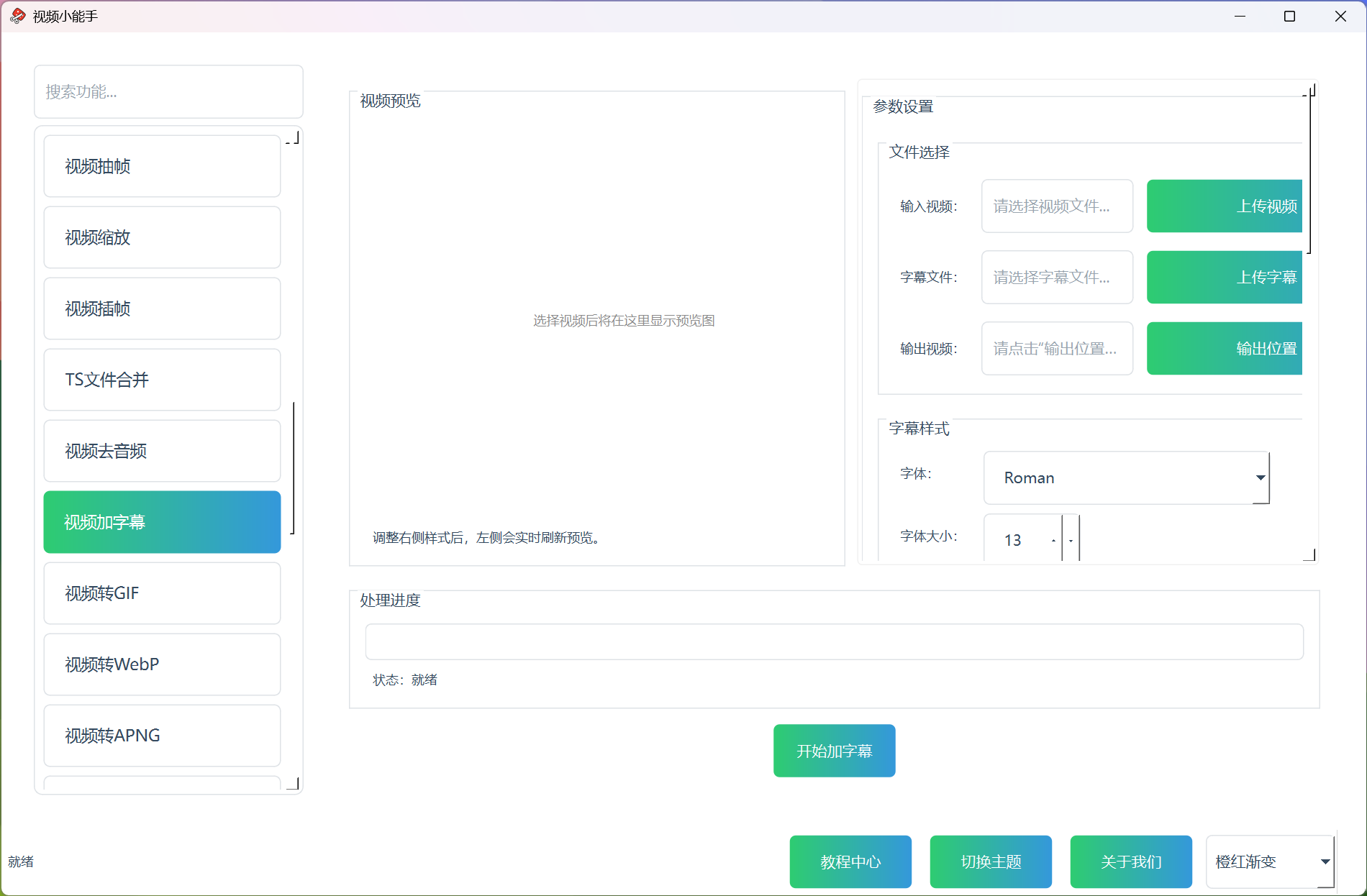
这个功能不仅支持选择字幕文件并导出成片,还支持在处理前实时预览字幕样式,并提供字体、字号、加粗、文字颜色、边框颜色、边框粗细、字幕位置、垂直边距、预览文本、输出格式和 ASS 特效保留等设置。相比单纯的字幕叠加工具,它更适合做正式成片输出。
功能描述 #
视频加字幕功能支持把本地字幕文件烧录到视频画面中。用户可以选择输入视频、上传字幕文件、手动选择输出视频保存位置,再根据需要调整字幕样式和导出设置,最后生成一个已经带有硬字幕的新视频文件。
如果字幕文件是 ASS 或 SSA,还可以优先保留原有动画、特效和内置样式,这对于特效字幕、卡拉 OK 字幕、复杂样式字幕尤其重要。当前界面还带有左侧可视化预览区,右侧参数区支持滚动浏览,更适合边调边看。
主要功能 #
- 支持选择本地视频文件
- 支持上传字幕文件
- 支持实时预览字幕效果
- 支持调整字体、字号和加粗效果
- 支持设置文字颜色、边框颜色和边框粗细
- 支持设置字幕位置为底部、居中或顶部
- 支持设置垂直边距
- 支持手动输入预览文本
- 支持保留 ASS / SSA 原始动画和特效
- 支持设置输出格式和 CRF 质量
- 支持停止任务和打开输出文件夹
功能特点 #
1. 左侧预览更直观 #
在正式导出之前,用户可以在左侧预览区实时查看字幕效果,减少导出后才发现位置不对、颜色不对、边框太粗等问题。
2. 样式控制更全面 #
这个功能不仅能加字幕,还能对字幕的字体、大小、颜色、描边和位置进行细调,更适合正式成片使用。
3. 支持 ASS / SSA 特效字幕 #
如果字幕本身带动画或特效,系统可以优先保留原始样式,这一点对高级字幕项目非常重要。
4. 输出更适合交付 #
字幕烧录完成后,字幕会直接写进视频画面中,适合发布到平台、发送给客户、用于成片交付或在不支持外挂字幕的环境中播放。
5. 参数区和预览区分离 #
界面把视频预览和参数设置拆开,右侧参数区还支持滚动,适合参数较多时继续调整,不容易挤成一团。
主要参数说明 #
文件选择 #
当前需要用户手动选择:
- 输入视频
- 字幕文件
- 输出视频保存位置
输出文件必须手动指定,不会直接覆盖原视频,更适合正式项目使用。
字幕样式 #
可以调整以下内容:
- 字体
- 字体大小
- 是否加粗
- 文字颜色
- 边框颜色
- 边框粗细
- 字幕位置
- 垂直边距
- 预览文本
字幕位置 #
支持:
- 底部
- 居中
- 顶部
如果你做课程、影视或短视频,底部通常最常用;如果底部已有信息条、画面元素或人物遮挡,可考虑顶部或居中。
垂直边距 #
这个参数用于控制字幕距离顶部或底部边缘的距离。对底部字幕尤其有用,可以避免字幕贴边太近,影响观感。
预览文本 #
可以手动输入一段预览文字。如果留空,系统会尽量自动读取字幕文件中的首条内容作为预览文本。这个细节在调样式时很有帮助。
边框粗细 #
边框不仅能调颜色,还可以设置粗细。对于亮背景、复杂背景和高亮画面,适当增加描边通常会让字幕更清晰。
ASS 字幕特效保留 #
当字幕文件是 ASS 或 SSA 时,可以优先保留字幕文件原本的动画、特效和内置样式。如果你处理的是特效字幕,建议开启。
导出设置 #
导出时可以设置:
- 输出格式:MP4、MKV、MOV、WEBM
- CRF 质量
如果你更看重画质,建议使用更保守的 CRF 设置。需要注意的是,当前这是硬字幕烧录流程,因此视频流会重新编码。
支持的字幕格式 #
当前支持:
- SRT
- ASS
- SSA
- VTT
- SUB
- SMI / SAMI
如果你处理的是普通字幕文件,SRT 最常见;如果你处理的是动画字幕或更复杂样式,ASS / SSA 更适合。
使用流程 #
第一步:选择输入视频 #
点击“上传视频”,导入要加字幕的视频文件。导入后左侧预览区会尝试显示视频预览画面。
第二步:上传字幕文件 #
点击“上传字幕”,选择对应的字幕文件,例如 SRT、ASS、SSA 等。
第三步:选择输出位置 #
手动选择输出视频的保存位置和文件名。这样可以避免覆盖原始视频。
第四步:调整字幕样式 #
在右侧根据需要设置:
- 字体
- 字号
- 加粗
- 文字颜色
- 边框颜色
- 边框粗细
- 字幕位置
- 垂直边距
- 预览文本
第五步:查看左侧预览 #
左侧预览会根据右侧参数实时刷新,方便你确认字幕位置和样式。
第六步:设置导出格式并开始处理 #
选择输出格式和 CRF 质量后,点击“开始加字幕”,等待处理完成。
第七步:检查成片 #
导出完成后,打开输出文件夹,确认字幕位置、大小、颜色、边框、时序和整体观感是否符合预期。
使用建议 #
- 正式导出前,先用预览检查样式是否合理
- 课程视频和讲解视频通常适合底部字幕
- 如果字幕遮挡人物或底部信息条,可以尝试顶部或居中
- ASS / SSA 字幕有复杂效果时,建议优先保留原样式
- 正式交付视频建议输出到新文件,不要覆盖原视频
- 复杂背景画面建议适当增加边框粗细,提升可读性
适用场景 #
- 给课程视频加字幕
- 给访谈视频加字幕
- 给短视频和宣传视频加字幕
- 生成适合平台发布的硬字幕视频
- 制作带特效字幕的成片版本
常见问题 #
视频加字幕和外挂字幕有什么区别? #
视频加字幕这里更偏向“烧录字幕”,也就是字幕直接进入画面。这样在不同设备和平台上显示更稳定,但视频会重新导出。
ASS / SSA 字幕为什么更特殊? #
因为它们通常带有位置、样式、动画或特效信息,不是普通纯文本字幕,所以保留原始特效会更重要。
为什么导出后字幕不能再单独关闭? #
因为烧录后的字幕已经写进视频画面,本质上属于硬字幕,不再是可单独开关的外挂字幕。
为什么导出后画质和原视频不完全一样? #
因为硬字幕烧录会重新编码视频流,所以即使设置了较高质量,也不可能和“完全不重编码”一样。CRF 越保守,通常越接近原始观感。
总结 #
视频加字幕功能适合几乎所有需要正式输出带字幕视频的用户。它不仅支持基础字幕烧录,还兼顾了预览、样式控制、输出格式选择和 ASS 特效保留,适合课程、短视频、影视片段和宣传成片等多种场景,是非常值得重点介绍的一项实用功能。