


视频转APNG功能使用帮助 #
视频转 APNG 功能用于把普通视频或带透明通道的视频导出为 APNG 动图,适合做高质量网页动画、帮助中心步骤演示、产品功能展示、设计素材预览、透明动效素材以及需要兼顾清晰度与透明信息的动画场景。对于不满足于 GIF 画质、又希望保留更细腻画面的用户来说,APNG 是非常值得考虑的输出格式。
和 GIF 相比,APNG 往往能保留更好的颜色和画面细节;和某些视频格式相比,APNG 又更适合直接嵌入图片场景。因此,这个功能对于网站建设、帮助文档、页面演示、素材输出和透明动画交付都很有价值。
功能描述 #
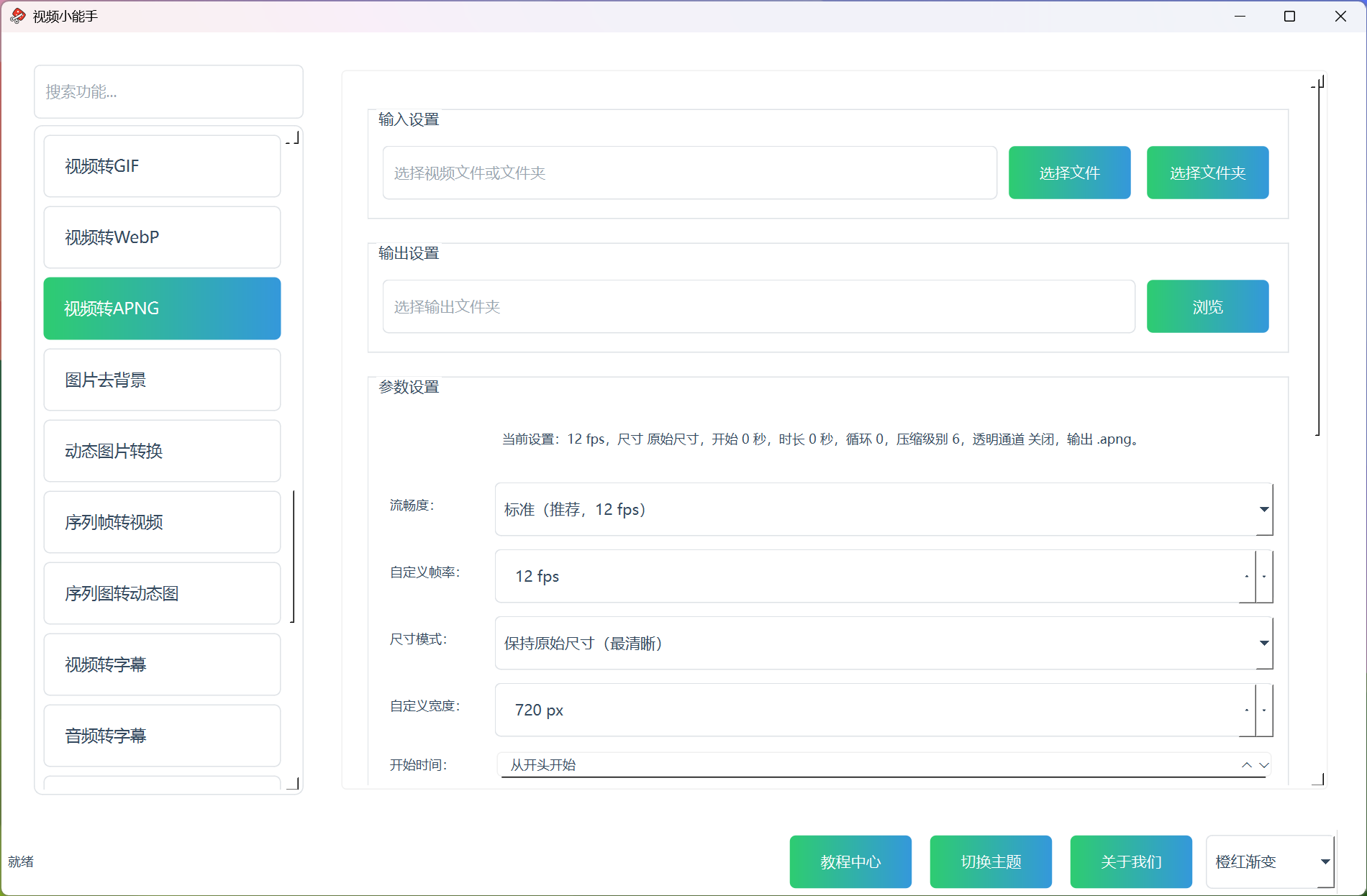
视频转 APNG 功能支持选择单个视频文件,也支持选择整个视频文件夹批量处理。用户可以根据需要设置帧率、尺寸、时间范围、循环方式、压缩方案、透明通道保留和输出扩展名,最后输出为 APNG 动图。
这个功能既支持普通视频转 APNG,也支持源视频透明区域尽量保留,因此适合更丰富的输出场景,而不是只面对普通平面视频。
主要功能 #
- 支持单个视频转 APNG
- 支持文件夹批量转 APNG
- 支持标准、流畅、更流畅和自定义帧率
- 支持保持原始尺寸和自定义宽度
- 支持设置开始时间和转换时长
- 支持设置循环次数
- 支持压缩方案与自定义压缩等级
- 支持尽量保留透明通道
- 支持
.apng与.png两种 APNG 扩展名 - 转换完成后支持打开输出文件夹
功能特点 #
1. 更适合清晰动图场景 #
如果你觉得 GIF 的色彩和清晰度表现不够理想,APNG 通常会是更好的选择,尤其适合页面展示、帮助文档步骤说明和需要保留更多细节的动画内容。
2. 支持透明内容输出 #
这个功能在源视频本身带透明区域时,可以尽量保留透明信息。对于透明前景动画、透明演示素材和透明网页元素尤其有用。
3. 批量处理更高效 #
多个视频片段可以统一导出成 APNG 动图,适合整理一整套帮助中心素材、动画说明图或网站展示资源。
4. 扩展名更灵活 #
你可以输出为 .apng,也可以输出为 .png。两者本质上都按 APNG 动图导出,只是后缀不同,便于适配不同使用习惯和兼容场景。
主要参数说明 #
流畅度 #
支持:
- 标准(推荐,12 fps)
- 流畅(15 fps)
- 更流畅(20 fps)
- 自定义
APNG 的流畅度设置和最终体积关系较大。通常帮助中心展示类内容使用推荐帧率即可。
尺寸模式 #
支持:
- 保持原始尺寸
- 常用宽度 720
- 常用宽度 960
- 自定义宽度
如果你是用于网站或文章展示,适当控制宽度通常更利于加载速度。
开始时间和转换时长 #
适合只截取视频中的关键片段做 APNG,而不是把整段视频全部导出。这样更利于突出重点,也更便于控制体积。
循环方式 #
支持无限循环、固定次数和自定义次数。大多数页面演示会优先选择无限循环。
压缩方案 #
当前内置:
- 标准
- 快速导出
- 更小体积
- 自定义
如果你更看重效率,可以选快速导出;如果更希望减小文件大小,可考虑更小体积方案。
自定义压缩 #
可以进一步设置压缩等级。适合对体积和处理时间有明确要求的用户。
尽量保留透明通道 #
如果源视频有透明区域,开启后会尽量保留透明信息。普通不透明视频当然也能转 APNG,只是这个选项对普通视频意义相对较小。
输出扩展名 #
支持:
.apng.png
两者都按 APNG 动图导出,只是文件扩展名不同。若你希望更直观地区分动态 PNG,可以优先使用 .apng。
使用流程 #
第一步:选择输入内容 #
可以选择:
- 单个视频文件
- 视频文件夹
第二步:选择输出文件夹 #
建议单独建立 APNG 输出目录,方便网站素材和动图文件整理。
第三步:设置核心参数 #
根据用途设置:
- 流畅度
- 尺寸模式
- 开始时间
- 转换时长
- 循环方式
- 压缩方案
- 自定义压缩等级
- 是否尽量保留透明通道
- 输出扩展名
第四步:开始转换 #
点击“开始转换”,等待输出完成。批量模式下建议先试一个样本,再处理整批视频。
第五步:检查结果 #
重点确认:
- 清晰度是否达到预期
- 动图是否流畅
- 透明效果是否正常
- 循环方式是否合适
- 扩展名是否符合后续使用需求
使用建议 #
- 如果你做的是帮助中心和网页演示,APNG 往往比 GIF 更清晰
- 想兼顾透明和观感时,可以优先尝试 APNG
- 页面加载速度敏感时,建议从尺寸和时长先入手优化
- 如果用于外部交付,建议先确认对方环境是否支持 APNG
- 批量转换前建议先用一条素材验证显示效果和透明表现
适用场景 #
- 网站帮助文档步骤动图
- 产品功能操作演示
- 高质量网页动画
- 透明前景动画素材
- 设计预览素材输出
- 教程内容动态插图
常见问题 #
APNG 和 GIF 相比有什么优势? #
APNG 往往能保留更细腻的画面效果和更好的颜色表现,适合更清晰的动图需求。
.apng 和 .png 输出有什么本质区别? #
从当前功能逻辑来看,本质上都按 APNG 动图导出,只是文件后缀不同。
为什么透明功能有时看不出来? #
因为只有源视频本身带透明区域时,保留透明才真正有意义。普通视频并不会因为勾选后就自动变成理想透明素材。
软件工作方式对应补充 #
当前 APNG 功能支持 .apng 和 .png 两种输出扩展名,但这两种并不是两套不同的导出逻辑。按当前软件工作实现,它们本质上都会走 APNG 动图导出,只是最终后缀不同。因此如果你看到 .png 输出也能播放动画,不是异常,而是因为它本质上仍然属于 APNG。
线程在导出时还会结合循环次数、压缩等级、像素格式和透明保留选项一起工作。对于普通不透明视频,可以把它理解成更清晰的动图输出;对于透明视频,则会尽量保留透明区域,更适合网页前景动画、帮助中心步骤演示和设计预览素材。
选择建议 #
- 更希望用户一眼就知道这是动态 PNG,优先用
.apng。 - 希望兼顾某些历史习惯或文件管理方式,也可以用
.png扩展名。 - 透明素材优先检查源视频是否真的带 alpha,再观察导出结果。
总结 #
视频转 APNG 功能适合需要更高清晰度、更好颜色表现以及透明动图支持的用户。它既能用于普通视频动画输出,也很适合做网页透明素材和帮助中心高质量动图说明。对于网站内容建设来说,这是一项很值得详细介绍的实用功能。