

自定义功能市场功能使用帮助 #
自定义功能市场功能用于在软件中导入、管理和执行自定义插件,让使用者可以在不改动主程序代码的前提下,扩展出更多个性化处理能力。对于希望不断给软件增加新玩法、新处理流程或面向不同客户定制功能的用户来说,这是一个非常重要的扩展入口。
这个功能的定位并不是传统意义上的“在线应用商店”,而是更偏向本地插件管理与统一执行平台。它既能导入插件包,也能浏览已安装功能、查看插件详情、填写参数、统一选择输入输出并执行插件。对于希望把软件打造成可持续扩展工具箱的用户来说,自定义功能市场非常有价值。
功能描述 #
自定义功能市场支持用户导入插件包、刷新插件列表、卸载插件,并在统一执行区中运行已安装插件。每个插件都通过自己的 manifest 描述名称、版本、分类、作者、平台、参数和执行逻辑。用户不需要手动写命令,只需要像使用普通功能一样选择输入、输出和参数,然后点击执行即可。
当前界面还支持搜索插件名称、ID 和分类,方便插件数量增多后快速定位。插件执行时会显示进度条、状态信息和执行日志,帮助用户更清楚地了解任务进展。
主要功能 #
- 支持刷新插件列表
- 支持导入插件包
- 支持卸载插件
- 支持打开插件下载页面
- 支持搜索插件名称、ID、分类和说明
- 支持查看插件名称、版本、作者、分类、平台和描述
- 支持统一输入路径和输出路径选择
- 支持按插件动态生成参数区域
- 支持显示执行进度和执行日志
- 支持用户修改插件或编写自己的插件或者让AI帮助用户编写插件扩展自己的功能
功能特点 #
1. 把扩展能力集中到一个入口 #
很多软件的扩展功能分散、难管理,而自定义功能市场把插件导入、查看、执行和卸载都集中在一个界面里,更适合长期维护和扩展。
2. 使用方式更接近软件内置功能 #
虽然插件本质上是扩展能力,但当前面板提供了统一执行区、统一输入输出和动态参数界面,让用户不需要碰命令行,也能像操作内置功能一样使用插件。
3. 插件信息更完整 #
每个插件都可以显示:
- 名称
- ID
- 版本
- 作者
- 分类
- 平台
- 说明
这对于插件整理、版本管理和问题排查都很有帮助。
4. 适合长期扩展软件能力 #
当我们软件功能越来越多时,并不是所有能力都适合直接做到主菜单里。通过自定义功能市场,可以把一些实验性、定制化或细分需求功能以插件方式引入。之前就有用户给我们反映过。
界面结构说明 #
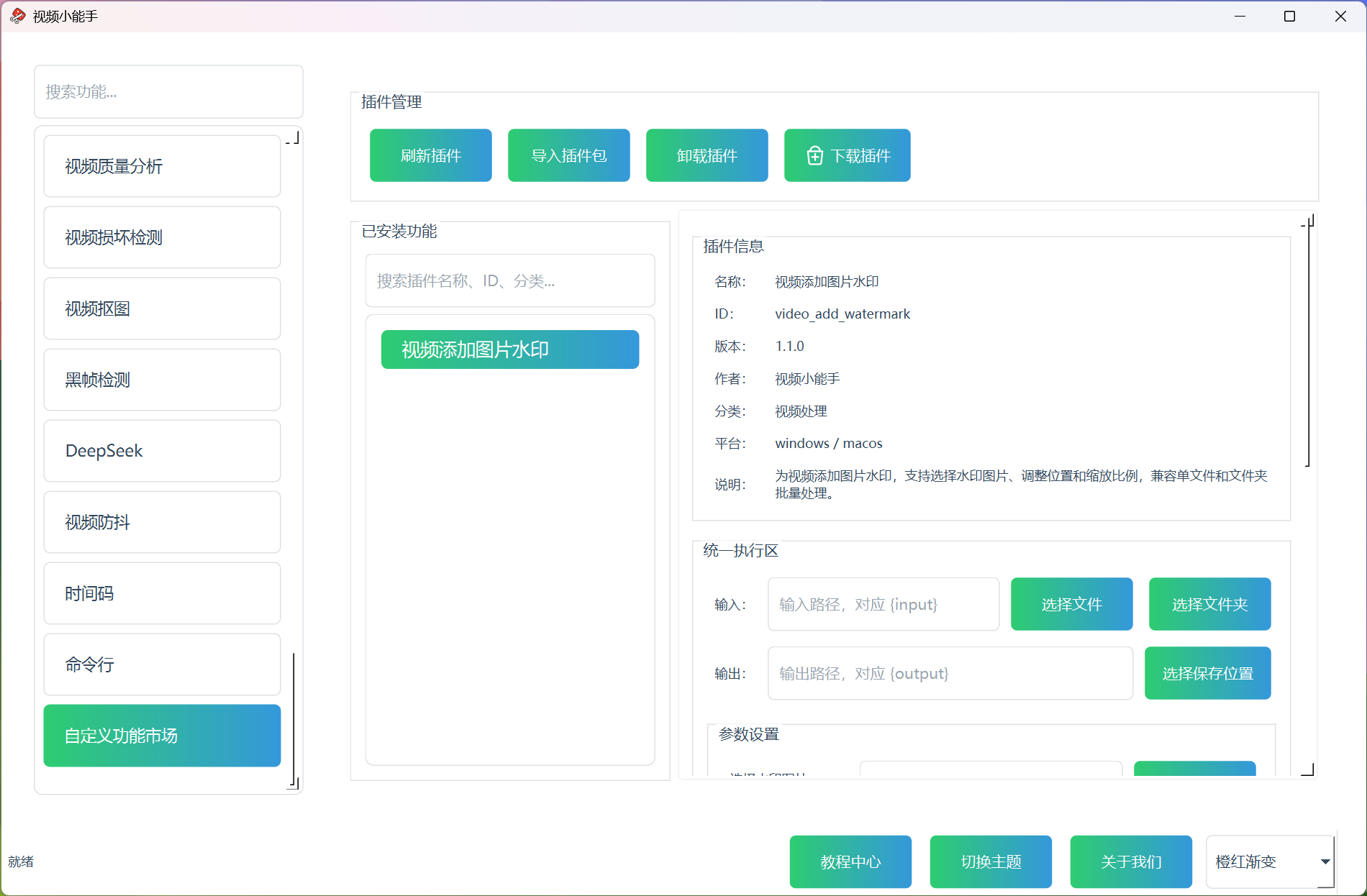
当前界面大致分为几个部分:
- 插件管理区
- 已安装功能列表
- 插件信息区
- 统一执行区
- 参数设置区
- 执行状态区
- 日志区
这种布局很适合在插件逐渐增多后仍保持可管理性。
主要功能区说明 #
插件管理 #
顶部工具栏支持:
- 刷新插件
- 导入插件包
- 卸载插件
- 下载插件
其中“下载插件”会打开对应下载页面,方便用户去获取新的插件资源。
已安装功能 #
左侧会显示当前已安装的插件列表,并支持搜索。搜索可以匹配:
- 插件名称
- 插件 ID
- 插件分类
- 插件描述
当插件数量较多时,这个搜索能力会非常有用。
插件信息 #
选中某个插件后,右侧会显示更详细的信息,包括:
- 名称
- ID
- 版本
- 作者
- 分类
- 平台
- 说明
这有助于你快速判断该插件是做什么的,是否适合当前任务。
统一执行区 #
这里是插件真正运行的核心区域。用户通常需要在这里设置:
- 输入路径
- 输出路径
- 插件参数
有些插件没有额外参数,有些插件则会根据自身定义动态展示不同的控件。
参数设置 #
参数区域不是固定写死的,而是根据当前插件的 manifest 动态生成。支持的参数类型可以根据插件定义自动展示不同输入控件,让插件扩展能力更强。
执行状态和日志 #
插件执行时,界面会显示:
- 进度条
- 当前状态
- 执行日志
这对于判断任务是否真的在执行、是否成功、是否报错非常重要。
使用流程 #
第一步:导入插件包 #
点击“导入插件包”,把本地插件包导入到软件中。导入完成后,可以刷新列表确认插件是否已成功安装。
第二步:选择插件 #
在左侧已安装功能列表中选择一个插件。也可以先通过搜索框按名称、ID 或分类快速定位。
第三步:查看插件信息 #
在右侧确认当前插件的:
- 名称
- 作者
- 版本
- 分类
- 平台
- 功能说明
这样可以避免选错插件或误操作。
第四步:设置输入、输出和参数 #
根据插件要求填写:
- 输入路径
- 输出路径
- 动态参数
不同插件的输入输出方式可能不同,因此建议先阅读插件说明再执行。
第五步:开始执行 #
点击“开始执行”,系统会调用插件并在状态区和日志区显示执行过程。
第六步:查看日志和结果 #
如果执行成功,可以查看输出结果;如果失败,可以重点看日志区内容,定位是插件本身问题还是参数配置问题。
使用建议 #
- 首次导入插件后,建议先阅读插件说明再执行
- 批量处理型插件建议先用单个样本测试
- 如果插件参数较多,建议先使用默认值观察一次结果
- 出现问题时优先看日志区,而不是只看弹窗信息
- 对重要项目,建议保留原始输入文件,避免直接在原目录中混合处理结果
适用场景 #
- 扩展软件原有功能
- 导入定制化处理流程
- 尝试实验性功能
- 管理第三方或 AI 生成插件
- 构建个性化视频处理工具箱
常见问题 #
自定义功能市场和软件内置功能有什么区别? #
内置功能是软件固定提供的,自定义功能市场则允许用户通过插件方式继续扩展新能力,两者是互补关系。
为什么有些插件没有额外参数? #
因为不是所有插件都需要用户调参。有些插件只需要输入和输出即可完成任务。
执行失败时应该先看哪里? #
优先看日志区。日志通常比简单弹窗更容易说明问题出在哪里,例如输入不对、参数不对,还是插件本身定义有误。
软件工作方式对应补充 #
当前自定义功能市场不只是“导入 JSON 或ZIP然后执行命令”这么简单。按真实工作实现,插件清单里至少会校验 id、name、command_args 等基础字段,还支持 input_mode 为 file、folder 或 both,支持 output_mode 为 file、directory 或 auto。这意味着同一个插件既可以面向单文件,也可以面向文件夹批量,甚至可以根据任务自动判断输出形态。
另外,当前插件系统已经支持 conditions 逻辑。也就是说,某些参数、输入控件或执行行为可以根据其他参数状态动态生效,而不是所有插件都只能做“固定几个文本框”的静态界面。
输出与命名策略说明 #
如果插件输出为目录,系统会按目录模式处理;如果插件在目录模式下处理单个输入文件,当前逻辑也会尽量帮它补出合理的目标文件名。为了避免覆盖已有结果,系统还带有自动重命名策略,当目标路径已存在时,会自动追加 _1、_2 之类的编号,而不是强制打断整个任务。
除了常规单文件输出外,当前系统也能处理文本输出、JSON 输出以及序列输出等场景。因此帮助中心在介绍插件能力时,不能只写“适合视频插件”,它同样适合音频、图片、文本和多资源输入的插件方案。
总结 #
自定义功能市场功能适合所有希望不断扩展软件能力的用户。它的价值不只是“安装插件”,更在于提供了一个统一的插件管理、参数执行和日志查看平台,让实验性功能、定制化能力和第三方扩展都能更稳定地接入软件。对于长期运营软件生态和满足不同用户需求来说,这是一个非常值得重点介绍的核心扩展功能。